Remarque
L’accès à cette page nécessite une autorisation. Vous pouvez essayer de vous connecter ou de modifier des répertoires.
L’accès à cette page nécessite une autorisation. Vous pouvez essayer de modifier des répertoires.
Azure DevOps Services | Azure DevOps Server | Azure DevOps Server 2022
Dans ce guide de démarrage rapide, vous installez l’application Azure Boards pour GitHub pour connecter Azure Boards à vos dépôts GitHub. Lorsque vous connectez des projets Azure Boards à des dépôts GitHub.com, vous prenez en charge la liaison entre les validations GitHub et les demandes de tirage aux éléments de travail. Vous pouvez utiliser GitHub pour le développement de logiciels tout en utilisant Azure Boards pour planifier et suivre votre travail. Après avoir installé l’application Azure Boards pour GitHub sur votre compte GitHub ou votre organisation, choisissez les référentiels GitHub auxquels vous souhaitez vous connecter à partir de votre projet.
Pour obtenir une vue d’ensemble de l’intégration prise en charge par l’application Azure Boards pour GitHub, consultez Intégration d’Azure Boards-GitHub.
Prerequisites
| Category | Requirements |
|---|---|
| Permissions | - Membre du groupe Administrateurs de collection de projets. Si vous avez créé le projet, vous disposez d’autorisations. - administrateur ou propriétaire de l’organisation GitHub pour installer l’application Azure Boards. - Lire les permissions pour le référentiel GitHub. |
| Appartenance au projet | Membre du projet. |
Important
Si votre référentiel est déjà connecté à l’aide d’un autre type d’authentification tel que OAuth, vous devez supprimer ce référentiel de votre connexion existante avant de le reconnecter à l’aide de l’application GitHub. Avant de configurer l’application GitHub, suivez les étapes décrites dans Ajouter ou supprimer des dépôts GitHub dans la suite de cet article.
Vous pouvez connecter une organisation Azure DevOps à plusieurs dépôts GitHub si vous êtes administrateur de ces derniers Vous ne devez pas connecter un dépôt GitHub à plusieurs organisations Azure DevOps.
Installer et configurer l’application Azure Boards
Votre séquence d’installation peut varier en raison de la configuration de votre compte. Si nécessaire, suivez les instructions affichées à l’écran entre les étapes suivantes.
Accédez à l’application Azure Boards dans le GitHub Marketplace.
Sous Plans et tarification, sous Gratuit, sélectionnez Installer.
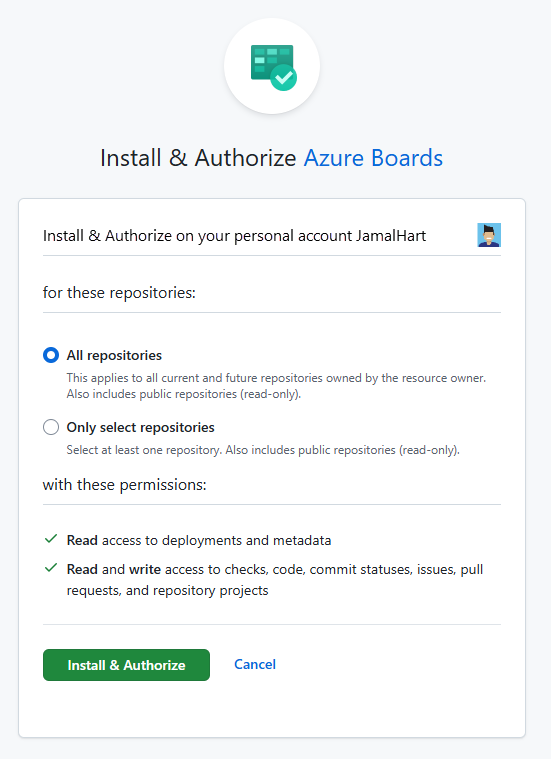
Dans Installer & Autoriser Azure Boards, choisissez les référentiels que vous souhaitez connecter à Azure Boards, puis sélectionnez Installer et Autoriser.
Cet exemple utilise tous les référentiels :
Choisissez l’organisation Azure DevOps et le projet Azure Boards que vous souhaitez connecter à GitHub.com.

Vous ne pouvez connecter qu’un seul projet à la fois. Si vous souhaitez connecter d’autres projets, vous pouvez le faire ultérieurement, comme décrit dans Configurer d’autres projets ou dépôts plus loin dans cet article.
Accorder à l’organisation l’accès à Azure Boards
Si nécessaire, pour accorder à GitHub l’accès à votre organisation Azure DevOps, procédez comme suit.
Sur le portail Web GitHub, ouvrez les Paramètres dans le menu de votre profil.

Sélectionnez Applications sous Intégrations.
Sélectionnez Applications GitHub autorisées>Azure Boards.

Sous Accès à l’organisation, résolvez les problèmes qui peuvent survenir. Choisissez Accorder pour accorder l’accès à toutes les organisations qui indiquent avoir une Demande d’accès en attente.

Vérifier votre stratégie d’accès à l’application tierce
Vérifiez que votre organisation GitHub autorise l’accès aux applications tierces pour l’application Azure Boards. Si l’accès tiers est restreint, l’ajout de référentiels à partir d’Azure DevOps peut afficher une liste vide ou générer une erreur.
Pour activer l’accès :
Dans GitHub, ouvrez votre organisation et accédez à Paramètres > stratégie d'application OAuth.
Approuvez l’application Azure Boards spécifiquement (recommandée) ou supprimez les restrictions pour toutes les applications tierces.

Note
Vous devez être propriétaire ou administrateur de l’organisation pour modifier ce paramètre.
Utiliser la connexion
À ce stade, votre intégration Azure Boards-GitHub est terminée. Vous pouvez ignorer les étapes suivantes ou les parcourir pour comprendre les fonctionnalités prises en charge par la connexion.
Sur votre tableau, sélectionnez Nouvel élément de travail pour saisi un nouvel élément de travail nommé « Ajouter un badge au fichier README » (Problème (de base), Récit utilisateur (Agile) ou Élément de backlog de produit (Scrum), en fonction du modèle de processus utilisé par votre projet Azure Boards.
Un élément de travail intitulé Ajouter un badge au fichier README s’affiche sur votre tableau.
Ouvrez votre élément de travail, accédez à la section Développement, puis sélectionnez Ajouter un lien.
Dans le type de lien, sélectionnez GitHub Pull Request.
Sélectionnez le dépôt et saisissez l'ID de la requête d'extraction et un commentaire facultatif.
Sélectionnez Ajouter un lien.

Les actions suivantes se produisent automatiquement en arrière-plan.
- Ajout d’un badge au fichier README du premier dépôt de la liste des dépôts GitHub connectés.
- Création d’une validation GitHub pour la mise à jour effectuée en ajoutant le badge au fichier README.
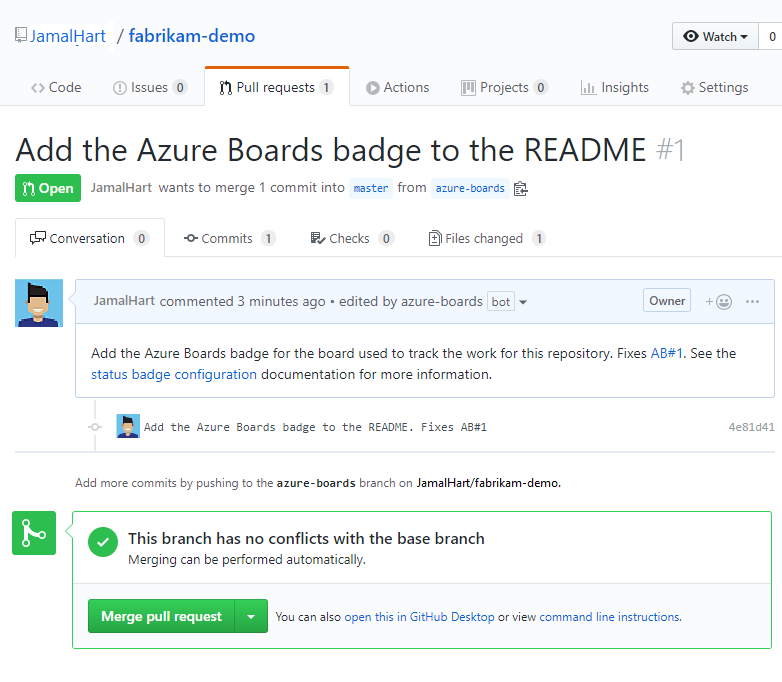
- Crée une pull request GitHub pour fusionner les modifications apportées au fichier README.
- Lie le commit GitHub et le pull request à l’élément de travail créé à l’étape 1.
Sélectionnez le premier lien de pull request à partir de votre élément de travail.

La pull request GitHub s’ouvre dans un nouvel onglet du navigateur.
Sélectionnez Merge pull request (Fusionner la demande de tirage).
Accédez au fichier README de votre dépôt et affichez le badge qui a été ajouté.

Pour plus d’informations, consultez Ajouter des badges d’état pour votre dépôt GitHub.
Configurer d’autres projets ou dépôts
Vous pouvez configurer d’autres référentiels Azure Boards/Azure DevOps Projects, GitHub.com ou modifier la configuration actuelle à partir de la page d’application Azure Boards. Pour plus d’informations, consultez Ajouter ou supprimer des référentiels, ou supprimer une connexion d’Azure Boards.
Ajouter ou supprimer des dépôts, ou supprimer une connexion à partir d’Azure Boards
Si vous rencontrez un problème avec une connexion, nous vous recommandons de supprimer la connexion et de recommencer avec une nouvelle connexion.
Dans votre projet Azure DevOps, allez à Paramètres du projet>Connexions GitHub.
Pour ajouter ou supprimer des dépôts, sélectionnez les points de suspension Autres options de la connexion et choisissez Ajouter des dépôts ou Supprimer des dépôts dans le menu.
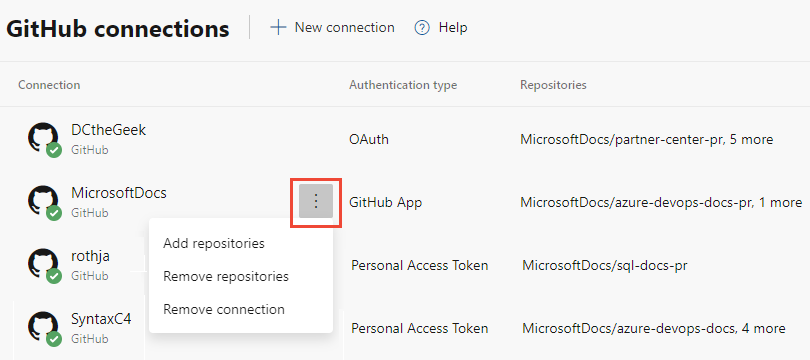
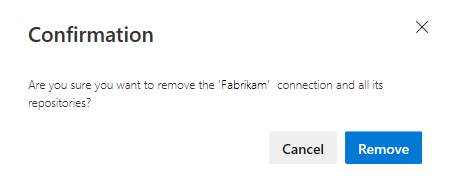
Pour supprimer tous les dépôts et la connexion, choisissez l’option Supprimer la connexion. Ensuite, choisissez Supprimer pour confirmer.
Modifier l’accès au référentiel
Sur le portail Web GitHub, ouvrez les Paramètres dans le menu de votre profil.
Sélectionnez Intégrations>Applications. Sous Applications GitHub installées, sélectionnez Configurer.
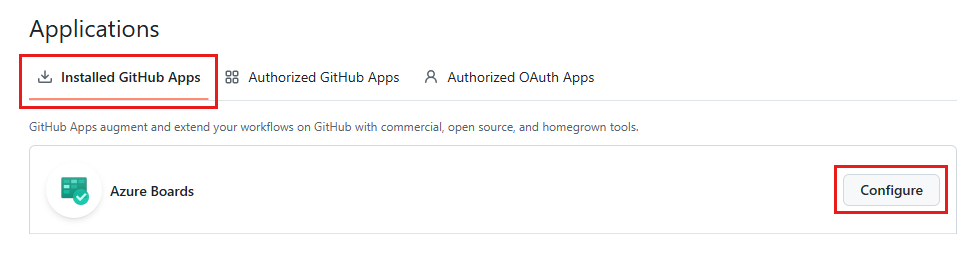
La page de configuration Azure Boards s’ouvre.
Faites défiler jusqu’à la section Accès au référentiel.
Choisissez l’option souhaitée, Tous les référentiels ou Référentiels sélectionnés uniquement.
Si vous choisissez Référentiels sélectionnés uniquement, sélectionnez les référentiels que vous souhaitez inclure dans l’intégration à Azure Boards.

Cliquez sur Enregistrer.
Suspendre ou désinstaller l’intégration Azure Boards
À partir de l’étape 2 de la procédure précédente, faites défiler jusqu’à la section Zone de danger.

Pour suspendre l’intégration, choisissez Suspendre. Dans la fenêtre de confirmation, choisissez OK pour confirmer la suspension.

Pour annuler l’intégration, choisissez Annuler l’interruption.
Pour désinstaller l’application Azure Boards, choisissez Désinstaller, puis OK dans la fenêtre contextuelle de confirmation.

Mettre à jour les connexions entre Azure Boards et GitHub
Si vous modifiez les dépôts pris en charge par l’application Azure Boards pour GitHub, vous risquez d’être redirigé vers des connexions GitHub-Azure Boards. Une bonne pratique consiste à supprimer les référentiels dans Azure Boards qui ne peuvent plus se connecter à GitHub. Pour plus d’informations, consultez Ajouter ou supprimer des dépôts GitHub.
Si vous désinstallez l’application Azure Boards pour GitHub, le message suivant s’affiche dans Azure Boards : Paramètres du projet>Connexions GitHub. Choisissez Supprimer la connexion pour supprimer toutes les connexions GitHub précédemment établies. Pour plus d’informations, consultez Ajouter ou supprimer des dépôts GitHub.
