Remarque
L’accès à cette page nécessite une autorisation. Vous pouvez essayer de vous connecter ou de modifier des répertoires.
L’accès à cette page nécessite une autorisation. Vous pouvez essayer de modifier des répertoires.
Vous pouvez configurer des agents de pools DevOps gérés pour qu’ils s’exécutent dans un réseau virtuel isolé ou dans un réseau virtuel existant. Cet article explique comment configurer votre pool pour exécuter des agents dans votre réseau virtuel.
Choisir votre type de réseau
Les pools DevOps managés prennent en charge deux types de configurations réseau :
- Réseau virtuel isolé : chaque pool obtient son propre réseau virtuel isolé créé et géré par le service Pools DevOps gérés.
-
Agents injectés dans un réseau virtuel existant : vous pouvez apporter votre propre réseau virtuel et sous-réseau. Toutes les machines virtuelles créées pour le pool utiliseront ce sous-réseau et aucune autre ressource ne pourra utiliser le sous-réseau. Vous pouvez ajouter des agents à partir de pools DevOps managés à votre propre réseau virtuel pour des scénarios tels que :
- Vos agents d’intégration continue et de livraison continue (CI/CD) doivent accéder aux ressources disponibles uniquement dans votre réseau d’entreprise via un service tel qu’Azure ExpressRoute.
- Vos agents CI/CD doivent accéder à des ressources qui sont isolées sur des points de terminaison privés.
- Vous souhaitez isoler votre infrastructure CI/CD en apportant votre propre réseau virtuel avec des règles de pare-feu spécifiques à l’entreprise.
- Tous les autres cas d’usage uniques qui ne peuvent pas être réalisés avec les fonctionnalités de mise en réseau standard des pools DevOps managés.
Réseau virtuel isolé
Par défaut, tous les pools utilisent un réseau virtuel fourni par Microsoft, qui restreint tout le trafic entrant et dispose des options de configuration de trafic sortant suivantes.
- La connectivité d’accès sortant par défaut est la valeur par défaut actuelle, qui autorise tout le trafic sortant à l’aide d’une adresse IP fournie par Microsoft. L’accès sortant par défaut pour les machines virtuelles dans Azure est planifié pour être mis hors service. Lorsque l’accès sortant par défaut est supprimé, les pools sont configurés avec une adresse IP statique par défaut.
- Au lieu d’utiliser l’accès sortant par défaut, vous pouvez configurer votre pool pour qu’il utilise jusqu’à 16 adresses IP sortantes statiques. Les pools DevOps gérés créent une passerelle NAT dans la même région que votre pool pour fournir les adresses IP. Cette configuration vous permet d’autoriser la liste d’adresses IP spécifiques sur les services externes auxquels vos pipelines doivent accéder.
- La passerelle NAT entraîne des coûts Azure supplémentaires. Vous pouvez modéliser le coût de l’opération à l’aide de la calculatrice de coûts Azure. Pour plus d’informations, consultez la tarification de la passerelle NAT Azure.
Importante
Si vous modifiez le nombre d’adresses IP statiques après la création du pool, les adresses IP sont susceptibles de changer et vous devez obtenir les nouvelles adresses IP et mettre à jour votre liste d’autorisation sur les services externes une fois l’opération de mise à jour terminée.
Pour configurer les paramètres d’adresse IP lors de la création d’un pool, accédez à l’onglet Mise en réseau . Pour mettre à jour un pool existant, accédez à Paramètres>réseau.
Choisissez Aucun pour acheminer par le biais d’adresses IP publiques pour utiliser l’accès sortant par défaut.
Choisissez les adresses IP fournies par Microsoft pour configurer les adresses IP sortantes statiques et spécifiez le nombre d’adresses IP statiques que vous souhaitez utiliser. Les pools DevOps managés créent une passerelle NAT pour vous et gèrent les adresses IP.

Remarque
Il existe un problème connu : si votre pool est configuré avec une identité managée, les appels d’API ne retournent pas la ipAddresses propriété, sauf si le principal du service DevOpsInfrastructure est affecté au rôle Opérateur d’identité managée sur l’identité managée. Pour connaître la procédure détaillée, consultez Attribuer des rôles Azure à l’aide du portail Azure.
L’octroi de ce rôle n’est pas nécessaire pour que les adresses IP statiques soient fonctionnelles. Sans cette attribution de rôle, vous pouvez toujours trouver les adresses IP affectées en les affichant sur la page Mise en réseau dans le portail Azure.
Agents injectés dans un réseau virtuel existant
Vous pouvez configurer les agents de votre pool pour utiliser votre réseau virtuel en procédant comme suit :
- Créez ou apportez votre réseau virtuel et votre sous-réseau.
-
Déléguer le sous-réseau à
Microsoft.DevOpsInfrastructure/pools. - Associez le sous-réseau à votre pool.
Les étapes précédentes délèguent le sous-réseau pour un accès exclusif par le pool. D’autres pools ou ressources ne peuvent pas utiliser le sous-réseau.
Un pool peut utiliser plusieurs sous-réseaux pour connecter plusieurs pools au même réseau virtuel. Chaque sous-réseau est délégué et associé à son propre pool.
Créer ou apporter votre réseau virtuel et votre sous-réseau
Le sous-réseau doit avoir suffisamment d’espace d’adressage pour prendre en charge la taille maximale du pool que vous souhaitez associer (y compris les cinq adresses IP qu’Azure réserve dans le sous-réseau).
Si vous utilisez ExpressRoute, vous devez autoriser les écritures en supprimant ou en modifiant temporairement le verrou de gestion sur le groupe de ressources.
Importante
Le pool et le réseau virtuel doivent se trouver dans la même région. Sinon, vous obtenez une erreur similaire à ce qui suit lorsque vous essayez de créer le pool ou de mettre à jour la configuration du réseau : « Le mdPVN de réseau virtuel se trouve dans la région eastus, mais le pool mdpnonprodsub se trouve dans la région australiaeast. Ils doivent se trouver dans la même région.
Accorder les accès Lecteur et Contributeur réseau au service principal DevOpsInfrastructure
Vérifiez que le DevOpsInfrastructure principal a Reader et Network Contributor accès au réseau virtuel.
Au lieu d’utiliser des rôles intégrés, vous pouvez créer un rôle personnalisé disposant des autorisations suivantes :
Microsoft.Network/virtualNetworks/*/readMicrosoft.Network/virtualNetworks/subnets/join/actionMicrosoft.Network/virtualNetworks/subnets/serviceAssociationLinks/validate/actionMicrosoft.Network/virtualNetworks/subnets/serviceAssociationLinks/writeMicrosoft.Network/virtualNetworks/subnets/serviceAssociationLinks/delete
Définissez un rôle personnalisé pour l'accès au lien d'association de services. Vous pouvez créer un exemple de rôle au niveau du groupe de ressources ou de l’abonnement sous l’onglet Contrôle d’accès , comme illustré dans l’exemple suivant.

Vérifier l’accès principal pour DevOpsInfrastructure
Sélectionnez Contrôle d’accès (IAM) pour le réseau virtuel, puis cochez l’accès.

Recherchez et sélectionnez DevOpsInfrastructure.
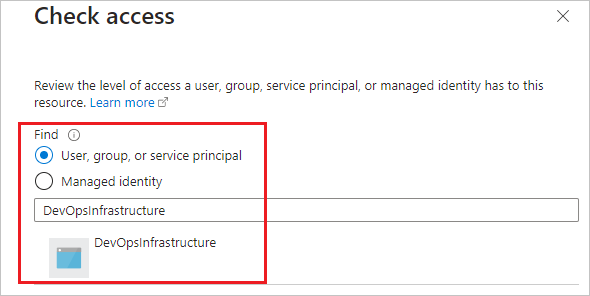
Vérifiez que vous disposez d’un accès au niveau Lecteur. Vérifiez que les accès
Microsoft.Network/virtualNetworks/subnets/join/action,Microsoft.Network/virtualNetworks/subnets/serviceAssociationLinks/validate/action, etMicrosoft.Network/virtualNetworks/subnets/serviceAssociationLinks/writesont attribués. Votre rôle personnalisé doit apparaître ici.
Si le principal DevOpsInfrastructure n’a pas ces autorisations, ajoutez-les. Sélectionnez Contrôle d’accès (IAM) pour le réseau virtuel, puis accorder l’accès à cette ressource.
Déléguer le sous-réseau à Microsoft.DevOpsInfrastructure/pools
Dans le portail, ouvrez les propriétés du sous-réseau et sélectionnez Microsoft.DevOpsInfrastructure/pools sous Délégation de sous-réseau. Cliquez sur Enregistrer.

Ce processus délègue le sous-réseau pour un accès exclusif au pool. D’autres pools ou ressources ne peuvent pas utiliser le sous-réseau. Pour connecter plusieurs pools au même réseau virtuel, vous devez utiliser plusieurs sous-réseaux. Chaque sous-réseau doit être délégué et associé à son propre pool. Vous trouverez plus d’informations sur la délégation de sous-réseau dans cette vue d’ensemble de la délégation de sous-réseau.
Après avoir délégué le sous-réseau à Microsoft.DevOpsInfrastructure/pools, vous pouvez mettre à jour le pool pour utiliser le sous-réseau.
Associer le sous-réseau à votre pool
Pour créer un pool, accédez à l’onglet Mise en réseau. Pour mettre à jour un pool existant, accédez à Paramètres>Réseau, puis sélectionnez Agents injectés dans un réseau> virtuel existantConfigure.

Sélectionnez les valeurs d’abonnement, de réseau virtuel et de sous-réseau que vous avez déléguées
Microsoft.DevOpsInfrastructure/pools, puis sélectionnez Ok.
Une fois la mise à jour réseau terminée, la ressource nouvellement créée dans le pool utilise le sous-réseau délégué.
Importante
Ne placez pas de verrou De suppression sur le réseau virtuel lorsque vous mettez à jour vos pools. Pendant une opération de mise à jour de pool, les pools DevOps managés créent un lien d’association de service sur le sous-réseau. En cas d’échec d’une mise à jour, les pools DevOps managés tentent de nettoyer le lien d’association de service, mais s’il existe un verrou De suppression , vous obtenez une InUseSubnetCannotBeDeleted erreur. Les pools DevOps managés ne peuvent pas supprimer le lien d’association de service, ce qui laisse le sous-réseau dans un état verrouillé (impossible de supprimer). Pour résoudre le problème, supprimez le verrou Supprimer et réessayez l’opération de mise à jour.
Pour plus d’informations, consultez Éléments à prendre en compte avant d’appliquer des verrous à vos ressources Azure.
Restreindre la connectivité sortante
Si vous avez des systèmes en place sur votre réseau (par exemple, des groupes de sécurité réseau ou des pare-feu) qui limitent la connectivité sortante, vous devez ajouter certains points de terminaison à une liste verte pour prendre entièrement en charge les pools DevOps gérés. Ces points de terminaison sont divisés en points de terminaison globalement requis (nécessaires sur n’importe quel ordinateur utilisant des pools DevOps managés) et des points de terminaison dont vous avez besoin pour certains scénarios. Tous les points de terminaison sont HTTPS, sauf indication contraire.
Points de terminaison requis pour démarrer des pools DevOps managés
Si vous n’ajoutez pas ces points de terminaison à une liste d'autorisation, les machines ne parviennent pas à se connecter dans le cadre du service de pools DevOps gérés, et vous ne pouvez pas exécuter de pipelines sur le pool.
-
*.prod.manageddevops.microsoft.com: point de terminaison des pools DevOps managés utilisé pour communiquer avec le service des pools DevOps managés. -
rmprodbuilds.azureedge.net: utilisé pour télécharger les fichiers binaires worker des pools DevOps managés et les scripts de démarrage. La partie agent des fichiers binaires worker est téléchargée à partirrm-agent.prod.manageddevops.microsoft.com(anciennement téléchargée à partir deagent.prod.manageddevops.microsoft.com), qui est couverte par l’entrée obligatoire*.prod.manageddevops.microsoft.comprécédente. -
*.queue.core.windows.net: file d’attente de tâches pour communiquer avec le service Pools DevOps gérés.
Points de terminaison requis pour la connexion à Azure DevOps
Si vous n’ajoutez pas ces points de terminaison à une liste d'autorisation, les machines peuvent être en ligne et peuvent même passer à un état alloué, mais ne pas communiquer avec Azure DevOps, car l’agent de tâche Azure DevOps Services ne peut ni se connecter ni démarrer.
-
download.agent.dev.azure.com: Emplacement du réseau de distribution de contenu (CDN) de l’agent Azure DevOps, utilisé pour télécharger l’agent Azure DevOps (anciennementvstsagentpackage.azureedge.net; pour plus d’informations, consultez Edgio CDN pour Azure DevOps en cours de mise hors service). -
dev.azure.com: Requis pour gérer la communication avec Azure DevOps.
Points de terminaison requis pour les machines Linux
Ces points de terminaison sont nécessaires pour faire tourner des machines Ubuntu, mais ne sont pas nécessaires si un pool utilise uniquement Windows. Lorsque vous configurez l’agent de tâche Azure DevOps, les packages requis sont ajoutés et une apt-get commande est exécutée. Ce processus échoue si les points de terminaison suivants ne sont pas ajoutés à une liste verte.
-
azure.archive.ubuntu.com: approvisionnement de machines Linux. Ce point de terminaison est HTTP (port 80), et non HTTPS (port 443). -
www.microsoft.com: approvisionnement de machines Linux. -
security.ubuntu.com: approvisionnement de machines Linux. -
packages.microsoft.com: approvisionnement de machines Linux. -
ppa.launchpad.net: approvisionnement de certaines distributions Linux spécifiques. -
dl.fedoraproject.org: approvisionnement de certaines distributions Linux.
Points de terminaison requis pour certaines fonctionnalités Azure DevOps
Ces points de terminaison facultatifs sont requis pour que des fonctionnalités Azure DevOps spécifiques fonctionnent sur vos pipelines. Dans le groupe ci-dessous, le joker peut être remplacé par l'organisation Azure DevOps spécifique qui héberge votre pipeline. Par exemple, si votre organisation est nommée contoso, vous pouvez utiliser contoso.services.visualstudio.com au lieu de *.services.visualstudio.com.
*.services.visualstudio.com-
*.vsblob.visualstudio.com: utilisé pour charger et consommer des artefacts. -
*.vssps.visualstudio.com: utilisé pour l’authentification auprès d’Azure DevOps pour certaines fonctionnalités. *.visualstudio.com
Remarque
Les entrées précédentes sont les domaines minimaux requis. Si vous rencontrez des problèmes, consultez la liste complète des domaines requis sur les adresses IP autorisées azure DevOps et les URL de domaine.
Points de terminaison liés à Azure
Les machines virtuelles Azure peuvent acheminer le trafic vers certaines fonctionnalités Azure via votre sous-réseau. Pour ces demandes, vous pouvez router les demandes directement via Azure ou activer l’accès via votre réseau.
Configurez le trafic Azure pour qu’il s’exécute via des points de terminaison de service :
Vous pouvez router le trafic directement via Azure pour éviter d’ajouter du débit à vos groupes de sécurité réseau ou pare-feu. Vous n’avez pas besoin d’ajouter les domaines répertoriés dans l’option suivante à une liste d'autorisation.
Par exemple, vous pouvez utiliser la fonctionnalité de disque de données pour impliquer des appels réseau vers stockage Azure. Lorsque vous activez le point de terminaison de service Microsoft.Storage sur votre réseau, le trafic est acheminé directement via Azure, ce qui évite vos règles réseau et réduit la charge.
Pour éviter le routage du trafic via des points de terminaison de service, ajoutez le domaine
md-*.blob.storage.azure.netà votre liste d'autorisation. Ce domaine est requis pour la configuration d’un disque de données.
Adresses IP de distribution CDN Akamai
Le 1er mai 2025, les ressources CDN Azure DevOps ont été transférées vers une solution fournie par Akamai et Azure Front Door. Vérifiez que votre réseau dispose d’un accès sortant aux plages d’adresses IP Akamai. Pour plus d’informations, consultez :
- Modification de l’URL de domaine CDN pour les agents dans les pipelines
- FAQ sur le retrait d'Azure CDN d'Edgio
- Akamai TechDocs : Liste de contrôle d’accès IP d’origine
Si vous configurez votre pipeline Azure DevOps pour être exécuté à l'intérieur d'un conteneur, vous devez également ajouter la source de l'image de conteneur (Docker ou Azure Container Registry) à une liste d'autorisations.
Valider la connectivité des points de terminaison
Vérifiez que vous pouvez utiliser un sous-réseau avec des pools DevOps managés en exécutant le script suivant sur une ressource sur ce sous-réseau. Cette étape vous aidera à vérifier que le flux réseau est configuré pour atteindre tous ces points de terminaison disponibles et le plan de contrôle DevOps managé.
Importante
Vous devez exécuter ce script sur une ressource dans votre sous-réseau (comme une machine virtuelle ou un conteneur) pour vérifier que le chemin d’accès réseau est ouvert de ce sous-réseau aux points de terminaison requis.
Pour exécuter le script avec PowerShell Core ou PowerShell 5 ou version ultérieure, enregistrez le script ValidateMDPEndpoints.ps1suivant sous . Exécutez la commande PowerShell suivante : .\ValidateMDPEndpoints.ps1 -organization "<your-organization>".
# ValidateMDPEndpoints.ps1
param (
    [string]$organization
)
$azureDevOpsUris = @(
    "https://dev.azure.com",
    "https://vssps.dev.azure.com",
    "https://vsrm.dev.azure.com",
    "https://management.azure.com",
    "https://login.microsoftonline.com",
    "https://graph.microsoft.com",
    "https://aadcdn.msftauth.net",
    "https://${organization}.visualstudio.com",
    "https://${organization}.vsrm.visualstudio.com",
    "https://${organization}.vstmr.visualstudio.com",
    "https://${organization}.pkgs.visualstudio.com",
    "https://${organization}.vssps.visualstudio.com",
    "https://download.agent.dev.azure.com",
    "download.agent.dev.azure.com"
)
$managedDevOpsPoolsControlPlaneUris = @(
    # List of agent queue endpoints - maps to *.queue.core.windows.net
    "https://rmprodaedefaultcq.queue.core.windows.net",
    "https://rmprodbrsdefaultcq.queue.core.windows.net",
    "https://rmprodcncdefaultcq.queue.core.windows.net",
    "https://rmprodcusdefaultcq.queue.core.windows.net",
    "https://rmprodeus2defaultcq.queue.core.windows.net",
    "https://rmprodgwcdefaultcq.queue.core.windows.net",
    "https://rmprodincdefaultcq.queue.core.windows.net",
    "https://rmprodneudefaultcq.queue.core.windows.net",
    "https://rmprodseadefaultcq.queue.core.windows.net",
    "https://rmprodszndefaultcq.queue.core.windows.net",
    "https://rmproduksdefaultcq.queue.core.windows.net",
    "https://rmprodwus3defaultcq.queue.core.windows.net",
    # CDN for downloading the Managed DevOps Pools agent - maps to *.prod.managedevops.microsoft.com
    "rm-agent.prod.manageddevops.microsoft.com"
    # List of control plane endpoints - maps to *.manageddevops.microsoft.com
    "default.ae.prod.manageddevops.microsoft.com",
    "default.brs.prod.manageddevops.microsoft.com",
    "default.cnc.prod.manageddevops.microsoft.com",
    "default.cus.prod.manageddevops.microsoft.com",
    "default.eus2.prod.manageddevops.microsoft.com",
    "default.gwc.prod.manageddevops.microsoft.com",
    "default.inc.prod.manageddevops.microsoft.com",
    "default.neu.prod.manageddevops.microsoft.com",
    "default.sea.prod.manageddevops.microsoft.com",
    "default.szn.prod.manageddevops.microsoft.com",
    "default.uks.prod.manageddevops.microsoft.com",
    "default.wus3.prod.manageddevops.microsoft.com"
)
$unreachableUris = @()
foreach ($uri in $azureDevOpsUris) {
    try {
        $hostName = ($uri -replace "^https?://", "") -replace "/.*", ""
        $connection = Test-NetConnection -ComputerName $hostName -Port 443 -WarningAction SilentlyContinue
        if (-not $connection.TcpTestSucceeded) {
            $unreachableUris += $uri
        }
    } catch {
        $unreachableUris += $uri
    }
}
if ($unreachableUris.Count -eq 0) {
    Write-Output "All Azure DevOps endpoints are reachable."
} else {
    Write-Output "The following Azure DevOps endpoints could not be reached:"
    $unreachableUris | ForEach-Object { Write-Output $_ }
}
foreach ($uri in $managedDevOpsPoolsControlPlaneUris) {
    try {
        $hostName = ($uri -replace "^https?://", "") -replace "/.*", ""
        $connection = Test-NetConnection -ComputerName $hostName -Port 443 -WarningAction SilentlyContinue

        if (-not $connection.TcpTestSucceeded) {
            $unreachableUris += $uri
        }
    } catch {
        $unreachableUris += $uri
    }
}
if ($unreachableUris.Count -eq 0) {
    Write-Output "All Azure Managed DevOps Pools endpoints are reachable."
} else {
    Write-Output "The following Managed DevOps Pools endpoints could not be reached:"
    $unreachableUris | ForEach-Object { Write-Output $_ }
}
Configurer l’agent Azure DevOps pour qu’il s’exécute derrière un proxy
Si vous avez configuré un service proxy sur votre image et souhaitez que les charges de travail qui s’exécutent sur votre pool s’exécutent derrière ce proxy, vous devez ajouter les variables d’environnement suivantes sur votre image :
-
VSTS_AGENT_INPUT_PROXYURL: L’URL du proxy configuré pour fonctionner derrière. -
VSTS_AGENT_INPUT_PROXYUSERNAME: nom d’utilisateur nécessaire pour utiliser le proxy. -
VSTS_AGENT_INPUT_PROXYPASSWORD: mot de passe à utiliser le proxy.
Pour Windows, ces variables d’environnement doivent être des variables d’environnement système. Pour Linux, ces variables doivent se trouver dans le /etc/environment fichier. Si vous définissez ces variables système de manière incorrecte ou sans service proxy configuré sur l’image, l’approvisionnement de nouveaux agents échoue avec des problèmes de connectivité réseau.
Si vous effectuez une migration à partir d’agents Azure Virtual Machine Scale Sets et que vous utilisez déjà les variables d’environnement proxy sur votre image, vous n’avez pas besoin d’apporter de modifications. Ce processus est décrit dans Personnaliser la configuration de l’agent de pipeline pour les agents d'ensemble de machines virtuelles à échelle Azure.