Remarque
L’accès à cette page nécessite une autorisation. Vous pouvez essayer de vous connecter ou de modifier des répertoires.
L’accès à cette page nécessite une autorisation. Vous pouvez essayer de modifier des répertoires.
Voulez-vous plus d’espace disque pour vos agents ? Les pools DevOps managés prennent en charge l’attachement d’un disque de données vide aux agents de votre pool. Lorsque vous attachez un disque de données, vous pouvez obtenir davantage d’espace de stockage sans entraîner le coût potentiellement plus élevé de déplacement de la taille de votre machine virtuelle vers une taille plus coûteuse qui a un stockage plus intégré.
Attacher un disque de données vide
Configurez les paramètres de stockage lorsque vous créez votre pool sous l’onglet Stockage . Le paramètre par défaut n’est pas un disque de données vide.
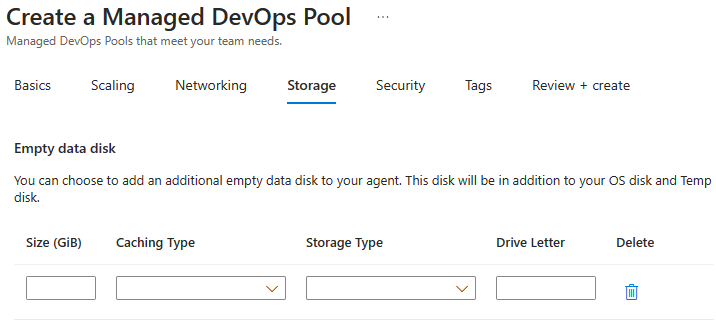
Pour configurer davantage de stockage pour un pool existant, accédez au pool dans le portail Azure, comme décrit dans les étapes suivantes :
- Connectez-vous au portail Azure.
- Recherchez Pools DevOps managés et sélectionnez-le dans les options disponibles.
- Sélectionnez votre pool dans la liste.
- Accédez austockage> pour configurer les paramètres de disque de données vides pour votre pool.

Configurez les propriétés du tableau suivant pour votre disque, puis sélectionnez Appliquer (ou Suivant si vous créez un pool) pour enregistrer vos modifications. Vous pouvez ajouter une configuration de disque de données vide unique pour votre pool. Toutes les instances de l’agent ont un disque de données vide attaché qui correspond à la configuration que vous spécifiez.
Pour supprimer la configuration du disque de données pour un pool existant, sélectionnez Supprimer.
Configurez les propriétés suivantes pour votre disque de données attaché.
| Propriété | Descriptif |
|---|---|
Taille (Gio) ou diskSizeGiB |
Spécifiez la taille de votre disque de données. La taille maximale dépend du type de stockage. Pour plus d’informations, consultez comparaison de types de disque. |
| Caching-type | Spécifiez le type de mise en cache pour votre disque. Sélectionnez l’option Par défaut, None, ReadOnly ou ReadWrite. La valeur par défaut pour les disques de données qui prennent en charge la mise en cache est ReadOnly. Pour en savoir plus, consultez Performances des disques et des machines virtuelles. |
| Type de stockage | Sélectionnez les types de stockage suivants : Standard_LRS (valeur par défaut), Premium_LRS, StandardSSD_LRS, Premium_ZRS ou StandardSSD_ZRS. Pour plus d’informations sur ces types, consultez les types de référence SKU et les types de disques managés Azure. |
| Lettre de lecteur | Si vous avez des images d'agents Windows dans votre pool, choisissez une lettre de lecteur pour votre disque. Si vous ne spécifiez pas de lettre de lecteur, F elle est utilisée pour les tailles de machine virtuelle avec un disque temporaire. Sinon, E est utilisé. La lettre de lecteur doit être une seule lettre, sauf A, C, Dou E. Si vous utilisez une taille de machine virtuelle sans disque temporaire et souhaitez E en tant que lettre de lecteur, laissez le champ Lettre de lecteur vide pour obtenir la valeur Epar défaut . Si vous configurez votre stockage à l’aide d’un modèle ARM ou d’un script Azure CLI, omettez le paramètre de lettre de lecteur si vous ne souhaitez pas de lettre de lecteur. |
Utilisez le disque de données du répertoire de travail de votre agent
Pour configurer vos agents afin qu’ils utilisent un répertoire de travail sur le disque de données, spécifiez un dossier à partir du disque de données dans une WorkFolder demande au niveau du pipeline ou configurez le paramètre du pool de dossiers de travail. Les exemples suivants montrent comment configurer la WorkFolder demande dans votre pipeline pour utiliser un dossier sur le disque de données attaché. Pour plus d’informations sur la configuration du paramètre de pool de dossiers de travail, consultez Configurer les paramètres avancés : Dossier de travail.
Dans l’exemple suivant, sur un agent Windows, le répertoire de travail de l’agent est configuré pour utiliser un dossier sur un disque de données attaché avec la lettre de lecteur F.
pool:
  name: fabrikam-managed-pool # Name of pool
  demands:
  - WorkFolder -equals f:\custom-work-folder # Windows agent example
Pour plus d’informations sur la configuration du répertoire de travail de l’agent, consultez Demandes : WorkFolder.