Remarque
L’accès à cette page nécessite une autorisation. Vous pouvez essayer de vous connecter ou de modifier des répertoires.
L’accès à cette page nécessite une autorisation. Vous pouvez essayer de modifier des répertoires.
Azure DevOps Services | Azure DevOps Server | Azure DevOps Server 2022
Chaque projet est basé sur un processus qui définit les blocs de construction pour le suivi du travail. Le premier projet que vous créez utilise l’un des processus par défaut : Agile, Basic, Scrum ou CMMI.
Vous ne pouvez personnaliser que les processus hérités. Toutes les modifications apportées au processus hérité apparaissent automatiquement dans les projets qui utilisent ce processus. Vous pouvez personnaliser rapidement un processus en ajoutant ou en modifiant un type d’élément de travail (WIT) qui fait partie de ce processus. Sinon, utilisez la séquence suivante pour personnaliser un projet :
- Personnalisez un processus hérité : modifiez le processus hérité pour vous aligner sur vos exigences spécifiques en modifiant des champs, des WIT, des flux de travail, des formulaires et des backlogs.
- Vérifiez vos personnalisations : créez un projet test et validez vos modifications.
- Appliquez un processus hérité à un projet : ajoutez un nouveau projet basé sur le processus hérité et modifiez le processus utilisé par un projet d’équipe existant.
- Actualisez et vérifiez vos personnalisations : actualisez le portail web et ouvrez un élément de travail du type que vous avez modifié.
Importante
Le modèle de processus d’héritage est disponible pour les projets configurés pour prendre en charge le type de modèle. Si vous utilisez une collection plus ancienne, vérifiez la compatibilité du modèle de processus. Si votre collection locale est configurée pour utiliser le modèle de processus XML local, vous ne pouvez utiliser ce modèle que pour personnaliser l’expérience de suivi du travail. Pour plus d’informations, consultez Personnalisation du processus au niveau de l’organisation.
Note
Vous pouvez passer en revue les modifications apportées à un processus hérité à l’aide des fonctionnalités de journal d’audit et d’audit. Pour en savoir plus, consultez Accès, export et filtrage des journaux d’audit.
Prerequisites
Pour obtenir des conseils sur la personnalisation d’Azure Boards pour s’aligner sur vos besoins métier spécifiques, consultez Configurer et personnaliser Azure Boards.
| Catégorie | Exigences |
|---|---|
| Permissions | - Pour créer, supprimer ou modifier un processus : membre du groupe Administrateurs de collection de projets ou autorisations spécifiques au niveau de la collection Créer un processus, Supprimer un processus, Modifier un processus ou Supprimer un champ de l’organisation défini sur Autoriser. Pour plus d’informations, consultez Personnaliser un processus hérité. - Pour mettre à jour les tableaux : Administrateur d’équipe ou membre du groupe Administrateurs de Projet. |
| Accès | - Même si vous disposez d’un accès de base ou inférieur, vous pouvez toujours modifier un processus si quelqu’un vous donne l’autorisation. - Pour mettre à jour et modifier le type de vos éléments de travail existants : membre du projet. |
| modèle de processus de projet | - Avoir le modèle de processus d’héritage pour la collection de projets contenant le projet. - Pour migrer des données vers Azure DevOps Services, utilisez le service d’importation de base de données Team Foundation Server. |
| Connaissances | - Connaissance des modèles de personnalisation et de processus. |
Note
Lorsque vous personnalisez un processus hérité, tous les projets qui utilisent le processus reflètent automatiquement les personnalisations. Pour garantir une transition fluide, nous vous recommandons de créer un processus de test et un projet pour tester vos personnalisations avant de les implémenter à l’échelle de l’organisation. Pour en savoir plus, consultez Créer et gérer des processus hérités.
Ajouter ou modifier un champ
Les champs  verrouillés et les champs
  hérités correspondent aux champs hérités d’un processus système. Vous ne pouvez pas personnaliser les champs verrouillés, mais vous pouvez personnaliser certaines options pour les champs hérités. Vous pouvez personnaliser entièrement les champs que vous ajoutez à un processus.
Connectez-vous à votre organisation (
https://dev.azure.com/{yourorganization}).Sélectionnez
 Paramètres de l’organisation.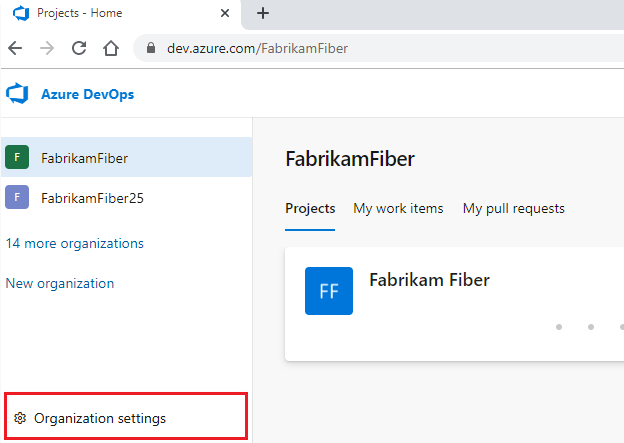
Sélectionnez Traiter> votre processus hérité> du WIT que vous souhaitez personnaliser.
Pour ajouter un champ, sélectionnez l’icône
 (icône Nouveau champ).
Dans la boîte de dialogue résultante, choisissez le type de champ que vous souhaitez ajouter. Par exemple : integer, liste de choix (menu déroulant), person-name/Identité, rich-text ou HTML, ou case à cocher (booléen).
Modifiez un champ existant comme suit :
Ajouter ou modifier une règle pour un type d’élément de travail
Ajoutez des règles pour prendre en charge des cas d’usage spécifiques du workflow et de l’entreprise. Les règles vous permettent d’effacer la valeur d’un champ, de copier une valeur dans un champ et d’appliquer des valeurs en fonction des dépendances entre les valeurs des différents champs.
- Sélectionnez votre processus hérité et le type d’élément de travail.
- Sélectionnez Règles>Nouvelle règle.

Pour plus d’informations, consultez Règles et évaluation des règles.
Ajouter ou modifier des types d’éléments de travail
Vous devez utiliser différents WIT pour planifier et suivre différents types de travail. La raison principale pour ajouter un WIT personnalisé est de personnaliser le formulaire web et les états du workflow pour répondre à des cas d’usage métier spécifiques.
Sélectionnez votre processus hérité et le WIT que vous souhaitez personnaliser.
Sur la page Types d’éléments de travail, sélectionnez
 Nouveau type d’élément de travail.
Nommez le WIT et, si vous le souhaitez, spécifiez une description, une icône et une couleur. L’icône et la couleur que vous spécifiez s’affichent pour l’ensemble du portail web, notamment sur le formulaire d’élément de travail et lorsque les éléments de travail associés s’affichent sur un backlog, des tableaux, des résultats de requête, etc.

Sélectionnez Créer pour enregistrer.
Vous pouvez maintenant ajouter des champs au WIT ou le personnaliser comme suit :
Modifier le workflow d’un type d’élément de travail
Les états de workflow vous permettent de suivre le statut d’un élément de travail à mesure qu’il passe du statut nouveau à terminé.
Pour modifier un workflow, choisissez votre processus hérité, le WIT, puis sélectionnez la page États.

Vous pouvez modifier le workflow comme suit :
Ajouter un contrôle personnalisé
Les contrôles personnalisés fournissent davantage de fonctionnalités sur un formulaire d’élément de travail.
Sur la page Processus, sélectionnez votre processus hérité > WIT >Ajouter un contrôle personnalisé.

Pour plus d’informations, consultez Ajouter des extensions et des contrôles personnalisés à un type d’élément de travail.
Ajouter une extension à un type d’élément de travail
Une extension est une unité installable qui apporte de nouvelles fonctionnalités à votre projet.
Note
Les extensions de groupe et de page sont automatiquement ajoutées à tous les WIT pour tous les processus, qu'ils soient système ou hérités. Vous pouvez masquer une extension pour des WIT sélectionnés dans un processus hérité.
Sur la Visual Studio Marketplace, recherchez une extension, puis sélectionnez Obtenir gratuitement.

Choisissez l’organisation à laquelle vous souhaitez l’ajouter dans le menu déroulant, puis sélectionnez Installer.

Revenez au processus et au WIT, et vérifiez que l’extension se trouve à l’emplacement souhaité. Vous pouvez le faire glisser vers l’endroit où vous souhaitez sur le formulaire.

Modifier le backlog et les conseils d'administration
Vous pouvez ajouter d’autres WIT au niveau d'un backlog ou créer un autre backlog de portefeuille. Voici un exemple :
- Nous avons introduit un backlog de portefeuille de troisième niveau appelé Initiatives, spécifiquement conçu pour suivre le WIT Initiative personnalisé.
- Nous avons également renommé le backlog de produit en Récits et Tickets, ce qui signifie qu’il englobe désormais les récits utilisateurs et les tickets client.

Dans la page Processus, sélectionnez les niveaux de >Backlog du processus dont vous avez hérité.

Vous pouvez modifier la configuration du tableau et du backlog de la manière suivante :
- Ajouter un WIT personnalisé à un backlog ou à un tableau
- Modifier le WIT par défaut
- Renommer le backlog d'exigences
- Renommer un backlog de portefeuille
- Ajouter un backlog de portefeuille qui affiche des WIT personnalisés
- Modifier ou renommer un backlog de portefeuille
- Supprimer le backlog de portefeuille personnalisé de niveau supérieur
Vérifier votre personnalisation
Nous vous recommandons de créer un projet test et d’y appliquer votre processus hérité personnalisé pour vérifier les modifications que vous avez apportées. Toutes les personnalisations apportées à un processus entrent en vigueur immédiatement sur tous les projets. Si vous souhaitez étaler vos modifications, vous pouvez le faire à l’aide de l’une des deux méthodes suivantes :
- Créer un projet test et copier votre processus personnalisé
- Créer une organisation test et importer/exporter votre processus
Créer un projet test et copier votre processus personnalisé
Sur la page Processus, sélectionnez le menu contextuel ... correspondant au processus que vous souhaitez utiliser, puis sélectionnez Nouveau projet d’équipe.

Saisissez les informations dans le formulaire, puis sélectionnez Créer. Pour plus d’informations, voir Créer un projet.
Depuis votre projet, sélectionnez Tableaux>Éléments de travail, puis sélectionnez le WIT personnalisé dans le menu déroulant Nouvel élément de travail. Dans l’exemple suivant, nous sélectionnons Bogue.

Vérifiez qu’un ou plusieurs champs que vous avez ajoutés apparaissent dans le formulaire. L’icône
 (point d’exclamation) indique que le champ est obligatoire.
Créer une organisation test et importer/exporter votre processus
Vous pouvez également appliquer les étapes suivantes pour vérifier les personnalisations que vous avez apportées à un processus hérité.
- Créez une organisation test.
- Utilisez l’outil de processus d’importation/exportation pour copier le processus dans l’organisation test.
- Vérifiez les personnalisations du processus dans l’organisation test.
- Utilisez à nouveau l’outil de processus d’importation/exportation pour importer le processus modifié dans l’organisation de production.
Modifier le processus de votre projet
Pour plus d’informations, consultez Modifier le processus d’un projet.