Remarque
L’accès à cette page nécessite une autorisation. Vous pouvez essayer de vous connecter ou de modifier des répertoires.
L’accès à cette page nécessite une autorisation. Vous pouvez essayer de modifier des répertoires.
Azure DevOps Services | Azure DevOps Server | Azure DevOps Server 2022
Dans votre projet, vous disposez actuellement de deux backlogs de portefeuille prédéfinis : Fonctionnalités et Epics. Si votre projet nécessite davantage de backlogs de portefeuille, vous pouvez les créer.
Importante
Le modèle de processus d’héritage est disponible pour les projets configurés pour prendre en charge le type de modèle. Si vous utilisez une collection plus ancienne, vérifiez la compatibilité du modèle de processus. Si votre collection locale est configurée pour utiliser le modèle de processus XML local, vous pouvez uniquement utiliser ce modèle pour personnaliser l’expérience de suivi du travail. Pour plus d’informations, consultez Personnalisation du processus au niveau de l’organisation.
Avantages des backlogs de portefeuille :
- Organisation du travail : les backlogs de portefeuille vous permettent d’organiser le travail en fonction des initiatives métier, des scénarios utilisateur ou d’autres critères pertinents.
- Vue hiérarchique : En structurant les backlogs en portefeuilles, vous bénéficiez d’une vue hiérarchique du travail, qui inclut des éléments définis dans des backlogs de bas niveau, tels que des récits utilisateur, des fonctionnalités ou des tâches.
- Visibilité inter-équipes : les responsables du programme peuvent suivre l’état des éléments de backlog entre plusieurs équipes. Ils peuvent les explorer en profondeur pour s’assurer que tout le travail est correctement représenté.
Pour plus d’informations, consultez À propos de la personnalisation des processus et des processus hérités.
Dans l’exemple suivant, nous avons ajouté un backlog de portefeuille de troisième niveau intitulé Initiatives, qui suit le type d’élément de travail Initiative personnalisé. Nous avons également renommé le backlog de produit Histoires et Tickets pour indiquer que nous suivons non seulement les récits utilisateur, mais également les tickets client dans le backlog du produit.

Personnalisations prises en charge
Les backlogs et les tableaux sont des outils Agile essentiels pour créer et gérer le travail d’une équipe. Les backlogs de produits, d’itération et de portefeuille standard hérités des processus système sont entièrement personnalisables. Vous pouvez également ajouter des backlogs de portefeuille personnalisés jusqu’à un total de cinq backlogs de portefeuille.
Pour plus d’informations sur la personnalisation des backlogs de portefeuille hérités et personnalisés, consultez les ressources suivantes :
Backlogs hérités
- Ajouter un type d’élément de travail personnalisé
- Ajouter un type d’élément de travail hérité
- Modifier le type d’élément de travail par défaut
- Renommer un backlog
Backlogs de portefeuilles personnalisés
- Ajouter un backlog de portefeuille personnalisé qui affiche des types d’éléments de travail personnalisés (WIT)
- Modifier ou renommer un backlog de portefeuille personnalisé
- Supprimer le backlog de portefeuille personnalisé de niveau supérieur
Limites
- Vous ne pouvez pas supprimer un niveau de portefeuille hérité d’un produit. Vous pouvez renommer le niveau ou désactiver les wiT pour empêcher les équipes de créer de nouveaux éléments de travail de ces types.
- Vous ne pouvez pas insérer un nouveau niveau de backlog personnalisé dans l’ensemble existant de backlogs définis. Les niveaux de backlog prédéfinis sont généralement fixes, par exemple des épopées, des fonctionnalités, des récits utilisateur et des tâches.
- Vous ne pouvez pas réorganiser les niveaux de backlog. Ils suivent généralement une hiérarchie prédéfinie et la modification de l’ordre n’est pas prise en charge.
- Vous ne pouvez pas ajouter un WIT à deux niveaux de backlog différents. Chaque WIT ne peut appartenir qu’à un seul niveau de backlog.
- Vous ne pouvez pas créer de niveau de backlog spécifique à une tâche personnalisée, mais vous pouvez toujours ajouter des WIT personnalisés au backlog d’itération. Par exemple, vous pouvez créer un WIT personnalisé appelé Amélioration ou maintenance et l’associer au backlog d’itération.
- Le bogue WIT n’appartient à aucun niveau de backlog spécifique par défaut. Chaque équipe peut décider comment elle souhaite gérer les bogues. Vous pouvez choisir d’afficher des bogues sur les backlogs et les tableaux ou de les gérer séparément. Pour plus d’informations, consultez Présentation des bogues dans les backlogs.
Ajouter un type d'élément de travail du système à un backlog
Si vous souhaitez suivre les problèmes ou les obstacles ou d’autres types d’éléments de travail hérités (WIT) au sein d’un backlog ou d’un tableau, modifiez le backlog correspondant. Le tableau suivant répertorie les WIT disponibles que vous pouvez ajouter à un backlog.
| Processus | Types d’éléments de travail |
|---|---|
| Agile | Problème |
| Scrum | Obstacle |
| CMMI | Demande de modification, problème, révision, risque |
Chaque boîte de dialogue Modifier le niveau du backlog inclut automatiquement les types d’éléments de travail hérités et personnalisés qui ne sont pas assignés à d’autres niveaux de backlog. Par exemple, les types d’éléments de travail Agile non attribués sont répertoriés sous les autres types d’éléments de travail.

Ces mêmes WIT, ainsi que tous les types d’éléments de travail personnalisés, apparaissent dans la boîte de dialogue Modifier le niveau du backlog de tous les niveaux de backlog, jusqu’à ce qu’ils soient affectés à un niveau de backlog particulier.

Note
Vous ne pouvez pas supprimer le type d’élément de travail hérité par défaut d’un niveau de backlog, mais vous pouvez désactiver le WIT correspondant. Par exemple, vous pouvez désactiver l'élément de travail User Story pour l'arriéré de demandes agiles tant que vous avez ajouté un autre type d'élément de travail pour prendre en charge cet arriéré.
Champs ajoutés aux types d’éléments de travail
Lorsque vous ajoutez un type d’élément de travail à un niveau de backlog, certains champs sont automatiquement ajoutés à la définition de ce type d’élément de travail en tant que champs masqués. Ces champs n’apparaissent pas dans le formulaire d’élément de travail, mais sont essentiels pour prendre en charge des fonctionnalités spécifiques de l’outil Agile.
| Niveau du backlog | Champs ajoutés | Description |
|---|---|---|
| Backlog de portefeuille |
-
Stack Rank (Agile, CMMI) - Priorité du backlog (Scrum) |
Les champs Rang de la pile et Priorité du backlog capturent la priorité relative des éléments de travail au fur et à mesure qu'ils sont réorganisés dans un backlog ou un tableau. Pour plus d'informations, voir En coulisses : le champ Priorité du backlog ou Rang de la pile. |
| Backlog des exigences |
-
Stack Rank, Story Points (Agile) - Classement de la pile, taille (CMMI) - Priorité du backlog, Effort (Scrum) |
Les champs Story Points, Size et Effort capturent le travail relatif requis pour compléter un WIT assigné au backlog d'exigences. Cette valeur est utilisée pour calculer la vitesse. |
| Backlog d’itération |
-
Activité, Travail restant, Classement de pile (Agile) - Discipline, Travail restant, Classement de pile (CMMI) - Activité, Travail restant, Priorité du backlog (Scrum) |
Le travail restant est utilisé dans les diagrammes de capacité et d'avancement des sprints. |
Prerequisites
Pour obtenir des conseils sur la personnalisation d’Azure Boards pour s’aligner sur vos besoins métier spécifiques, consultez Configurer et personnaliser Azure Boards.
| Catégorie | Exigences |
|---|---|
| Permissions | - Pour créer, supprimer ou modifier un processus : être membre du groupe Administrateurs de regroupements de projets ou disposer des autorisations spécifiques au niveau du regroupement pour Créer un processus, Supprimer le processus, Modifier le processus, ou Supprimer un champ de l'organisation défini sur Autoriser. Pour plus d’informations, consultez Personnaliser un processus hérité. - Pour mettre à jour les tableaux : l'administrateur d’équipe ou un membre du groupe Administrateurs de projet. |
| Accès | - Même si vous disposez d’un accès de base ou inférieur, vous pouvez toujours modifier un processus si quelqu’un vous donne l’autorisation. - Pour mettre à jour et modifier le type de vos éléments de travail existants : membre du projet. |
| modèle de processus de projet | - Avoir le modèle de processus d’héritage pour la collection de projets contenant le projet. - Pour migrer des données vers Azure DevOps Services, utilisez le service d’importation de base de données Team Foundation Server. |
| Connaissances | - Connaissance des modèles de personnalisation et de processus. |
Note
Lorsque vous personnalisez un processus hérité, tous les projets qui utilisent le processus reflètent automatiquement les personnalisations. Pour garantir une transition fluide, nous vous recommandons de créer un processus de test et un projet pour tester vos personnalisations avant de les implémenter à l’échelle de l’organisation. Pour plus d’informations, consultez Créer et gérer des processus hérités.
Ajouter ou modifier des backlogs du portefeuille
Les processus système Agile, Scrum et CMMI définissent deux backlogs de portefeuille par défaut, Epics et Features. Chacun est associé à ses types d’éléments de travail, Epic et Feature, correspondants. Le processus de base ne définit que le backlog Epics et le type d'élément de travail Epic. Pour plus d’informations, consultez Processus et modèles de processus par défaut.
Vous pouvez ajouter un type d’élément de travail personnalisé ou en sélectionner un que vous avez ajouté précédemment. N’oubliez pas que seuls les types d’éléments de travail non associés à un autre niveau de backlog apparaissent pour la sélection.
Ajouter un backlog de portefeuille
Vous pouvez ajouter un backlog de portefeuille et un type d’élément de travail personnalisé en suivant ces étapes.
Connectez-vous à votre organisation (
https://dev.azure.com/{Your_Organization}).Sélectionnez Paramètres de l’organisation.
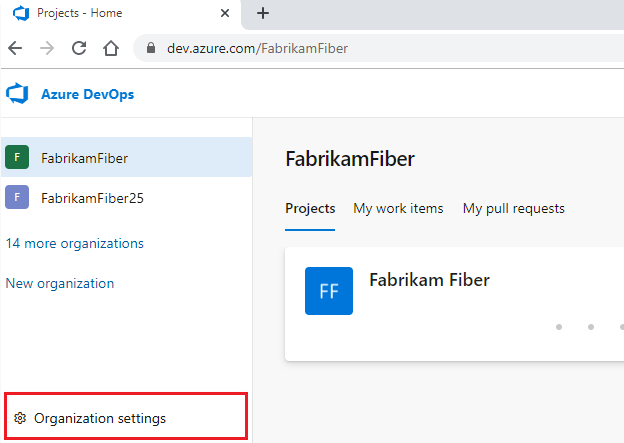
Sélectionnez Traiter.
Connectez-vous à votre collection (
https://dev.azure.com/{Your_Collection}).Sélectionnez Paramètres de collection ou Paramètres administratifs.
Sélectionnez Traiter.

Dans la page Niveaux du backlog , choisissez + Nouveau backlog de portefeuille de niveau supérieur.

Nommez le niveau du backlog, sélectionnez sa couleur, puis ajoutez le type d’élément de travail à associer à ce niveau et sélectionnez Ajouter.

Si vous associez un seul type d’élément de travail au backlog, choisissez Enregistrer pour enregistrer les modifications. Sinon, vous pouvez ajouter d’autres types d’éléments de travail en fonction des besoins.

Modifier, renommer ou supprimer un backlog de portefeuille
Sur la page Niveaux du backlog, choisissez le menu contextuel  d’un backlog de portefeuille pour le modifier, le renommer ou le supprimer.

La suppression d'un niveau de backlog supprime le backlog et le tableau associés à ce niveau pour toutes les équipes, y compris les personnalisations qui leur ont été apportées. Les éléments de travail définis avec les types d’éléments de travail associés ne sont pas supprimés ni modifiés de quelque manière que ce soit.

Note
Vous ne pouvez pas supprimer le type d’élément de travail hérité par défaut des backlogs de portefeuille Epics ou Features. Toutefois, vous pouvez désactiver ces types d’éléments de travail, ce qui les supprime de l’interface utilisateur.
Modifier ou renommer le backlog d'exigences
Le backlog des exigences, également appelé backlog des produits, définit les types d'éléments de travail qui apparaissent dans le backlog et le tableau des produits. Le type d’élément de travail par défaut est Récit utilisateur pour Agile, Problème pour De base, Élément de backlog de produit pour Scrum et Exigences pour CMMI.
Vous pouvez renommer le backlog, modifier la couleur, ajouter des types d’éléments de travail et modifier le type d’élément de travail par défaut. Ouvrez la boîte de dialogue Modifier le backlog à partir du menu contextuel du backlog des exigences.
Dans l’exemple suivant, nous avons renommé le backlog, avons ajouté Ticket client et Problème, puis avons remplacé le type par défaut par Ticket client. Cochez les cases des types d'éléments de travail à inclure dans le backlog.
Capture d’écran montrant que "On Edit backlog, Stories et Tickets" sont entrés dans "Name", et qu’il existe une liste de types d’éléments de travail pour ce niveau de backlog.
Note
Vous ne pouvez pas supprimer le type d'élément de travail par défaut hérité du backlog des exigences. Toutefois, vous pouvez désactiver le type d’élément de travail, ce qui le supprime de l’interface utilisateur.
Modifier le backlog de l'itération
Le backlog d'itération, également appelé backlogs de sprint, définit les types d'éléments de travail qui sont affichés dans les backlogs de sprint et les tableaux de bord. Le type d’élément de travail par défaut pour tous les processus s’appelle Tâche.
Pour le backlog d’itération, vous pouvez ajouter des types d’éléments de travail et modifier le type d’élément de travail par défaut. Ouvrez la boîte de dialogue Modifier le backlog à partir du menu contextuel du backlog d'itération.
Dans l’exemple suivant, nous avons ajouté le type d’élément de travail Ticket, qui est suivi en même temps que les tâches.

Note
Vous ne pouvez pas supprimer le type d'élément de travail hérité par défaut de l'itération backlog. Toutefois, vous pouvez désactiver le type d’élément de travail, ce qui le supprime de l’interface utilisateur.