Remarque
L’accès à cette page nécessite une autorisation. Vous pouvez essayer de vous connecter ou de modifier des répertoires.
L’accès à cette page nécessite une autorisation. Vous pouvez essayer de modifier des répertoires.
Azure DevOps Services | Azure DevOps Server | Azure DevOps Server 2022
Visual Studio 2019 | Visual Studio 2022
Git ne prend pas automatiquement des captures instantanées de votre travail lorsque vous modifiez des fichiers dans votre dépôt. Vous indiquez à Git quelles modifications de fichier vous souhaitez capturer dans un instantané en mettant en lots des modifications spécifiques. Après la mise en lots, vous enregistrez l’instantané en effectuant une validation.
Cet article fournit des procédures pour les tâches suivantes :
- Suivi des modifications par Git
- Nouveautés d’une validation
- Guide pratique pour mettre en scène vos modifications
- Guide pratique pour créer une validation
- Comment mettre à jour votre dernière validation
Pour obtenir une vue d’ensemble du flux de travail Git, consultez le didacticiel Git Azure Repos.
Prerequisites
| Catégorie | Spécifications |
|---|---|
| Accès au projet | Membre d’un projet. |
| Permissions | - Afficher le code dans des projets privés : accès au moins de base . - Clonez ou contribuez au code dans des projets privés : membre du groupe de sécurité Contributeurs ou autorisations correspondantes dans le projet. - Définir des autorisations de branche ou de référentiel : gérer les autorisations pour la branche ou le référentiel. - Modifier la branche par défaut : modifiez les autorisations des stratégies pour le référentiel. - Importez un référentiel : membre du groupe de sécurité Administrateurs de projet ou de l’autorisation Créer au niveau du projet Git surAutoriser. Pour plus d'informations, voir Définir les autorisations de référentiel Git. |
| Services | Dépôts activés. |
| Outils | Optional. Utilisez les commandes az repos : Azure DevOps CLI. |
Note
Dans les projets publics, les utilisateurs disposant d’un accès aux parties prenantes ont un accès complet à Azure Repos, notamment l’affichage, le clonage et la contribution au code.
| Catégorie | Spécifications |
|---|---|
| Accès au projet | Membre d’un projet. |
| Permissions | - Afficher le code : Accès de base au moins. - Cloner ou contribuer au code : membre du groupe de sécurité Contributeurs ou autorisations correspondantes dans le projet. |
| Services | Dépôts activés. |
Suivi des modifications par Git
Lorsque vous travaillez dans votre dépôt, Git effectue le suivi des modifications apportées à tous les fichiers suivis . Les fichiers suivis sont des fichiers actuellement intermédiaires ou inclus dans la validation précédente. Git sépare les fichiers suivis en trois catégories :
- Fichiers non modifiés : fichiers que vous n’avez pas modifiés depuis votre dernière validation.
- Fichiers modifiés : les fichiers que vous avez modifiés depuis votre dernière validation, mais qui n’ont pas été mis en scène pour la validation suivante.
- Fichiers intermédiaires : fichiers que vous avez modifiés depuis la dernière validation et intermédiaire pour la validation suivante.

Lorsque vous créez une validation, seuls les fichiers intermédiaires et les fichiers non modifiés sont utilisés pour l’instantané. Les modifications non modifiées apportées aux fichiers modifiés sont conservées, mais l’instantané contient la version non modifiée de ces fichiers. Git ne suit pas les modifications apportées aux nouveaux fichiers ou n’inclut pas de nouveaux fichiers dans l’instantané jusqu’à ce que vous les mettez en scène.
Les validations sont créées dans votre dépôt Git local. Chaque validation n’a pas besoin d’être parfaite et plusieurs validations peuvent prendre plusieurs validations pour effectuer une modification prévue. Créez des validations au fur et à mesure que vous travaillez, et lorsque vous avez terminé, vous pouvez envoyer vos validations à un référentiel distant pour partager votre travail avec d’autres personnes.
Nouveautés d’une validation
Chaque validation inclut les informations suivantes :
- Capture instantanée de tous les fichiers suivis dans votre dépôt au moment de la validation. Un instantané n’est pas la différence entre les validations, bien que Git utilise des instantanés pour calculer la différence. Les instantanés permettent de basculer rapidement entre les branches et de prendre en charge la fusion des branches.
- Référence aux validations parentes. La plupart des validations ont un parent, mais la validation suivante après la fusion de branche a plusieurs parents et la première validation dans un dépôt n’a aucun.
- Message décrivant les modifications apportées à la validation. Vous entrez le message lorsque vous créez la validation.
Git utilise la ou les références de capture instantanée et parente de chaque validation pour conserver un enregistrement complet du développement dans le référentiel. Pour examiner les modifications apportées à votre code, vous pouvez consulter l’historique Git de votre dépôt.
Guide pratique pour mettre en scène vos modifications
Pour créer un instantané pour une validation :
- Mettez en scène de nouveaux fichiers pour indiquer à Git que vous souhaitez qu’ils soient ajoutés à l’instantané et que Git effectue le suivi des modifications apportées à ces fichiers.
- Étapes des fichiers modifiés pour indiquer à Git que vous souhaitez que la version de fichier modifiée dans l’instantané, et non la version de fichier non modifiée.
- Mettez à l’étape les fichiers supprimés pour informer Git que vous souhaitez les supprimer de l’instantané et ne plus effectuer le suivi.
Pour exclure des fichiers temporaires, des fichiers journaux ou d’autres fichiers de votre instantané, vous pouvez configurer Git pour ignorer des fichiers spécifiques.
Note
Git prend en charge la préproduction interactive des fichiers modifiés afin de pouvoir choisir d’effectuer des modifications spécifiques dans un fichier. Il s’agit d’une fonctionnalité utile lorsque vous souhaitez modifier différents fichiers dans des validations différentes.
- Visual Studio 2022
- Visual Studio 2019 - Menu Git
- Visual Studio 2019 - Team Explorer
- Ligne de commande Git
Visual Studio 2022 offre une expérience de contrôle de version Git à l’aide du menu Git , des modifications Git et des menus contextuels dans l’Explorateur de solutions. Visual Studio 2019 version 16.8 offre également l’interface utilisateur Git team Explorer . Pour plus d’informations, consultez l’onglet Visual Studio 2019 - Team Explorer .
Dans la fenêtre Modifications Git , cliquez avec le bouton droit sur un fichier dans la section Modifications et choisissez Étape pour l’ajouter à la section Modifications intermédiaires .

Vous pouvez également mettre en scène un fichier modifié en sélectionnant le signe plus en regard du fichier. Pour mettre en scène tous les fichiers modifiés dans un dossier, sélectionnez le signe plus en regard du dossier. Pour mettre en scène tous les fichiers modifiés dans votre dépôt, sélectionnez le signe plus dans le coin supérieur droit de la section Modifications .
Vous pouvez indiquer à Git d’ignorer un fichier en cliquant dessus avec le bouton droit et en sélectionnant Ignorer cet élément local ou Ignorer cette extension. L’une ou l’autre commande crée un fichier .gitignore dans votre dépôt s’il n’existe pas et ajoute une entrée à celui-ci. Les fichiers ignorés n’apparaissent pas dans la section Modifications de Visual Studio. Toutefois, le fichier .gitignore n’a aucun effet sur les fichiers suivis. Pour plus d’informations sur la configuration de Git pour ignorer les fichiers suivis, consultez Ignorer les fichiers. Pour gagner du temps, vous pouvez télécharger des modèles .gitignore pour différents environnements de développement à partir du dépôt GitHub gitignore .
Note
À compter de Visual Studio 2022 version 17.3, Visual Studio prend en charge les modifications partielles intermédiaires dans un fichier. Pour plus d’informations, consultez Étapes de code dans Visual Studio.


Guide pratique pour créer une validation
- Visual Studio 2022
- Visual Studio 2019 - Menu Git
- Visual Studio 2019 - Team Explorer
- Ligne de commande Git
Dans la fenêtre Modifications Git , entrez un message qui décrit vos modifications intermédiaires, puis sélectionnez Commit Staged.

Sélectionnez le lien de validation pour obtenir les détails de la validation.

Note
Si toutes vos modifications ne sont pas mises en scène, vous pouvez ignorer la mise en lots et valider directement en choisissant Valider tout.


Comment mettre à jour votre dernière validation
Git prend en charge la modification des fichiers intermédiaires ou du message de votre dernière validation. Cette opération remplace votre dernière validation par une nouvelle validation qui combine les fichiers intermédiaires des deux validations et utilise le nouveau message de validation. La modification d’une validation est utile si vous avez oublié de mettre en scène un fichier, ou si votre dernier message de validation a une faute de frappe.
Avertissement
Ne modifiez pas un commit déjà envoyé (push) car cela provoquera des problèmes de synchronisation avec votre dépôt distant. Pour une validation push, utilisez l’une des stratégies suivantes :
- Créez et envoyez (push) une autre validation qui résout les problèmes causés par la validation précédente.
- Annulez la validation précédente qui a été envoyée (push) à l’aide
git revertde la commande pour créer une validation qui rétablit toutes les modifications apportées par la validation précédente. Envoyez ensuite la nouvelle validation.
- Visual Studio 2022
- Visual Studio 2019 - Menu Git
- Visual Studio 2019 - Team Explorer
- Ligne de commande Git
Dans la fenêtre Modifications Git , mettez éventuellement à l’étape un ou plusieurs fichiers, entrez un message de validation, sélectionnez Modifier, puis sélectionnez Valider intermédiaire.
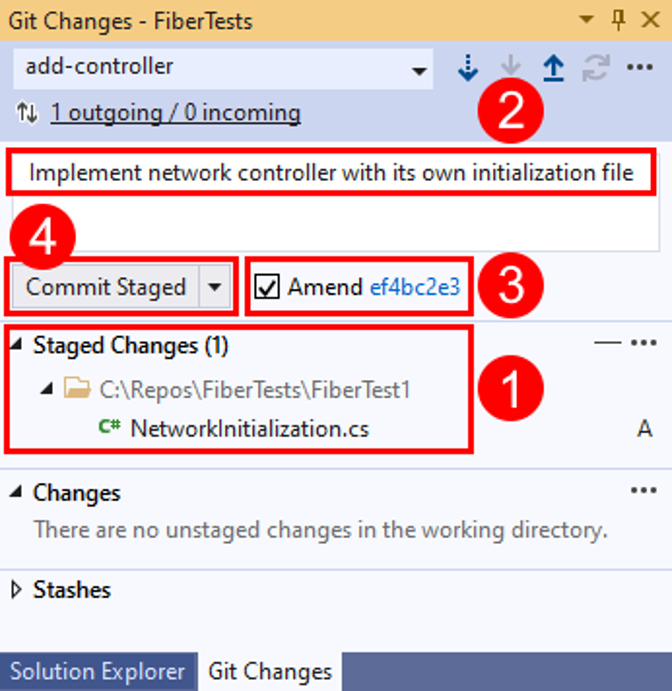
La fenêtre Modifications Git prend en charge la modification du message de validation, des fichiers intermédiaires ou des deux. Lorsque vous sélectionnez Modifier, l’identificateur SHA de la validation précédente s’affiche.
