Remarque
L’accès à cette page nécessite une autorisation. Vous pouvez essayer de vous connecter ou de modifier des répertoires.
L’accès à cette page nécessite une autorisation. Vous pouvez essayer de modifier des répertoires.
Azure DevOps Services | Azure DevOps Server | Azure DevOps Server 2022
Visual Studio 2019 | Visual Studio 2022
La première validation dans un nouveau dépôt Git est le début de la main branche. Lorsque vous travaillez dans la main branche, vous effectuez des validations pour enregistrer votre travail dans cette branche. La branchement dans Git se produit lorsque vous créez une ligne de développement qui diffère d’une branche antérieure. Vous pouvez choisir de créer une branche pour développer et tester une nouvelle fonctionnalité avant de l’ajouter à votre main branche. Le flux de travail Git recommandé consiste à utiliser une nouvelle branche pour chaque fonctionnalité ou correctif de bogue. Lorsque vous basculez entre les branches, Git bascule presque instantanément la version de vos fichiers de dépôt pour correspondre à la branche que vous avez sélectionnée. Vos validations sont toujours enregistrées dans la branche actuelle et sont isolées des validations dans d’autres branches.
Pour obtenir une vue d’ensemble du flux de travail Git, consultez le didacticiel Git Azure Repos.
Prerequisites
| Catégorie | Spécifications |
|---|---|
| Accès au projet | Membre d’un projet. |
| Permissions | - Afficher le code dans des projets privés : accès au moins de base . - Clonez ou contribuez au code dans des projets privés : membre du groupe de sécurité Contributeurs ou autorisations correspondantes dans le projet. - Définir des autorisations de branche ou de référentiel : gérer les autorisations pour la branche ou le référentiel. - Modifier la branche par défaut : modifiez les autorisations des stratégies pour le référentiel. - Importez un référentiel : membre du groupe de sécurité Administrateurs de projet ou de l’autorisation Créer au niveau du projet Git surAutoriser. Pour plus d'informations, voir Définir les autorisations de référentiel Git. |
| Services | Dépôts activés. |
| Outils | Optional. Utilisez les commandes az repos : Azure DevOps CLI. |
Note
Dans les projets publics, les utilisateurs disposant d’un accès aux parties prenantes ont un accès complet à Azure Repos, notamment l’affichage, le clonage et la contribution au code.
| Catégorie | Spécifications |
|---|---|
| Accès au projet | Membre d’un projet. |
| Permissions | - Afficher le code : Accès de base au moins. - Cloner ou contribuer au code : membre du groupe de sécurité Contributeurs ou autorisations correspondantes dans le projet. |
| Services | Dépôts activés. |
Créer une branche
Note
Les noms de branche ne peuvent pas contenir de caractères de contrôle ASCII, tels que des espaces, des tildes et des points-virgules. Il est courant d’utiliser des caractères minuscules et de séparer les mots avec un trait d’union. Les barres obliques peuvent être utilisées pour regrouper des branches. La longueur du nom de branche ne doit pas dépasser 250 caractères ASCII. Pour éviter toute ambiguïté entre les noms de branche et les hachages de validation, n’utilisez pas de noms de branche composés de 40 caractères hexadécimaux. Pour plus d’informations sur le nommage de branche, consultez git-check-ref-format et compatibilité entre plateformes Git.
- Navigateur
- Visual Studio 2022
- Visual Studio 2019 - Menu Git
- Visual Studio 2019 - Team Explorer
- Ligne de commande Git
Vous pouvez créer des branches dans les dépôts Git Azure Repos , les dépôts GitHub ou d’autres dépôts Git hébergés.
Azure Repos
À partir de votre navigateur web, ouvrez le projet d’équipe de votre organisation Azure DevOps, puis choisissez Branches de repos> pour ouvrir l’affichage Branches.

Dans la vue Branches , choisissez Nouvelle branche pour lancer la boîte de dialogue Créer une branche .

Dans la boîte de dialogue Créer une branche , entrez un nouveau nom de branche unique, sélectionnez une branche de base pour votre nouvelle branche, éventuellement lier des éléments de travail, puis choisissez Créer.

Votre nouvelle branche s’affiche dans la liste des branches.

GitHub
À partir de votre navigateur web, accédez à la page principale de votre dépôt GitHub , sélectionnez une branche de base pour lancer la boîte de dialogue Changer de branches/balises , entrez un nouveau nom de branche unique, puis choisissez Créer une branche.
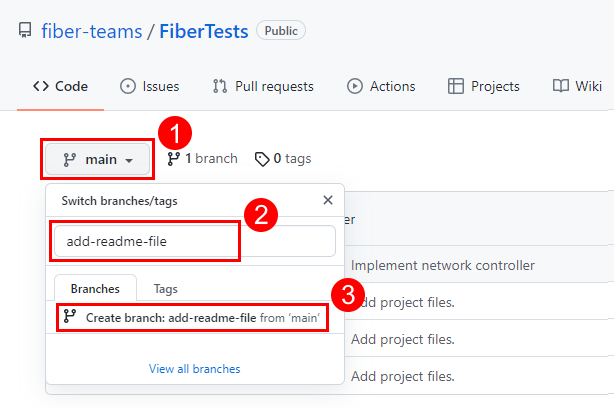
La page principale de votre dépôt affiche désormais les fichiers de votre nouvelle branche.

Conseil / Astuce
Une fois que vous avez créé une branche distante, vous pouvez l’extraire dans votre dépôt Git local. À l’invite de commandes, exécutez :
git fetch
git switch <remote branch name>


