Remarque
L’accès à cette page nécessite une autorisation. Vous pouvez essayer de vous connecter ou de modifier des répertoires.
L’accès à cette page nécessite une autorisation. Vous pouvez essayer de modifier des répertoires.
Azure DevOps Services | Azure DevOps Server | Azure DevOps Server 2022
Créez des cas de test manuels afin que chaque livrable répond aux attentes des utilisateurs. Les cas de test manuels définissent les étapes individuelles que les testeurs doivent effectuer, y compris les étapes communes à plusieurs cas de test. Pour tester différentes données, vous devez spécifier les paramètres associés aux étapes du test. Pour en savoir plus, consultez Partager les étapes entre les cas de test et Répéter un test avec des données différentes. Pour obtenir une vue d’ensemble des artefacts de test, consultez Tester des objets et des termes.
Organisez vos cas de test en les ajoutant à des plans de test et à des suites de test, puis affectez des testeurs pour exécuter les tests. Pour en savoir plus, consultez Tester des objets et des termes.
Note
Les itérations de test sont conçues pour prendre en charge des scénarios basés sur les données, et non sur les workflows. Du point de vue des bonnes pratiques, si vous avez deux scénarios de test où les workflows sont différents, envisagez de créer des cas de test distincts. Consultez également la section Questions fréquentes concernant les tests manuels.
Prerequisites
| Category | Spécifications |
|---|---|
| Niveaux d’accès | - Au moins un accès de base (Basic), avec des autorisations permettant d’afficher les éléments de travail sous le chemin d’accès de la zone correspondante (Area Path). - Pour ajouter des plans de test et des suites de tests, supprimer des artefacts de test et définir des configurations de test : accès de base + aux Plans de test. Ou, l’un des abonnements Visual Studio suivants : - Entreprise - Test professionnel - Plateformes MSDN |
| Autorisations | - Pour ajouter ou modifier des plans de test, des ensembles de tests, des cas de test ou d’autres types d’éléments de travail liés aux tests : l’ensemble d’autorisations Modifier les éléments de travail dans ce nœud (Edit work items in this node) réglé sur Autoriser (Allow) sous le chemin Area Path correspondant. - Pour modifier les propriétés d’un plan de test telles que les paramètres de build et de test : l’ensemble d’autorisations Gérer les plans de test (Manage test plans) réglé sur Autoriser (Allow) sous le chemin Area Path correspondant. - pour créer et supprimer des suites de tests, ajouter et supprimer des cas de test des suites de tests, modifier les configurations de test associées aux suites de tests et modifier la hiérarchie d'une suite de tests (déplacer une suite de tests) : Gestion des suites de tests, permission définie sur Autoriser sous le chemin d'accès de zone correspondant. |
Pour plus d'informations, consultez Accès manuel aux tests et permissions.
Créer des cas de test
Si vous ne l’avez pas déjà fait, créez un plan de test et des suites de tests basées sur les exigences.
Sélectionnez une suite de tests basée sur des exigences et sélectionnez Nouveau cas de test.

Note
La suite de tests qui est présenté ici a été créé à partir d’un élément de travail Récit utilisateur dans le tableau des tâches en attente de l’équipe. Lorsque vous ajoutez un cas de test à ce type de suite, le cas de test est automatiquement lié à l’élément de backlog. Pour créer des cas de test de cette manière, ouvrez le menu contextuel de l’élément de travail et choisissez Ajouter un test.
Dans le nouvel élément de travail, saisissez un titre, puis sélectionnez Cliquer ou saisir du texte ici pour ajouter une étape.

Ajoutez des étapes de test avec une description de l’action requise pour effectuer le test et les résultats attendus afin que tous les membres de l’équipe puissent exécuter le test. Vous pouvez ajouter des pièces jointes à une étape si vous le souhaitez. Répétez jusqu’à ce que vous ayez ajouté toutes les étapes du test.
Un cas de test que vous pouvez exécuter est créé.
Pour en savoir plus, consultez Partager les étapes et Copier ou cloner des récits, des problèmes et d’autres éléments de travail.
Affecter des configurations aux cas de test
Vous pouvez spécifier des configurations, comme des systèmes d’exploitation, navigateurs Web distincts et autres variantes pour vos tests.
- Sélectionnez la suite de test>Plus d’options>Assign configurations, puis sélectionnez vos configurations dans la boîte de dialogue.

Vous pouvez également assigner des configurations à des cas de test individuels. Sélectionnez un ou plusieurs cas de test, puis sélectionnez Plus d’options>Assigner une configuration.
- Apportez les modifications nécessaires et cliquez sur Enregistrer.
Pour plus d’informations, consultez Tester différentes configurations.
Réorganiser les cas de test
Vous pouvez réorganiser les cas de test manuels dans les suites statiques, les suites basées sur les exigences et les suites basées sur les requêtes.
Ouvrez un cas de test, puis utilisez les flèches haut et bas pour changer l’ordre.

Ajouter des cas de test existants à une suite de tests
Ajoutez les cas de test existants à une suite de tests à l’aide des actions suivantes.
Sélectionnez une suite de tests. Dans le menu Nouveau cas de test, sélectionnez Ajouter des cas de test existants.

Ajoutez des clauses de recherche, le cas échéant, puis choisissez Exécuter la requête.

Lorsque vous trouvez les cas de test qui vous intéressent, mettez-les en surbrillance et sélectionnez Ajouter des cas de test.
Conseil
Vous pouvez créer un cas de test qui relie automatiquement à une exigence, Récit utilisateur (Agile), Élément de backlog de produit (Scrum), Exigence (CMMI), ou Problème (Essentiel) lorsque vous créez un test à partir de la carte. Pour plus d’informations, consultez Add, run, and update inline tests (Ajouter, exécuter et mettre à jour des tests inline).
Utiliser la vue Grille pour modifier les cas de test
Procédez comme suit pour copier et coller des cas de test dans la vue Grille.
Sélectionnez l’icône Vue Grille.

Sélectionnez un ou plusieurs cas de test, puis sélectionnez Modifier le ou les cas de test dans la grille.

Ajouter, supprimer ou effacer des lignes.

facultatif. Pour ajouter plusieurs cas de test à la suite de tests, sélectionnez Ajouter des cas de test avec la grille.

- Dans la vue Liste, utilisez les options de colonne pour sélectionner les champs dans l’élément de travail du cas de test.

Affichez et modifiez ces champs lorsque vous basculez vers la vue Grille.
Utiliser Excel pour copier des informations dans une vue Grille
Vous pouvez copier des cas de test et des étapes de test depuis une feuille de calcul Excel existante. Copiez les colonnes d’Excel que vous souhaitez utiliser pour les champs de titre, d’action et de résultats attendus. La copie ne reproduit pas la mise en forme des colonnes, à l’exception des colonnes multilignes, à partir de la feuille de calcul. Collez ces colonnes dans la vue Grille, apportez des modifications si nécessaire, puis enregistrez-les.

Vous pouvez copier les données à partir de la vue Grille et les coller dans votre feuille de calcul Excel. La copie ne reproduit pas la mise en forme des étapes de test, à l’exception des lignes multiples, dans la feuille de calcul.
Note
N’utilisez pas le plug-in Teams pour Excel pour ajouter ou mettre à jour des éléments de travail de cas de test. Excel ne peut pas analyser le format utilisé pour stocker les étapes de test, ce qui peut dans certains cas affecter la mise en forme des éléments de travail du scénario de test.
Attribuer des testeurs
Vous pouvez réattribuer les cas de test pour qu’un autre testeur puisse les exécuter. Vous pouvez attribuer tous les cas de test d’une suite de tests à plusieurs testeurs, ce qui est utile pour les tests d’acceptation.
Les testeurs ont besoin d’un accès Basic + Plans de test pour exécuter des tests à partir d’Azure Test Plans.
Dans le menu contextuel d’une suite de tests, sélectionnez Attribuer des testeurs pour exécuter tous les tests.

La boîte de dialogue Sélectionner des testeurs pour exécuter tous les tests dans la suite s’ouvre.
Ajouter ou supprimer des testeurs de la liste. Une fois que vous avez sélectionné les testeurs, cliquez sur Envoyer un email et modifiez le message si nécessaire afin que ces derniers soient informés que les tests sont prêts à être exécutés.

L’email contient un lien que les testeurs pourront ouvrir afin d’afficher la liste des tests attribués.
Vous pouvez attribuer un cas de test individuel à un testeur.
Sous l’onglet Exécuter d’une suite de tests, sélectionnez un test, puis ouvrez le menu contextuel.

Sélectionnez Affecter un testeur. Recherchez et sélectionnez un testeur.
Gérer les cas de test
Vous pouvez ouvrir un cas de test pour le consulter ou le modifier.
- Pour ouvrir un cas de test dans une suite de tests, dans l’onglet Définir, cliquez deux fois sur le nom du cas de test que vous souhaitez ouvrir.
- Dans l’onglet Exécuter, sélectionnez un cas de test, ouvrez son menu contextuel, puis cliquez sur Modifier le cas de test.
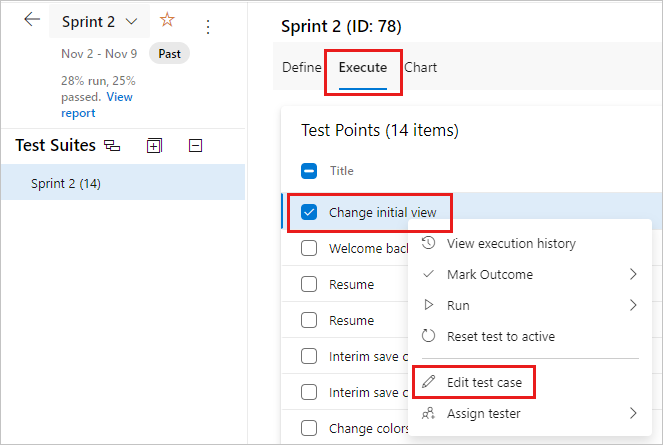
Un cas de test peut être associé à des suites de tests, des exigences et des bogues. Pour afficher les éléments associés, sous l’onglet Définir, ouvrez le menu contextuel d’un cas de test, puis sélectionnez Afficher les éléments associés.

Dans la boîte de dialogue Éléments associés, vous pouvez afficher les Suites de test, les Exigences et les Bogues.
Modifications en bloc des cas de test
Vous pouvez modifier plusieurs cas de test en même temps. Sélectionnez plusieurs cas de test dans une suite de tests et cliquez sur Modifier les cas de test.

Sélectionnez un champ et saisissez une valeur. Sélectionnez Ajouter un nouveau champ pour ajouter une autre paire champ-valeur.
Utiliser des balises pour les cas de test
Vous pouvez baliser des cas de test et afficher uniquement ceux présentant des balises spécifiques. Par exemple, balisez tous les tests liés à la connexion pour pouvoir les réexécuter si un bogue est résolu pour cette page. Vous pouvez filtrer cette balise à partir du portail web Plans de test.
Pour pouvoir ajouter de nouvelles balises à des éléments de travail, vous devez au moins disposer d’un accès de base (Basic) et avoir défini les autorisations de création de balises sur Autoriser. Pour en savoir plus, consultez Ajouter des balises d’élément de travail.
Vous pouvez ajouter et modifier des balises quand vous modifiez un cas de test, ou bien les modifier en bloc dans la vue Grille. Vous pouvez aussi créer des suites basées sur des requêtes lorsque vous utilisez des balises.

Renommer ou supprimer des cas de test
Vous pouvez renommer ou supprimer des cas de test. Ouvrez le cas de test à partir de son menu contextuel.

Vous pouvez renommer ici le cas de test.

Vous pouvez aussi supprimer le cas de test de la suite de tests. Dans le menu contextuel du cas de test, sélectionnez Supprimer.

Pour supprimer de manière permanente des plans de test et des suites de test, vous devez être membre du groupe Administrateurs de projets ou disposer de l’autorisation Gérer des plans de test ou Gérer des suites de tests au niveau du nœud Chemin de zone défini sur Autoriser. Pour gérer ou supprimer des artefacts de test, votre niveau d’accès doit également être défini sur De base + Test Plans ou Visual Studio Enterprise. Pour en savoir plus, consultez Supprimer les artefacts de test dans Azure Boards.
Étapes suivantes
Contenu connexe
- Copier ou cloner des récits, des problèmes et d’autres éléments de travail
- Supprimer des artefacts de test dans Azure Boards
- FAQ pour les tests manuels
- Répéter un test avec différentes données
- Partager des étapes entre des cas de tests
- Tester différentes configurations
- Tester des objets et des termes