Remarque
L’accès à cette page nécessite une autorisation. Vous pouvez essayer de vous connecter ou de modifier des répertoires.
L’accès à cette page nécessite une autorisation. Vous pouvez essayer de modifier des répertoires.
Azure DevOps Services | Azure DevOps Server | Azure DevOps Server 2022
Ajoutez des paramètres à votre test manuel afin de répéter le test avec différentes données de test. Vous pouvez par exemple tester l’ajout de différentes quantités à un panier, à partir de quantités de 1, 5, 10 ou 200.
Insérez des paramètres dans vos étapes de test pour un cas de test manuel. Fournissez ensuite une table des valeurs de paramètre. Vous pouvez ajouter des paramètres partagés aux cas de test ou convertir les paramètres que vous avez récemment insérés en paramètres partagés. Les étapes partagées et les paramètres partagés sont différents types d’éléments de travail qui peuvent être partagés parmi plusieurs cas de test. Ils sont liés aux cas de test par les types de liens Test Cases-Shared Steps et Referenced By-References, comme le montre l'illustration suivante.
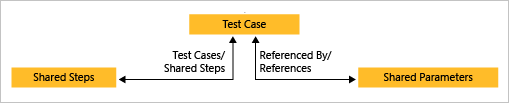
Grâce aux étapes et aux paramètres partagés, vous pouvez exécuter plusieurs cas de test avec les mêmes données.
Prerequisites
| Category | Spécifications |
|---|---|
| Niveaux d’accès | - Au moins un accès de base (Basic), avec des autorisations permettant d’afficher les éléments de travail sous le chemin d’accès de la zone correspondante (Area Path). - Pour ajouter des plans de test et des suites de tests, supprimer des artefacts de test et définir des configurations de test : Basique + Plans de test accès. Ou, l’un des abonnements Visual Studio suivants : - Entreprise - Test professionnel - Plateformes MSDN |
| Autorisations | - Pour ajouter ou modifier des plans de test, des ensembles de tests, des cas de test ou d’autres types d’éléments de travail liés aux tests : l’ensemble d’autorisations Modifier les éléments de travail dans ce nœud (Edit work items in this node) réglé sur Autoriser (Allow) sous le chemin Area Path correspondant. - Pour modifier les propriétés d’un plan de test telles que les paramètres de build et de test : l’ensemble d’autorisations Gérer les plans de test (Manage test plans) réglé sur Autoriser (Allow) sous le chemin Area Path correspondant. - pour créer et supprimer des suites de tests, ajouter et retirer des cas de test des suites de tests, modifier les configurations de test associées aux suites de tests et ajuster la hiérarchie d'une suite de tests (déplacer une suite de tests) : Gérer les suites de tests jeu d’autorisations défini sur Autoriser sous le chemin d’accès de zone correspondant . |
Pour plus d'informations, consultez Accès manuel aux tests et permissions.
Ajouter des paramètres à un cas de test
Procédez comme suit pour ajouter des paramètres à vos tests.
Créez un paramètre en saisissant un nom précédé de «@ » dans les actions et les résultats attendus de vos étapes de test.
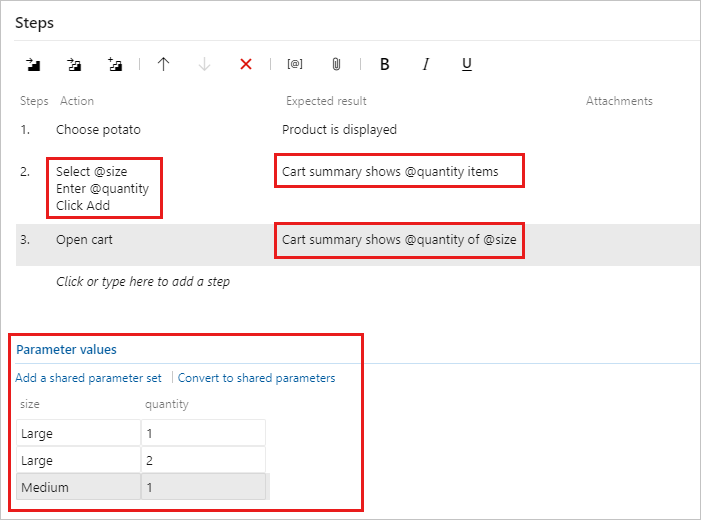
Sous la liste des étapes, ajoutez des combinaisons de valeurs de paramètre. Vous devrez peut-être faire défiler la page pour les voir.
Partager des paramètres entre plusieurs cas de test
Procédez comme suit pour convertir les paramètres existants en paramètres partagés, afin de pouvoir les utiliser avec les données associées dans d’autres cas de test.
Dans un cas de test ouvert, cliquez sur Convertir en paramètres partagés.
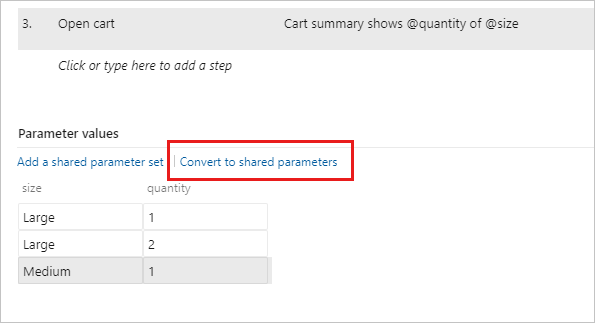
Après avoir créé un ensemble de paramètres partagés, ouvrez un autre cas de test et ajoutez-y l’ensemble de paramètres partagés.
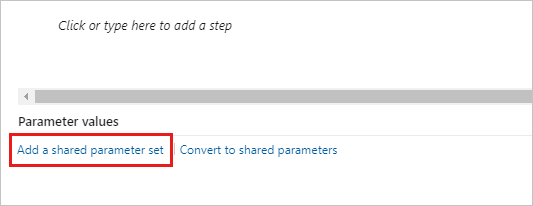
Vous pouvez rechercher le paramètre partagé par son nom.
L’ensemble de paramètres partagés apparaît dans la section Valeurs des paramètres après l’avoir ajouté. Vous pouvez désormais utiliser ces paramètres dans les étapes de votre scénario de test.
Si le cas de test comporte des noms de paramètres différents pour ces paramètres partagés, mappez les paramètres partagés aux paramètres locaux afin d’utiliser les données des paramètres partagés.
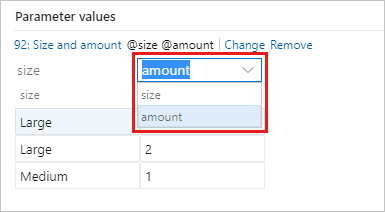
Lorsqu’elles sont correctement mappées, les données associées au paramètre partagé s’affichent.
Ajoutez, modifiez et renommez vos ensembles de paramètres partagés dans la page Paramètres. Affichez les cas de test qui les référencent dans le volet Cas de test.
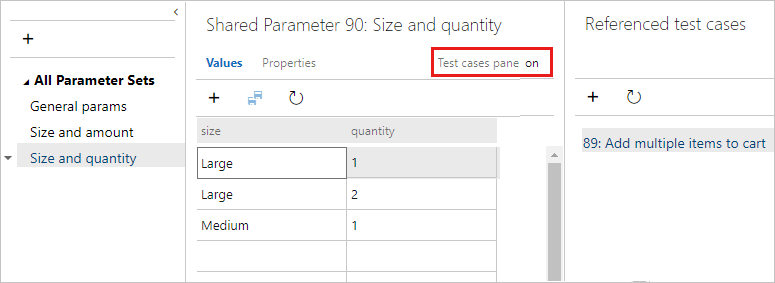
Chaque ensemble de paramètres partagés constitue un élément de travail. Ouvrez la page Propriétés pour afficher ou modifier cet élément de travail. Par exemple, vous pouvez attribuer des propriétaires et suivre les modifications.
Il n’est pas possible d’ajouter plusieurs paramètres partagés définis à un cas de test unique. Si deux cas de test partagent des données similaires, vous pouvez envisager de créer un seul ensemble de paramètres partagés, qui contient tous les paramètres, même si certaines colonnes de l’ensemble restent inutilisées dans chaque cas de test. Par exemple, un cas de test nécessite l’ID client, le nom, l’adresse email et le numéro de téléphone, tandis que le second nécessite l’ID client, le nom et l’adresse.
Vous pouvez importer des valeurs de paramètres depuis une feuille de calcul Excel vers vos ensembles de paramètres partagés. Collez les valeurs dans votre grille de paramètres partagés. Vous pouvez aussi copier les données de votre grille dans Excel.
Exécuter un cas de test avec des paramètres
Procédez comme suit pour exécuter un cas de test qui utilise des paramètres.
Sélectionnez un cas de test avec des paramètres et exécutez-le. Test Runner affiche la première rangée de valeurs de paramètre.

Lorsque vous effectuez les étapes, marquez le test comme étant réussi ou en échec. Passez à l’itération suivante du test, qui utilise la rangée suivante de valeurs de paramètres.

Utilisez le menu afin d’accéder à d’autres itérations.

Si l’une des valeurs des paramètres est incorrecte, corrigez-la sans annuler le test en sélectionnant Modifier dans le menu contextuel de l’étape.
Vérifier les résultats des tests
Le résultat du test est basé sur une hiérarchie de priorité de tous les résultats d’itération. L'ordre hiérarchique est Pause, Échec, Blocage, Réussite, Sans objet et Non spécifié (Actif). Par exemple, si vous avez marqué une itération comme ayant échoué et toutes les autres comme ayant réussi, le résultat de l’ensemble du test s’affiche comme ayant échoué. Ce résultat diffère des cas de test sans paramètres, où le résultat affiche le statut de la dernière exécution.
Pour passer en revue les résultats des tests, accédez à l’onglet Exécuter et sélectionnez un point de test. Cliquez sur Plus d’options ou cliquez avec le bouton droit pour ouvrir le menu contextuel. Cliquez sur Afficher les résultats du test.

Vous pouvez afficher les résultats dans la boîte de dialogue Résultats de cas de test.
