Remarque
L’accès à cette page nécessite une autorisation. Vous pouvez essayer de vous connecter ou de modifier des répertoires.
L’accès à cette page nécessite une autorisation. Vous pouvez essayer de modifier des répertoires.
Importante
Certaines informations contenues dans cet article concernent le produit en préversion, qui peut être considérablement modifié avant sa publication commerciale. Microsoft n’offre aucune garantie, explicite ou implicite, concernant les informations fournies ici.
Dans ce guide de démarrage rapide, vous allez apprendre à utiliser les outils MCP pour générer des agents Security Copilot dans VS Code.
Vous allez effectuer les tâches suivantes :
Exécuter l’invite
Déployer l’agent
Tester l’agent
Exécuter l’invite
Exécutez l’invite pour déployer l’agent afin de générer automatiquement un yaML de l’agent.
Entrez l’invite comme suit :
Create an agent that generates a comprehensive post incident report from your Defender, Purview and Sentinel incidents. It aggregates incident summaries, detailed insights, entities, alerts, and provides actionable remediation steps.L’outil
start_agent_creationMCP est appelé. Sélectionnez Autoriser.
Un deuxième outil est appelé pour obtenir le résultat de l’évaluation. Sélectionnez à nouveau Autoriser , mais l’évaluation peut prendre jusqu’à une minute.
Vous pouvez demander GitHub Copilot avec « Afficher l’agent YAML » pour case activée et récupérer le YAML généré.
Une fois que GitHub Copilot retourne le FICHIER YAML généré, vous pouvez indiquer de l’enregistrer dans un nouveau fichier .yaml afin de pouvoir afficher le YAML créé dans un fichier de votre espace de travail VS Code. GitHub Copilot suggère des modifications dans le fichier à mesure que vous continuez à demander et à itérer sur votre agent.
Vous pouvez demander à GitHub Copilot d’affiner la définition, par exemple pour ajouter d’autres outils ou modifier les instructions de l’agent.

Déployer l’agent
Invitez GitHub Copilot à déployer votre agent. Spécifiez l’étendue Utilisateur ou Espace de travail . Si vous avez apporté des modifications manuelles à la définition de l’agent, ajoutez d’abord ce fichier yaml au contexte de conversation avant d’inviter le déploiement.
Si vous effectuez un déploiement dans l’étendue utilisateur, vous pouvez voir votre agent dans des plug-ins personnalisés. Si vous effectuez un déploiement dans l’étendue de l’espace de travail, l’agent s’affiche dans la vue Agents actifs. L’agent est déployé sur Security Copilot autonome.
Agent de test
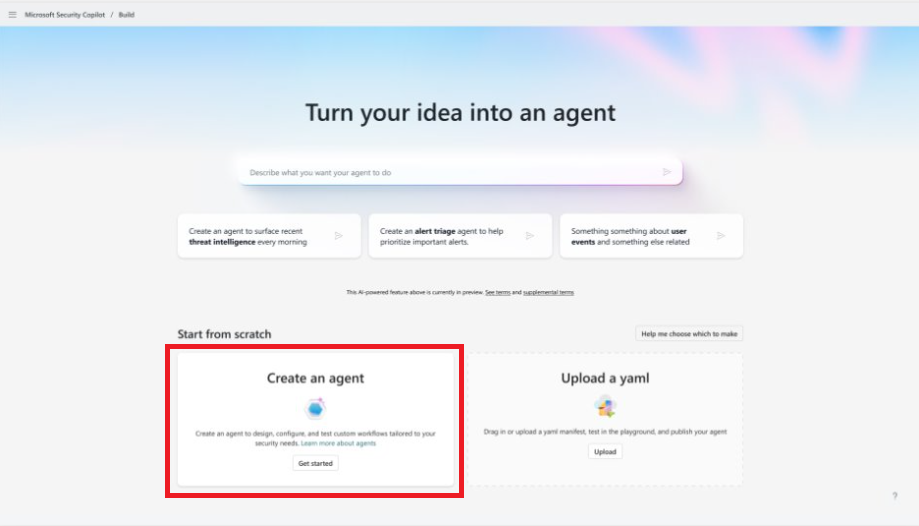
Accédez au menu Générer dans Security Copilot.
Sélectionnez le carte Créer un agent.
Accédez à la barre de navigation supérieure et sélectionnez la liste déroulante.
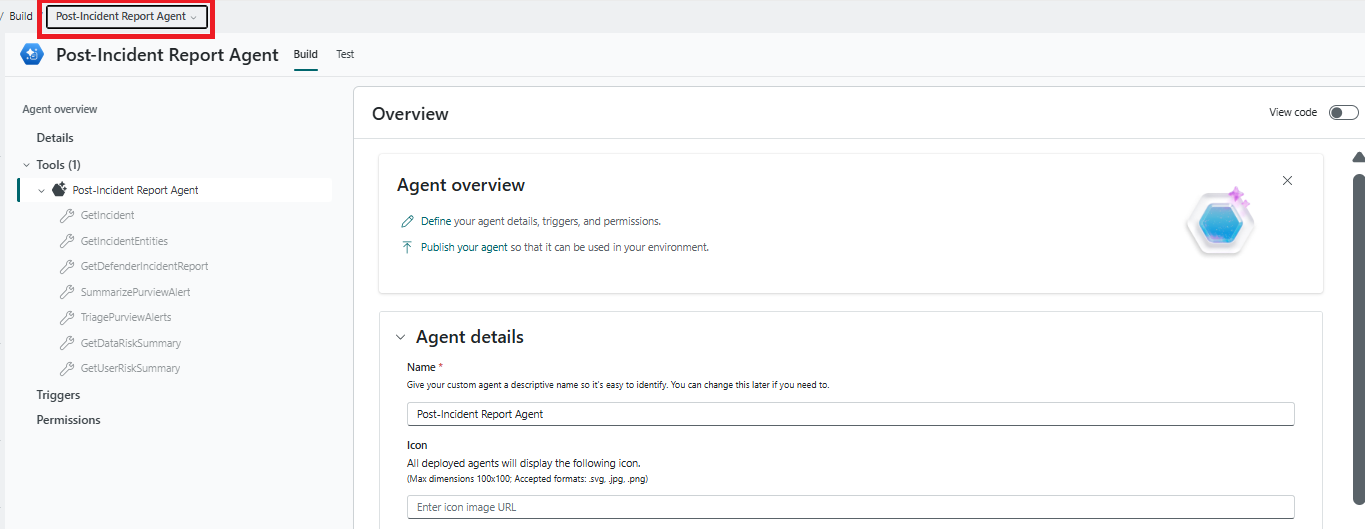
Recherchez votre agent à modifier.
Les détails de l’agent sont renseignés dans la page vue d’ensemble de l’agent.
Accédez à l’onglet Test et passez aux tests. Consultez Agent de test.
