Remarque
L’accès à cette page nécessite une autorisation. Vous pouvez essayer de vous connecter ou de modifier des répertoires.
L’accès à cette page nécessite une autorisation. Vous pouvez essayer de modifier des répertoires.
Utilisez des séquences adaptatives dans l’accélérateur des ventes pour définir les étapes de conditions qui déterminent le chemin d’une séquence.
Configurer les étapes de séquence adaptative
Utilisez les séquences adaptatives pour définir les conditions des étapes d’une séquence. Ces conditions déterminent la marche à suivre que la séquence prendra après que la condition soit remplie ou non. Après que le résultat d’une condition est déterminé, par exemple, si un utilisateur a ouvert un courrier électronique (Oui) ou pas (Non), la séquence se déroule comme vous l’avez conçue. Les conditions sont disponibles pour les activités suivantes :
Conditions préalables
Les conditions dans les séquences adaptatives ne fonctionnent comme elles ont été définies que lorsque le processus Flux de temporisation de la séquence adaptative Sales Insights est activé. Pour activer le processus, procédez comme suit :
Accédez à Power Automate et changez l’environnement de votre organisation.
Sélectionnez Solutions, puis Solution par défaut.
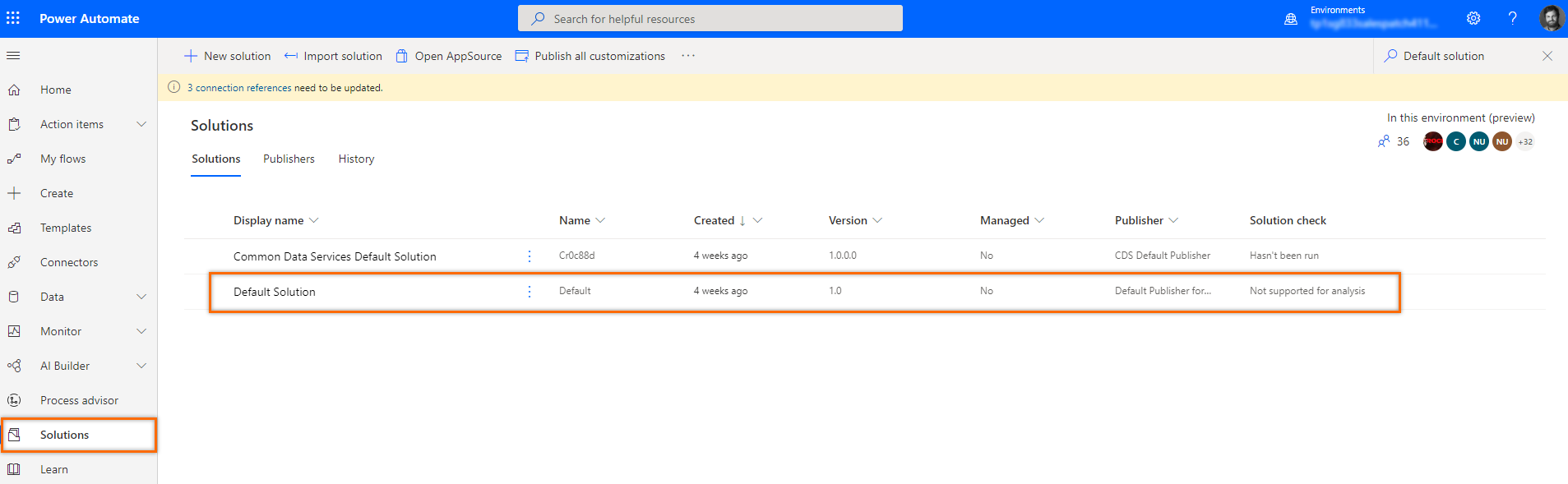 Capture d’écran de sélection de la solution par défaut.
Sur la page Solution par défaut, sélectionnez la vue Tout et recherchez le processus Flux de temporisation de séquence adaptative Sales Insights.
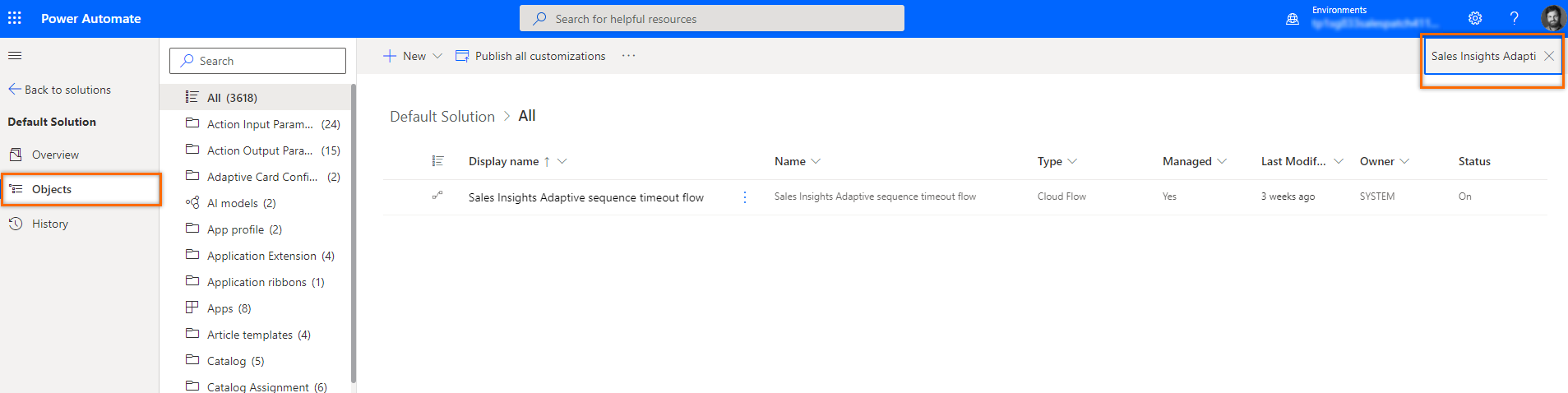 Capture d’écran de recherche et de sélection du flux de temporisation de la séquence adaptative Sales Insights.
Sur la page Flux de temporisation de la séquence adaptative Sales Insights, sélectionnez Activer.
Capture d’écran de recherche et de sélection du flux de temporisation de la séquence adaptative Sales Insights.

Le processus est activé.
Vérifier le flux
Le flux d’expiration de séquence adaptative Sales Insights gère le temps d’attente pour les types d’étapes tels que l’évaluation de la valeur d’un champ, le processus métier (BPF) et la mise à jour de champ. Après le temps d’attente, le flux passe à l’étape de séquence suivante. Pour vérifier que le flux fonctionne comme prévu, procédez comme suit :
- Vérifiez que vous disposez d’un accès administrateur à Power Automate et à une licence Dynamics 365 Sales valide.
- Accédez à Power Automate et changez l’environnement de votre organisation.
- Dans le volet de navigation gauche, accédez à Solutions>Solution par défaut>flux cloud et ouvrez le flux de délai d’expiration de la séquence adaptative de Sales Insights.
- Dans la section Références de connexion, vérifiez que toutes les connexions sont valides et authentifiées. Un voyant vert indique que la connexion est valide.
- Si une connexion n’est pas valide, un point d’exclamation rouge s’affiche. Pour résoudre les connexions non valides, procédez comme suit :
- Dans le volet de navigation gauche, accédez à Solutions>Solution par défaut>Références de connexion.
- Ouvrez la connexion non valide. Par exemple, ouvrez Common Data Service (environnement actuel) (
msdyn_acceleratedsales_connection) si cette connexion n’est pas valide.

- Dans le volet Modifier Common Data Service (environnement actuel), vérifiez si le champ Connexion inclut une connexion non valide ou vide. Sélectionnez une connexion existante à Dataverse ou créez-en une. Cette opération ouvre la page connexions dans laquelle vous pouvez choisir Microsoft Dataverse.
- Enregistrez les modifications et vérifiez que la connexion est désormais valide avec une coche verte.
Définir les conditions d’une activité de messagerie
Lorsque vous ajoutez une activité de courrier électronique à une séquence et que vous sélectionnez Ajouter (+), la boîte de dialogue Ajouter une action ou un autre élément s’affiche. Sélectionnez l’onglet Conditions, où vous déterminez le prochain plan d’action dans la séquence.
Lorsque le vendeur ignore une activité de courrier électronique qui inclut une condition, le flux suit le chemin Non.
Important
- Vous devez configurer la fonctionnalité d’engagement lié au courrier électronique dans votre organisation avant de commencer à utiliser des conditions pour l’activité de messagerie. Les interactions des clients avec les courriers électroniques sont affichées dans la liste des conditions.
- Activez les activités de séquence pour créer des conditions pour les activités de courrier électronique.
Le tableau suivant répertorie les interactions disponibles dans les conditions de messagerie.
| Interaction | Description |
|---|---|
| Ouverture du courrier électronique | Si un client ouvre le courrier électronique, le flux suit le chemin Oui. Sinon, le chemin Non est suivi. |
| Réponse du destinataire | Si un client répond au courrier électronique, le flux suit le chemin Oui. Sinon, le chemin Non est suivi. |
| Liaison ouverte | Si un client ouvre un lien inclus dans le courrier électronique, le flux suit le chemin Oui. Sinon, le chemin Non est suivi. |
| Pièce jointe téléchargée | Si un client télécharge une pièce jointe liée à votre courrier électronique, le flux suit le chemin Oui. Sinon, le chemin Non est suivi. |
| Conditions de courrier électronique avancées | Définissez une condition pour choisir si un seul résultat de courrier électronique doit être affiché ou si tous les résultats de courrier électronique doivent être affichés pour pouvoir passer à l’étape suivante. Pour plus d’informations : Conditions de courrier électronique avancées |
Définissons un flux pour que si un client ouvre votre courrier électronique, l’étape suivante consiste à planifier un Appel téléphonique, et si le client n’ouvre pas votre courrier électronique, l’étape suivante consiste à envoyer un courrier électronique de rappel.
Sélectionnez Ajouter (+) après l’activité de courrier électronique.
 Capture d’écran de la sélection de l’option Ajouter.
Dans la boîte de dialogue Ajouter une action ou un autre élément, sélectionnez l’onglet Conditions. Une liste des interactions définies dans la fonction d’engagement lié au courrier électronique s’affiche.
 Capture d’écran affichant une liste des interactions d’engagement lié au courrier électronique.
Sélectionnez Courrier électronique ouvert.
Dans le volet Ouverture du courrier électronique, configurez le délai pour satisfaire la condition avant de passer à l’étape suivante.
Dans l’exemple suivant, nous configurons le temps d’attente sur un jour. Cela effectue ce qui suit :- Si le client ouvre le courrier électronique dans la journée, le chemin Oui est lancé et la séquence passe à l’étape suivante après qu’un jour s’est écoulé.
Si vous ne voulez pas attendre un jour pour passer à l’étape suivante du le chemin Oui, cochez la case Si l’action est terminée dans le délai imparti, la séquence passera au chemin oui. - Si le client n’ouvre pas le courrier électronique dans le délai imparti, le chemin Non est exécuté.
 Capture d’écran affichant le résultat d’ouverture de courrier électronique « Passer à l’étape suivante après » est défini sur 1 jour.
- Si le client ouvre le courrier électronique dans la journée, le chemin Oui est lancé et la séquence passe à l’étape suivante après qu’un jour s’est écoulé.
Fermez le volet d’ouverture des courriers électroniques.
La condition est créée.Pour planifier une activité Appel téléphonique dans le chemin Oui pour parler avec le client, procédez comme suit :
Sélectionnez Ajouter (+), puis sous l’onglet Étapes, sélectionnez Passer un appel téléphonique.
 Capture d’écran d’ajout d’une activité Appel téléphonique dans le chemin Oui.
Configurez l’activité d’appel téléphonique, puis fermez le volet.
L’activité d’appel téléphonique est créée.
Pour envoyer un courrier électronique de suivi dans le chemin Non lorsque le client ne répond pas dans le délai d’un jour, procédez comme suit :
Sélectionnez Ajouter (+), puis sous l’onglet Étapes, sélectionnez Envoyer un courrier électronique.
 Capture d’écran d’ajout d’une activité de messagerie dans le chemin Non.
Configurez l’activité de courrier électronique, puis fermez le volet.
L’activité de courrier électronique est créée.
 Capture d’écran d’enregistrement d’une activité de messagerie dans le chemin Non.
Note
Vous ne pouvez pas supprimer une étape suivie d’une condition. Pour supprimer une telle étape, supprimez la condition, puis supprimez l’étape.
Conditions de courrier électronique avancées
L’étape Conditions de courrier électronique avancées vous permet de définir le prochain plan d’action lorsqu’un ensemble d’actions, ou l’une des actions sélectionnées, est effectué par le client à l’étape du courrier électronique.
Important
- Vous devez configurer la fonctionnalité d’engagement lié au courrier électronique dans votre organisation avant de commencer à utiliser des conditions pour l’activité de messagerie. Les interactions des clients avec les courriers électroniques sont affichées dans la liste des conditions.
- Activez les activités de séquence pour créer des conditions pour les activités de courrier électronique.
Définissons un flux dans lequel vous souhaitez déclencher l’étape suivante lorsqu’un client ouvre le courrier électronique et télécharge la pièce jointe.
Après avoir ajouté l’activité Courrier électronique, sélectionnez + (Ajouter).
Dans la boîte de dialogue Ajouter une action ou un autre élément, accédez à l’onglet Conditions et sélectionnez Conditions de courrier électronique avancées.
 Capture d’écran de la sélection des conditions de messagerie avancées dans l’onglet Conditions.
Dans le volet Conditions de courrier électronique avancées, sélectionnez l’option Toutes. Dans cet exemple, nous définissons la condition pour prendre le chemin Oui lorsqu’un client ouvre le courrier électronique et télécharge la pièce jointe.
Note
Sélectionnez l’option L’une d’elles si vous souhaitez déclencher le chemin Oui lorsqu’une seule des actions sélectionnées est exécutée.
 Capture d’écran de l’option Tout sélectionner dans la zone Conditions de courrier électronique avancées.
Dans la liste déroulante Sélectionner les résultats, cochez les cases Courrier électronique ouvert et Pièce jointe téléchargée.
Lorsqu’un client effectue ces deux actions sur le courrier électronique, le chemin Oui est amorcé.
Note
Si vous avez sélectionné l’option L’une d’entre elles , le chemin d’accès Oui est lancé lorsque l’e-mail est ouvert ou que la pièce jointe est téléchargée.
 Capture d’écran de sélection des cases E-mail ouvert et Pièce jointe téléchargée.
Sélectionnez la durée en jours et heures après laquelle vous souhaitez lancer le chemin Oui lorsqu’un client effectue les actions sélectionnées. Si le client n’effectue pas ces actions dans le délai imparti, le chemin Non est amorcé.
Si vous ne voulez pas attendre et passer à l’étape suivante du chemin Oui après qu’un client a effectué les actions sélectionnées, cochez la case Si l’action est terminée dans le délai imparti, la séquence passera au chemin Oui.
 Durée pour initier le chemin Oui ou Non.
Fermez le volet Conditions de courrier électronique avancées.
L’étape des conditions de courrier électronique avancées est créée.
Vous pouvez continuer à créer les étapes dans les chemins Oui et Non selon vos besoins.
Définir les conditions d’une activité d’Appel téléphonique
Lorsque vous ajoutez une activité d’appel téléphonique et que vous sélectionnez Ajouter (+), la boîte de dialogue Ajouter une action ou un autre élément s’affiche. Sélectionnez l’onglet Conditions, où vous déterminez le prochain plan d’action dans la séquence. Les actions qui peuvent être effectuées sur une activité Appel téléphonique sont affichées dans l’étape Conditions d’appel avancées. Cependant, ces actions varient d’une organisation à l’autre en fonction de leurs besoins et sont ajoutées par le Administrateur.
L’étape Conditions d’appel avancées vous permet de sélectionner plusieurs résultats, alors qu’un seul résultat doit se produire pour progresser sur le chemin Oui.
Lorsque le vendeur ignore une activité d’Appel téléphonique qui inclut une condition, le flux suit le chemin Non.
Note
Pour en savoir plus sur l’ajout d’un statut personnalisé pour votre organisation, consultez Définissez les transitions raison du statut pour l’incident ou les tables personnalisées.
Définissons un flux où vous souhaitez initier le chemin Oui lorsque le client passe ou reçoit un appel.
Sélectionnez Ajouter (+) après l’activité d’Appel téléphonique.
 Capture d’écran d’ajout d’une activité d’appel téléphonique.
Dans la boîte de dialogue Ajouter une action ou un autre élément, accédez à l’onglet Conditions et sélectionnez Conditions d’appel avancées.
 Capture d’écran des conditions d’appel avancées dans l’onglet Conditions.
Dans le volet Conditions d’appel avancées, dans la liste déroulante Sélectionner les résultats, sélectionnez les options Passé et Reçu.
Lorsque l’une des activités sélectionnées est terminée, le chemin Oui est lancé. Capture d’écran de la sélection des options Fabriqué et Reçu.
Fermez le volet Conditions d’appel avancées.
L’étape des conditions d’appel avancées est créée. Capture d’écran de l’étape Conditions d’appel avancées en cours de création.
Vous pouvez continuer à créer les étapes dans les chemins Oui et Non selon vos besoins.
Définir des conditions basées sur une valeur de champ
Lorsque vous ajoutez une condition basée sur une valeur de champ, vous déterminez le prochain plan d’action pour la séquence en fonction de la valeur donnée dans le champ. Les valeurs de champ disponibles y compris les entités liées sont basés sur le type d’enregistrement que vous avez sélectionné pour la séquence.
Dans la boîte de dialogue Ajouter une action ou un autre élément , accédez à l’onglet Conditions , choisissez un champ et créez une condition. La séquence suit le chemin Oui lorsque la condition est vraie et que le chemin Non lorsque la condition est fausse.
Dans l’exemple suivant, définissons la séquence pour qu’elle suive le chemin Oui lorsque le nom de l’entreprise d’un prospect est Contoso.
Sélectionnez Ajouter (+) après une activité.
Dans la boîte de dialogue Ajouter une action ou un autre élément, accédez à l’onglet Conditions et sélectionnez Valeur de champ.
 Capture d’écran de l’onglet Conditions dans l’étape de sélection d’activité pour les valeurs de champ.
Dans le volet Valeur de champ, sous la section Avancer vers le chemin Oui si, sélectionnez Nom de la société, puis définissez la condition comme Est égal àContoso.
 Capture d’écran de l’ajout de valeurs à l’étape de condition de valeur de champ.
Note
- Lorsque vous sélectionnez Avancé, le volet Valeurs de champ s’ouvre sur la droite pour définir plus de conditions pour l’étape. Vous pouvez définir des conditions en fonction de la ligne, du groupe et des entités associées.
- Champs de type de recherche tels que Créé par et Propriétaire ne s’affichent que lorsque vous sélectionnez Avancé.
- Si l’enregistrement connecté n’inclut pas le champ configuré, une erreur s’affiche dans le widget Suivant. L’image suivante illustre des exemples de l’erreur :
 Impossible d’évaluer les attributs et de passer à l’étape suivanteImpossible d’évaluer les attributs et de passer à l’étape suivante
Fermez le volet valeur de champ.
L’étape de condition de valeur de champ est créée.Vous pouvez continuer à créer les étapes dans les chemins Oui et Non selon vos besoins.
Définir des conditions en fonction d’une étape du processus métier
Lorsque vous ajoutez une condition basée sur l’étape d’un processus métier, vous déterminez le chemin d’une séquence en fonction de l’étape dans laquelle se trouve le processus métier. Les flux de processus d’entreprise sont répertoriés en fonction du type d’enregistrement que vous avez sélectionné pour la séquence.
Dans la boîte de dialogue Ajouter une action ou un autre élément , accédez à l’onglet Conditions , choisissez une étape de processus métier et créez une condition. La séquence suit le chemin Oui lorsque la condition est vraie et que le chemin Non lorsque la condition est fausse.
Note
Vérifiez que les flux de processus d’entreprise sont définis pour le type d’enregistrement que vous avez sélectionné dans la séquence.
Dans l’exemple suivant, définissons la séquence sur le chemin Oui lorsque le flux Processus de vente prospect-opportunité est soit à l’étape Proposer ou Développer.
Sélectionnez Ajouter (+) après une activité.
Dans la boîte de dialogue Ajouter une action ou un autre élément, accédez à l’onglet Conditions et sélectionnez Phase du processus métier.
 Capture d’écran de l’onglet Conditions dans l’étape de sélection d’activité pour les étapes de processus d’entreprise.
Dans le volet Phase du processus métier, sous la section Passer au chemin d’accès Oui si BPF est, sélectionnez Processus de vente prospect-opportunité. Dans la zone et la phase est, sélectionnez Proposer et Développer.
 Capture d’écfran d’ajout des valeurs à l’étape de condition de l’étape du processus d’entreprise.
Fermez le volet Phase du processus métier.
L’étape de condition flux des processus d’entreprise est créée.
Vous pouvez continuer à créer les étapes dans les chemins Oui et Non selon vos besoins.
Vous ne trouvez pas la fonctionnalité dans votre application ?
Il existe quelques possibilités :
- Vous n’avez pas la licence nécessaire pour utiliser cette fonctionnalité. Consultez le tableau de comparaison et le guide de licence pour voir quelles fonctionnalités sont disponibles avec votre licence.
- Vous n’avez pas le rôle de sécurité nécessaire pour utiliser cette fonctionnalité.
- Pour configurer ou configurer une fonctionnalité, vous devez disposer des rôles d’administration et de personnalisation
- Pour utiliser les fonctionnalités liées aux ventes, vous devez disposer des rôles de vente principaux
- Certaines tâches nécessitent des rôles fonctionnels spécifiques.
- Votre administrateur n’a pas activé la fonctionnalité.
- Votre organisation utilise une application personnalisée. Consultez votre administrateur pour connaître les étapes exactes. Les étapes décrites dans cet article sont spécifiques aux applications prêtes à l’emploi Centre des ventes ou Sales Professional.
Informations associées
Créer et activer une séquence
Ajouter des étapes à une séquence
Ajouter des étapes de commande aux séquences
Ajouter des activités LinkedIn à une séquence