Remarque
L’accès à cette page nécessite une autorisation. Vous pouvez essayer de vous connecter ou de modifier des répertoires.
L’accès à cette page nécessite une autorisation. Vous pouvez essayer de modifier des répertoires.
Les bibliothèques de variables Microsoft Fabric permettent aux développeurs de personnaliser et de partager des configurations d’éléments au sein d’un espace de travail, afin de simplifier la gestion du cycle de vie du contenu. Cet article explique comment créer, gérer et consommer des bibliothèques de variables.
Pour obtenir une procédure pas à pas plus détaillée du processus, consultez le tutoriel pour utiliser des bibliothèques de variables.
Prerequisites
Pour créer des éléments de bibliothèque de variables dans Fabric, vous avez besoin des éléments suivants :
Un compte de locataire Fabric avec un abonnement actif. Créez un compte gratuitement.
Un espace de travail avec une capacité activée par Microsoft Fabric.
Les commutateurs de locataire suivants sont activés à partir du portail d’administration :
L’administrateur client, l’administrateur de capacité ou l’administrateur de l’espace de travail peut activer ces commutateurs, en fonction des paramètres de votre organisation.
Considérations relatives à la sécurité et gestion des autorisations pour les bibliothèques de variables Fabric
Les bibliothèques de variables fabric sont des constructions puissantes qui permettent la gestion centralisée des variables sur plusieurs éléments Fabric. Toutefois, cette flexibilité introduit des considérations de sécurité critiques.
Étant donné que les bibliothèques de variables elles-mêmes sont des éléments Fabric, elles sont régies par leurs propres jeux d’autorisations . Ces jeux d’autorisations peuvent différer de ceux des éléments qui consomment leurs variables. Cette différence peut entraîner des scénarios où un utilisateur a accès en écriture à une bibliothèque de variables, mais n’a pas accès à l’élément consommateur.
Dans ce cas, les utilisateurs non autorisés peuvent modifier des valeurs variables de manière intentionnelle ou involontaire à modifier le comportement des éléments Fabric dépendants. Cette capacité crée un vecteur d’attaque potentiel où des mises à jour malveillantes vers des variables partagées peuvent compromettre l’intégrité, la sécurité ou les fonctionnalités de ces éléments.
Pour atténuer ces risques, suivez ces pratiques clés :
- Adoptez des contrôles d’autorisation stricts : les administrateurs doivent gérer soigneusement les autorisations d’écriture sur les bibliothèques de variables afin que seuls les utilisateurs ou services approuvés puissent les modifier. Cette pratique inclut l’évitement d’un accès trop permissif et l’audit régulier des attributions d’autorisations.
- Utilisez des références de bibliothèque approuvées : les éléments doivent référencer des variables uniquement à partir de bibliothèques qui sont explicitement désignées comme approuvées. Ce modèle d’approbation doit être appliqué par le biais de stratégies de gouvernance qui valident la source des références de variables pendant le développement et le déploiement.
Pour plus d’informations, consultez Autorisations de bibliothèque de variables.
Créer un élément de bibliothèque de variables
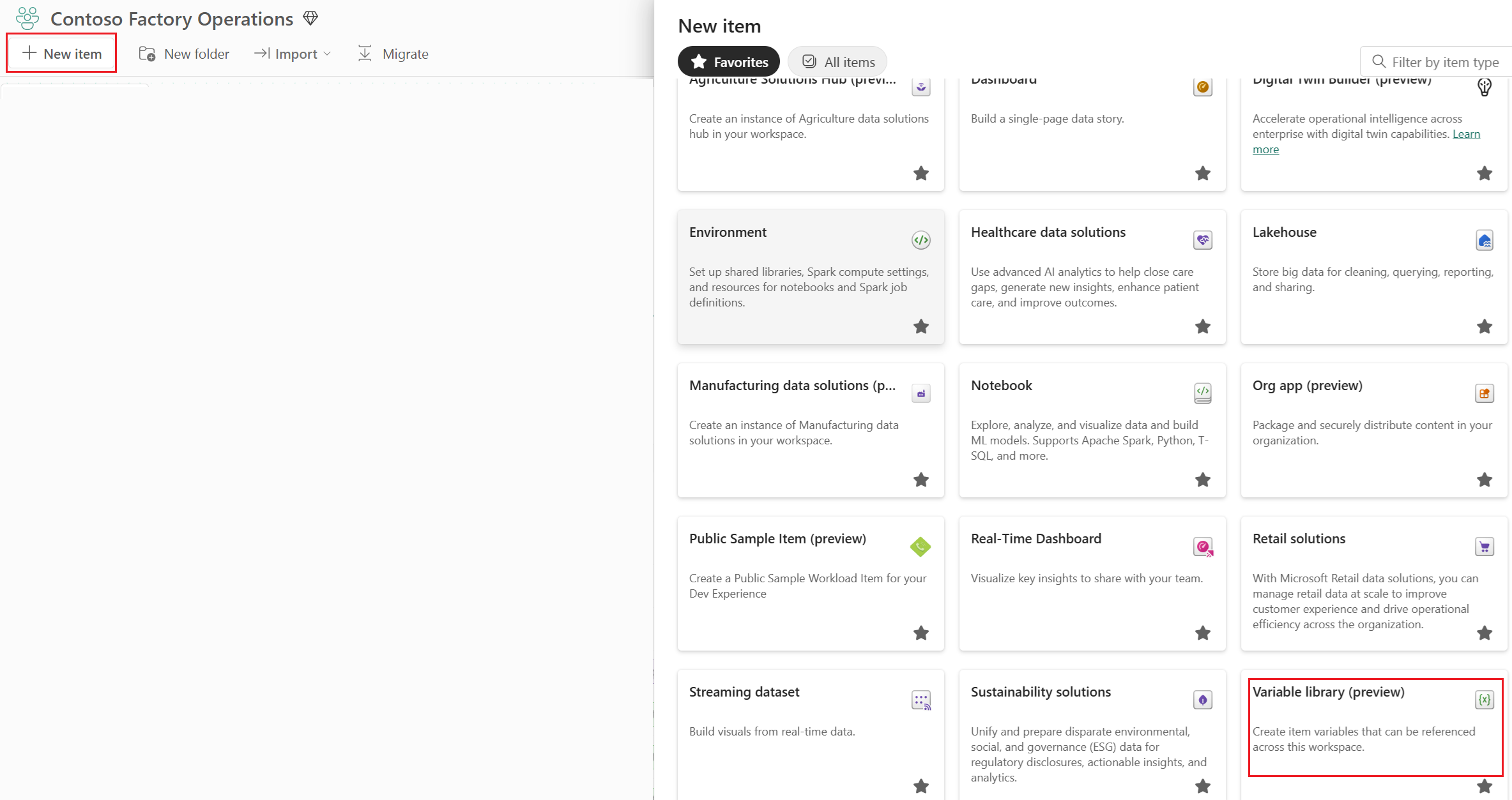
Vous pouvez créer un élément de bibliothèque de variables à partir de la page d’accueil Fabric ou à partir de votre espace de travail :
Dans la barre latérale, sélectionnez Créer. (Si ce n’est pas le cas, sélectionnez les trois points, puis sélectionnez Créer.)
Dans la section Data Factory , sélectionnez Bibliothèque de variables.

Nommez la nouvelle bibliothèque de variables, puis sélectionnez Créer. Assurez-vous que le nom est conforme aux conventions d’affectation de noms requises.

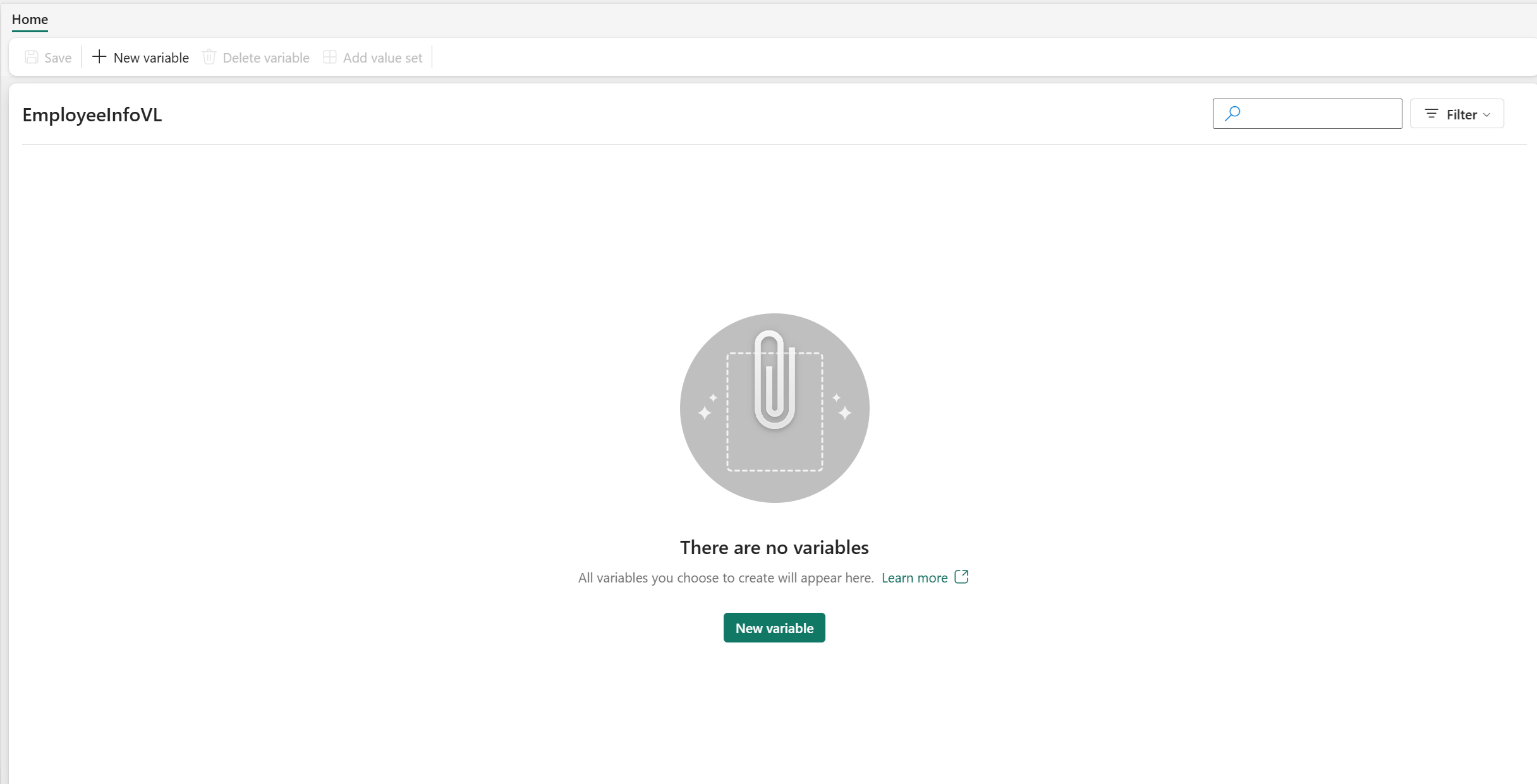
Une bibliothèque de variables vide s’affiche. Vous pouvez maintenant y ajouter des variables.
Gérer les bibliothèques de variables et leurs variables
Vous pouvez gérer les variables dans la bibliothèque de variables à partir de la barre de menus supérieure.
Ajouter une variable
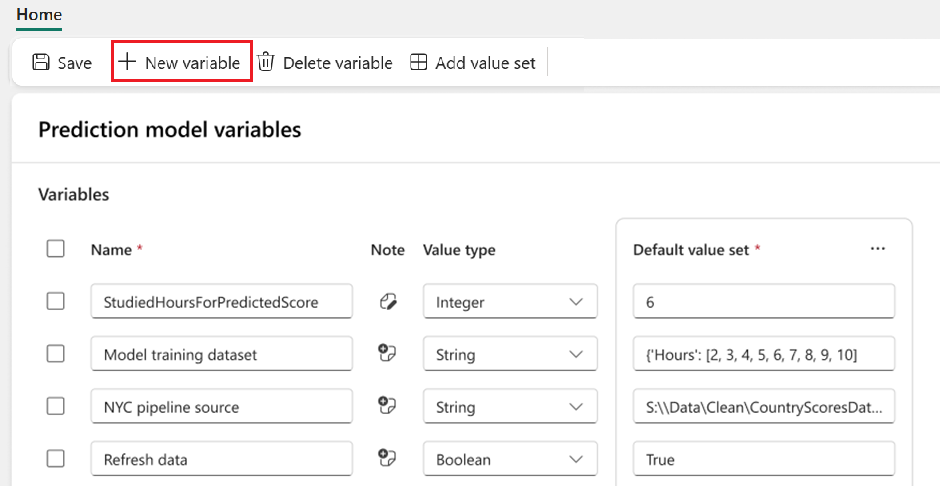
Pour ajouter une nouvelle variable à la bibliothèque :
- Sélectionnez + Nouvelle variable.
- Entrez un nom. Assurez-vous qu’il suit les conventions d’affectation de noms.
- Dans la liste déroulante, sélectionnez un type. Consultez la liste des types de variables pris en charge.
- Entrez une valeur par défaut.
- Ajoutez une note qui explique ce que la variable est pour ou comment l’utiliser (facultatif).
- Cliquez sur Enregistrer.
Supprimer ou modifier une variable
- Pour supprimer une variable, sélectionnez une ou plusieurs variables, puis sélectionnez Supprimer la variable>Enregistrer.
- Pour modifier le nom, le type ou le jeu de valeurs d’une variable, modifiez la valeur, puis sélectionnez Enregistrer.
- Pour ajouter un autre ensemble de valeurs, sélectionnez Ajouter un ensemble de valeurs.
Note
La sélection de l’option Enregistrer après avoir modifié une variable dans la bibliothèque de variables déclenche une vérification de validation d’erreur pour vous assurer que tous les noms et valeurs des variables sont valides. Vous devez corriger les erreurs avant d’enregistrer les modifications.
Ajouter un ensemble de valeurs
Pour ajouter un autre jeu de valeurs que vous pouvez utiliser dans une autre étape :
Sélectionnez Ajouter un jeu de valeurs.
Nommez le jeu de valeurs. Assurez-vous qu’il suit les conventions d’affectation de noms. Donnez-lui une description (facultative) d’un maximum de 2 048 caractères.
Si vous souhaitez utiliser cette valeur pour être la valeur actuellement active définie dans cet espace de travail, sélectionnez Définir comme actif.
Entrez des valeurs pour toutes les variables de la bibliothèque de variables.
Cliquez sur Enregistrer.
Modifier un ensemble de valeurs
Pour modifier un jeu de valeurs :
Sélectionnez les trois points en regard du nom du jeu de valeurs.
Sélectionnez Définir comme actif (pour cet espace de travail), Renommer ou Supprimer.
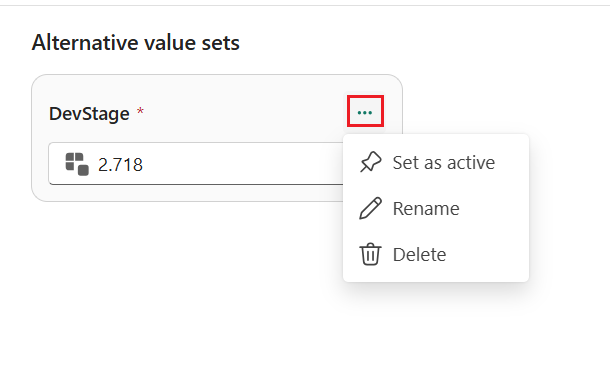
Cliquez sur Enregistrer. Les modifications prennent effet uniquement après les avoir enregistrées.
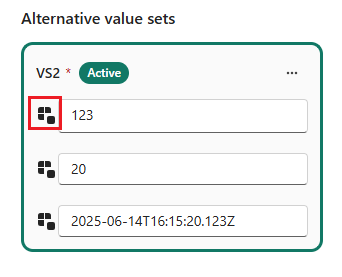
Pour réinitialiser la valeur de chaque variable à la valeur par défaut, sélectionnez le bouton de réinitialisation.
Considérations et limitations
Limites de taille
Il peut y avoir jusqu’à 1 000 variables et jusqu’à 1 000 ensembles de valeurs, tant que vous répondez aux deux exigences suivantes :
- Le nombre total de cellules dans les jeux de valeurs alternatives est inférieur à 10 000.
- La taille de l’élément ne dépasse pas 1 Mo.
Ces exigences sont validées lorsque vous enregistrez les modifications.
Le champ de note peut contenir jusqu’à 2 048 caractères.
Le champ de description de l’ensemble de valeurs peut contenir jusqu’à 2 048 caractères.
Limitations pour les jeux de valeurs alternatifs
- Les autres jeux de valeurs d’une bibliothèque de variables apparaissent dans l’ordre dans lequel vous les avez ajoutés. Actuellement, vous ne pouvez pas les réorganiser dans l’interface utilisateur. Pour changer l’ordre, modifiez directement le fichier JSON.
- Le nom de chaque jeu de valeurs doit être unique dans une bibliothèque de variables.
- Les noms de variables doivent être uniques dans une bibliothèque de variables. Vous pouvez avoir deux variables portant le même nom dans un espace de travail si elles se trouvent dans des éléments différents.
- Il existe toujours une valeur active (et une seule) définie dans une bibliothèque de variables à la fois. Vous ne pouvez pas supprimer un jeu de valeurs lorsqu’il est actif. Pour le supprimer, configurez d’abord une autre valeur définie pour qu’elle soit active. Vous pouvez avoir un ensemble de valeurs actives différent pour chaque étape d’un pipeline de déploiement.