Remarque
L’accès à cette page nécessite une autorisation. Vous pouvez essayer de vous connecter ou de modifier des répertoires.
L’accès à cette page nécessite une autorisation. Vous pouvez essayer de modifier des répertoires.
Ce tutoriel vous montre comment utiliser du contenu dynamique dans des pipelines Microsoft Fabric. Lorsque vous créez un élément de bibliothèque de variables et ajoutez-y des variables, vous pouvez automatiser les valeurs pour différentes étapes de votre pipeline de déploiement. Dans ce tutoriel, vous copiez des données d’un lakehouse vers un autre. Ensuite, vous utilisez la bibliothèque de variables pour définir les valeurs source et de destination de l’activité de copie.
Dans ce tutoriel, vous allez :
- Créez une bibliothèque de variables.
- Ajoutez des variables à la bibliothèque.
- Définissez des jeux de valeurs supplémentaires pour les variables.
- Consommez les variables dans un autre élément de l’espace de travail (un pipeline).
- Modifiez les variables dans un référentiel Git.
- Créez un pipeline de déploiement et déployez la bibliothèque de variables.
- Modifiez le jeu de valeurs actives dans l’étape cible du pipeline de déploiement.
- Indiquez que la valeur de la variable est conforme à la valeur active définie dans chaque étape.
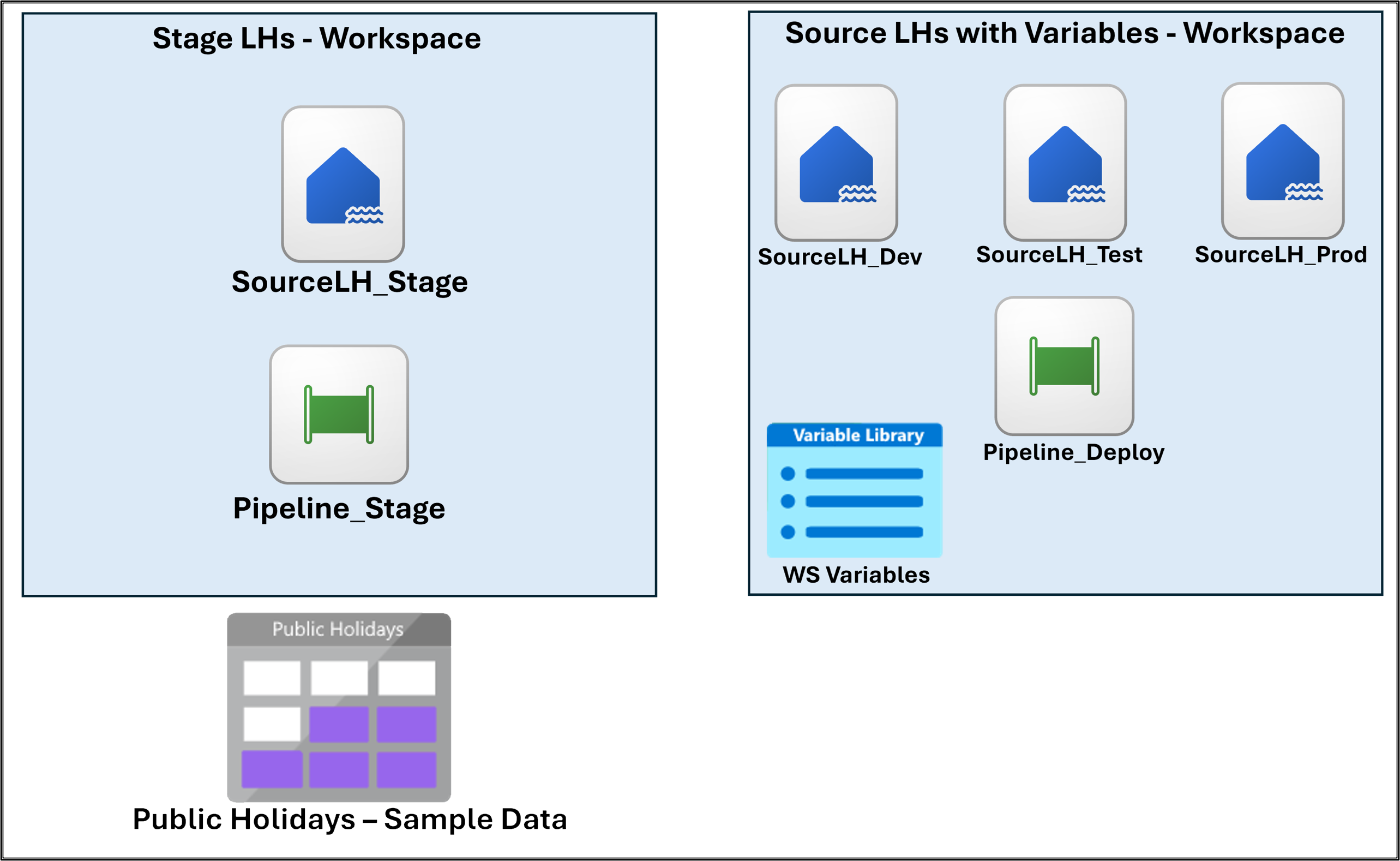
Le diagramme suivant montre la disposition de l’espace de travail pour ce didacticiel.
Conditions préalables
Un compte de locataire Fabric avec un abonnement actif. Créez gratuitement un compte.
Le commutateur de locataire suivant est activé à partir du portail d’administration :
L’administrateur client, l’administrateur de capacité ou l’administrateur de l’espace de travail peut activer ces commutateurs, en fonction des paramètres de votre organisation.
Créer l’espace de travail Stage LHs, SourceLH_Stage lakehouse avec des exemples de données et Pipeline_Stage pipeline
Tout d’abord, créez un espace de travail et un lakehouse à utiliser comme données intermédiaires initiales :
Accédez à Power BI.
Dans la barre latérale, sélectionnez Espace de travail.
Créez un espace de travail. Appelez-le étape LHs.
Créez une lakehouse :
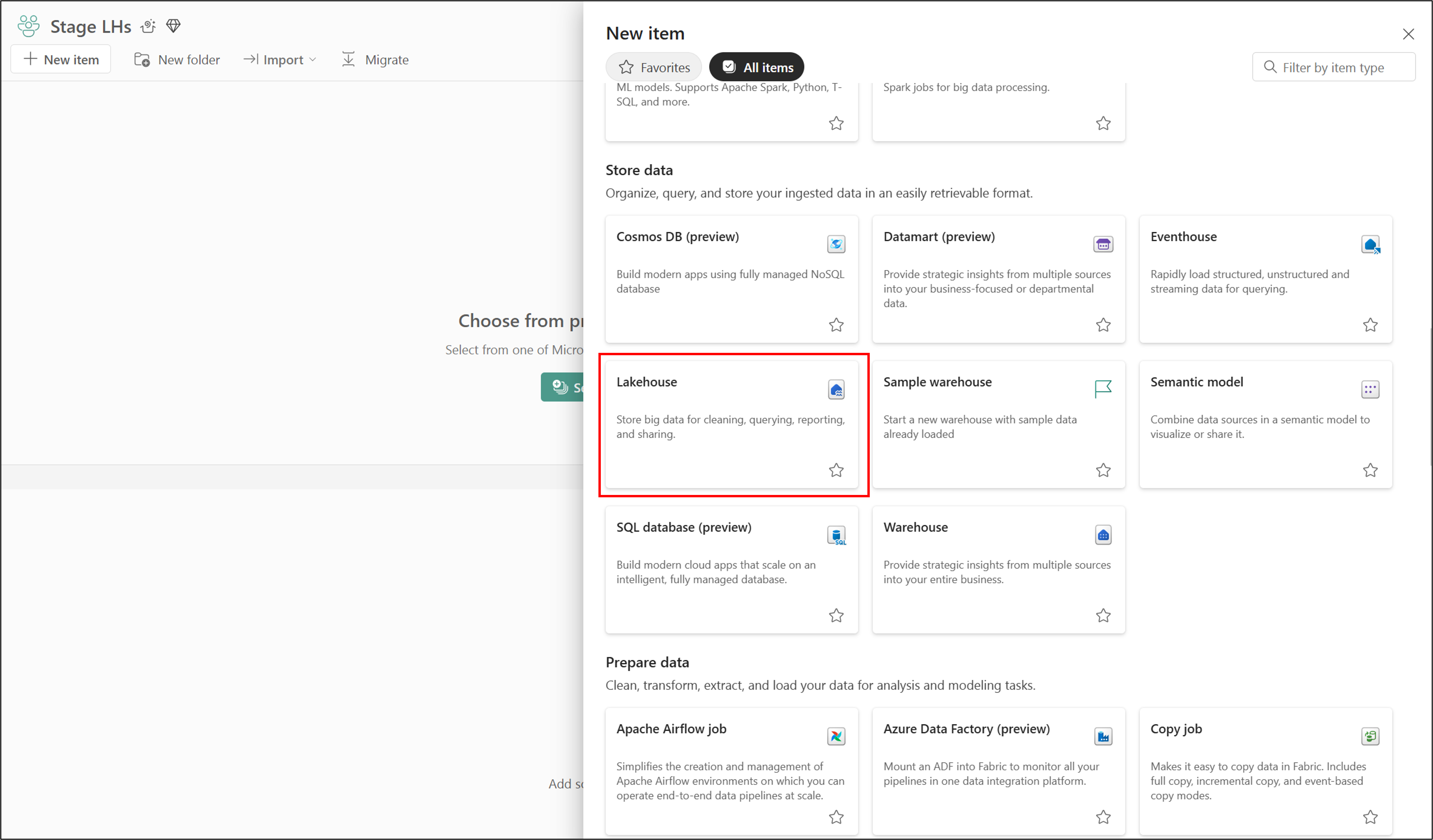
En haut de l’espace de travail, sélectionnez Nouvel élément.
Sous Stocker des données, sélectionnez Lakehouse.
Entrez le nom SourceLH_Stage, puis sélectionnez Créer.
Créez un pipeline :
Dans le lakehouse, sélectionnez Nouveau pipeline.

Entrez le nom Pipeline_Stage, puis sélectionnez Créer.
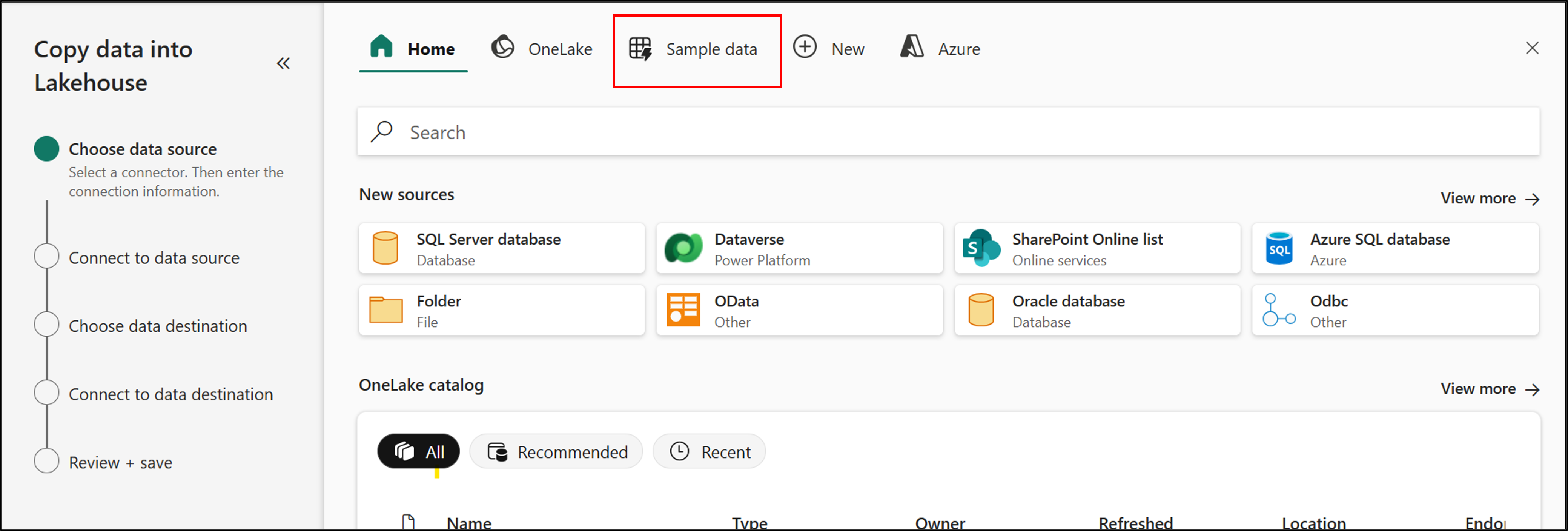
Dans l’Assistant Copier des données dans Lakehouse , dans la page Choisir une source de données , sélectionnez Exemples de données.
Sélectionnez Jours fériés.
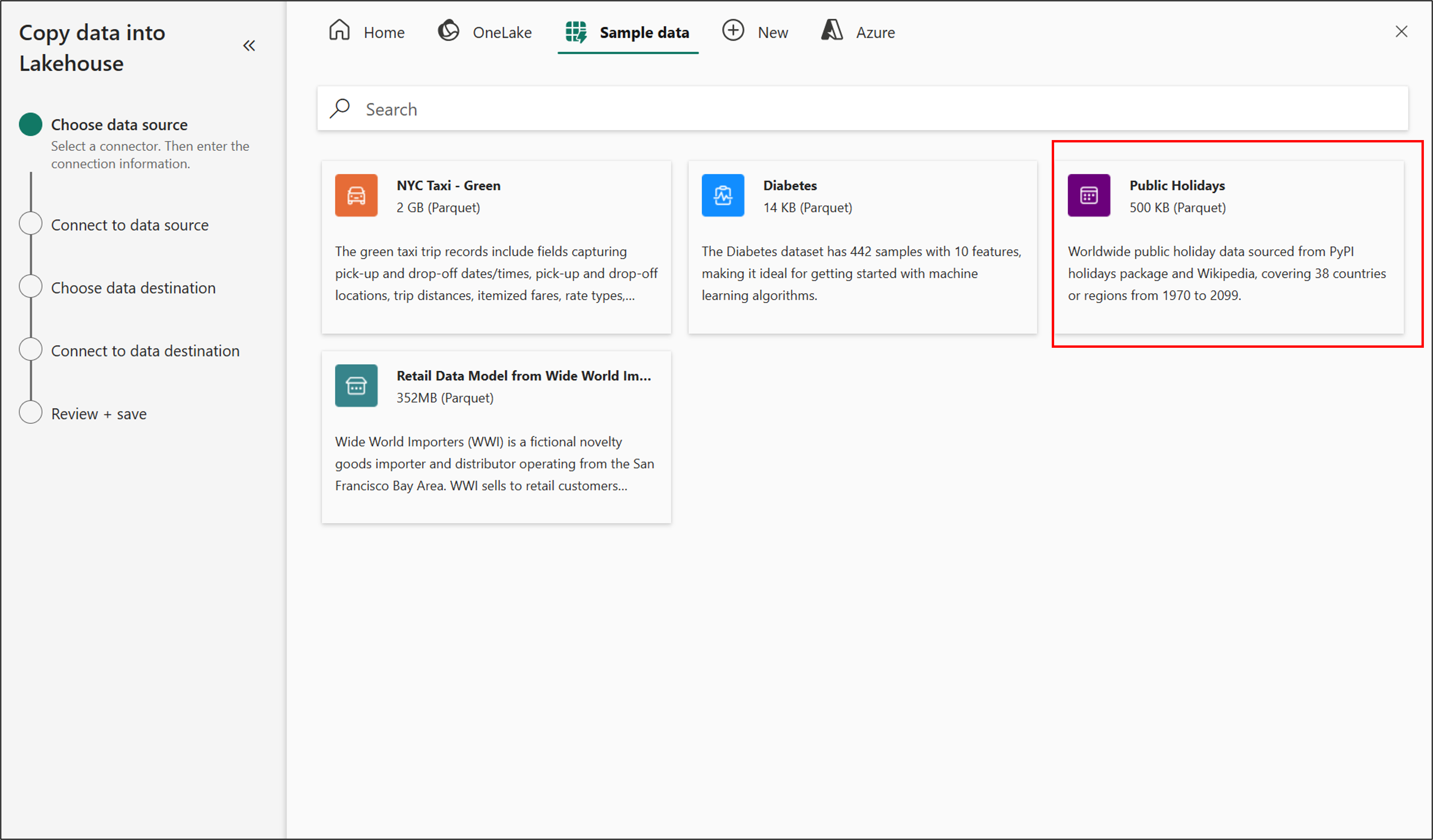
Une fois l’exemple de données chargé, sélectionnez Suivant.
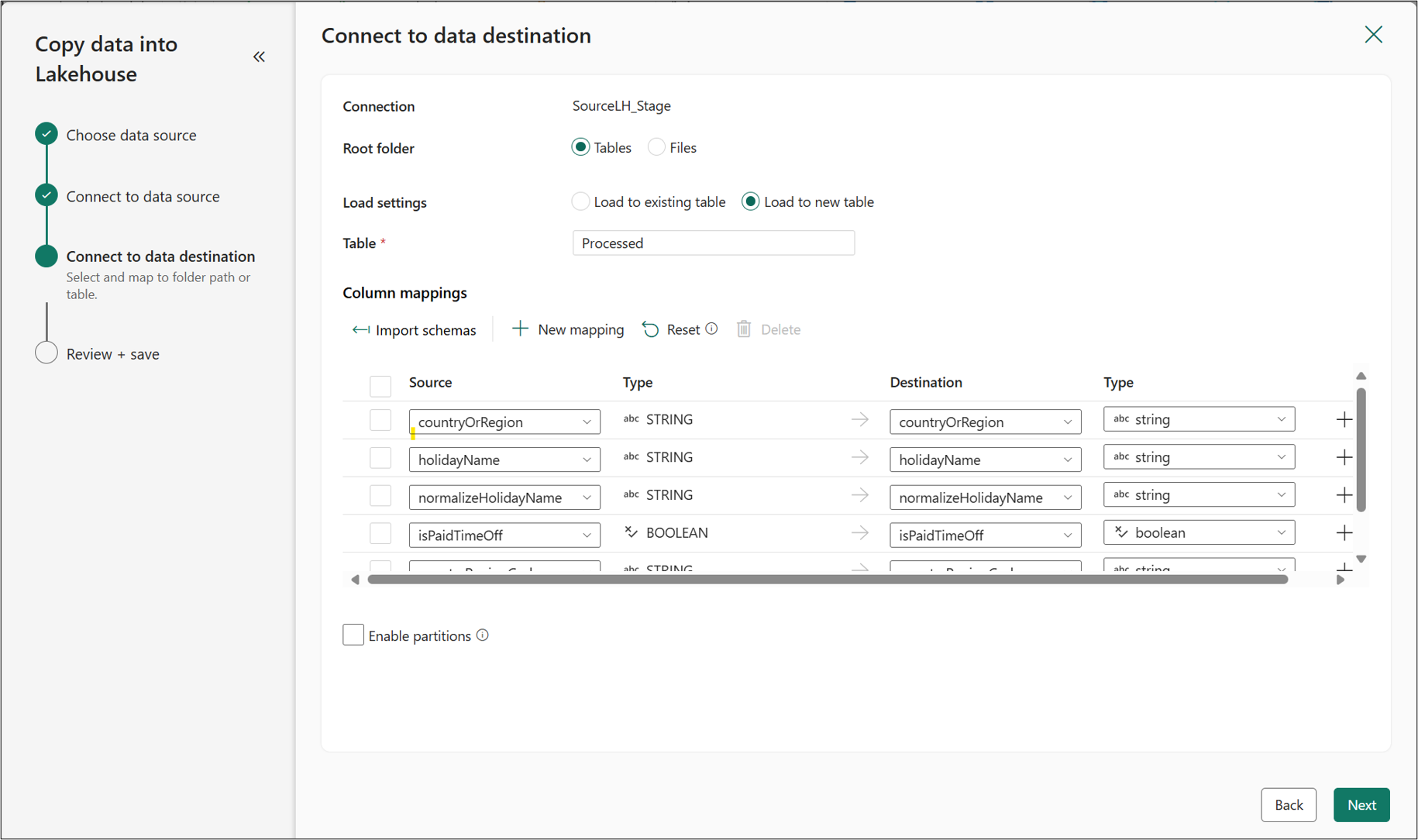
Dans la page Se connecter à la destination des données , sélectionnez Suivant.
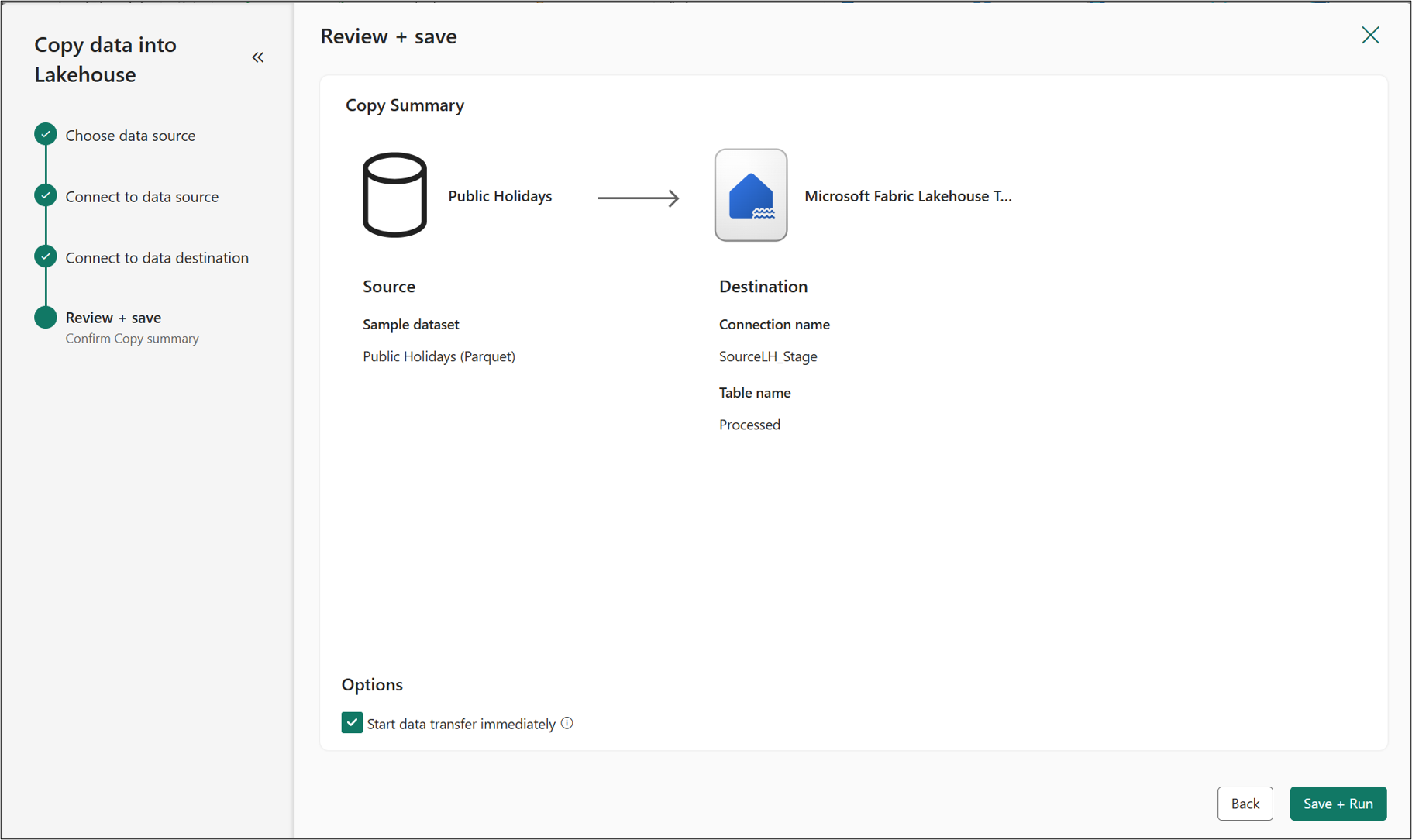
Dans la page Vérifier + enregistrer , sélectionnez Enregistrer + Exécuter.

Créer les LH sources avec l’espace de travail Variables
À présent, créez l’espace de travail que vous allez utiliser avec votre bibliothèque de variables :
Accédez à Power BI.
Dans la barre latérale, sélectionnez Espace de travail.
Créez un espace de travail. Appelez-le LHs source avec des variables.
Créer les SourceLH_Dev, SourceLH_Test et SourceLH_Prod lakehouses
Ensuite, créez les trois lakehouses à utiliser avec la bibliothèque de variables :
Créez le premier lakehouse :
Dans la barre latérale, sélectionnez les LH sources avec l’espace de travail Variables.
Sélectionnez Nouvel élément.
Sous Stocker des données, sélectionnez Lakehouse.
Entrez le nom SourceLH_Dev, puis sélectionnez Créer.
Créez la deuxième lakehouse en suivant les étapes précédentes. Nommez-le SourceLH_Test.
Créez le troisième lakehouse en suivant les étapes précédentes. Nommez-le SourceLH_Prod.
Dans la barre latérale, sélectionnez les LH sources avec l’espace de travail Variables et assurez-vous qu’elle contient toutes les lakehouses nouvellement créées.
Obtenir les ID d’espace de travail et les ID d’objet pour lakehouses
Dans ces étapes, vous obtenez les identificateurs uniques à utiliser dans votre bibliothèque de variables :
Dans Power BI, dans la barre latérale, sélectionnez l’espace de travail Stage LHs .
Dans l’espace de travail, sélectionnez la SourceLH_Stage lakehouse.
Copiez l’ID de l’espace de travail et l’ID d’objet lakehouse dans l’URL.
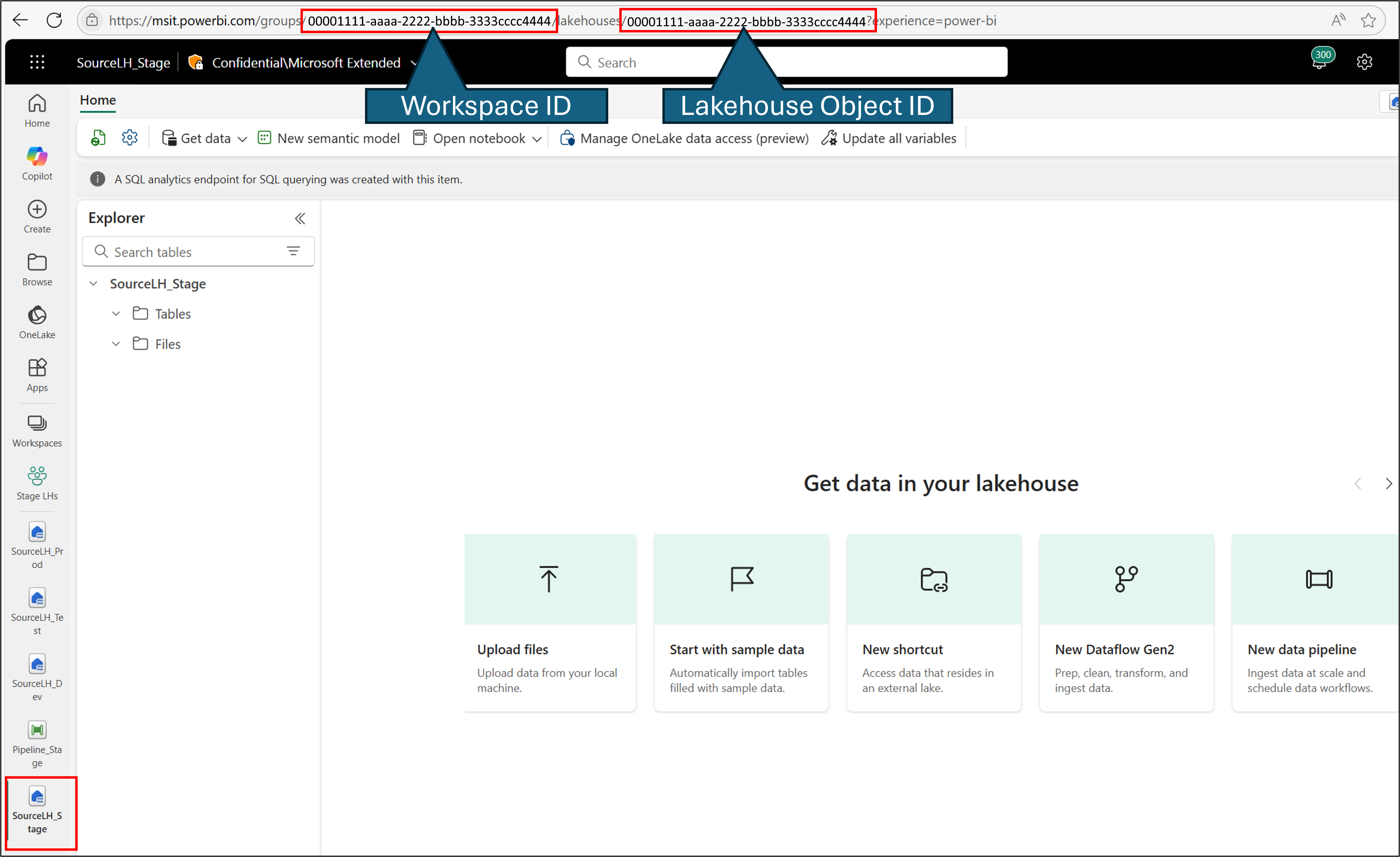
Répétez les étapes précédentes pour les SourceLH_Dev et SourceLH_Test lakehouses dans les LHs sources avec l’espace de travail Variables.
Créer une bibliothèque de variables avec des variables
À présent, créez la bibliothèque de variables :
Dans les LH sources avec l’espace de travail Variables, sélectionnez Nouvel élément.
Sous Développer des données, sélectionnez **Bibliothèque de variables **.

Nommez les variables WS de la bibliothèque, puis sélectionnez Créer.
Sélectionnez Nouvelle variable.
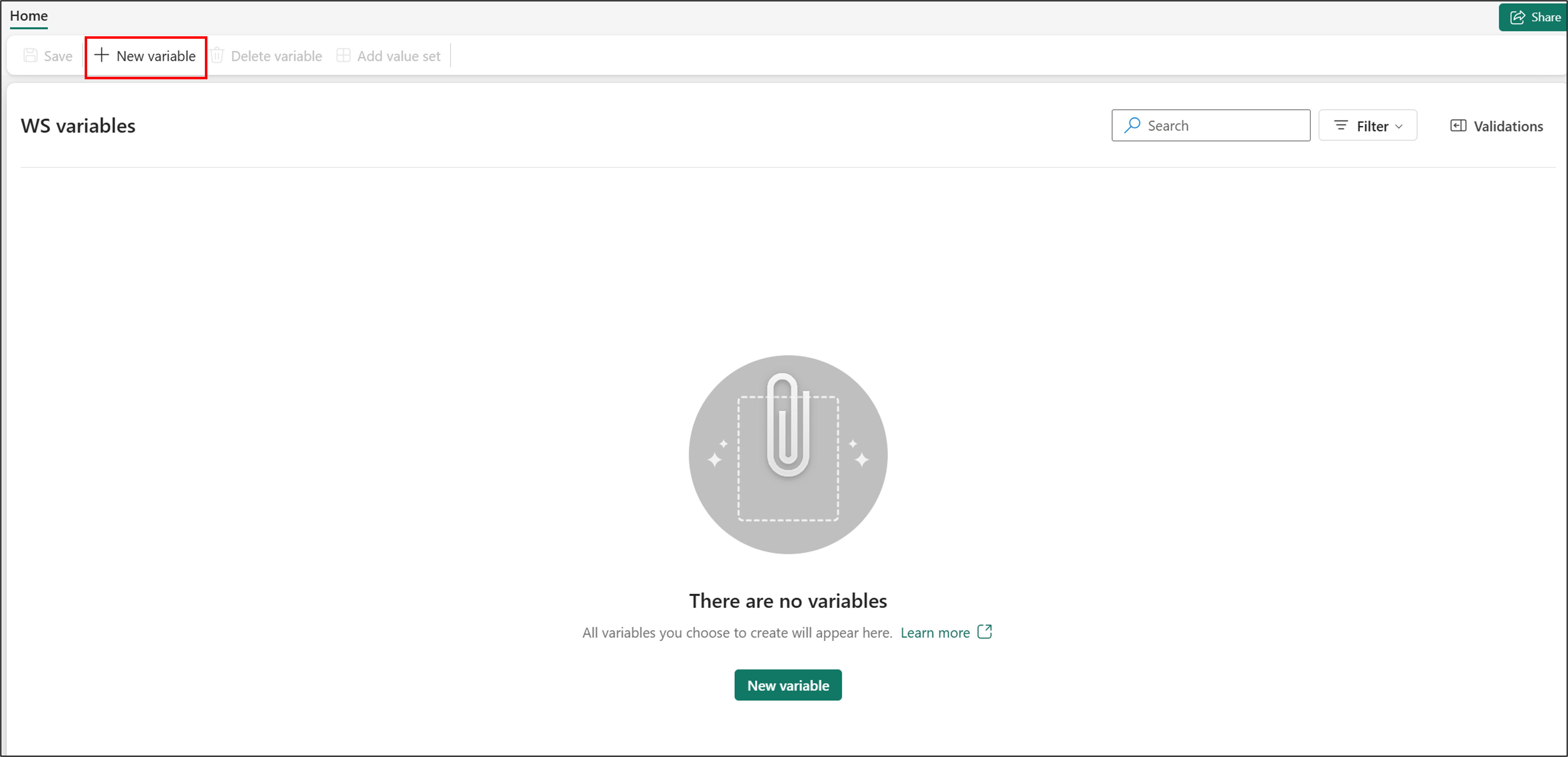
Créez les variables suivantes :
Nom Catégorie Ensemble de valeurs par défaut Source_LHChaîne <GUID de SourceLH_Stage lakehouse> Source_WSIDChaîne <GUID de l’espace de travail SourceLH_Stage> Destination_LHChaîne <GUID de SourceLH_Dev lakehouse> Destination_WSIDChaîne <GUID de l’espace de travail SourceLH_Dev> SourceTable_NameChaîne ProcessedDestinationTable_NameChaîne DevCopiedData
Cliquez sur Enregistrer.


Créer d’autres jeux de valeurs
Dans ces étapes, vous ajoutez les jeux de valeurs de remplacement à votre bibliothèque de variables :
Créez le premier jeu de valeurs :
Dans la bibliothèque de variables WS Variables , sélectionnez Ajouter un jeu de valeurs.
Entrez Test VS pour le nom, puis sélectionnez Créer.
Créez les variables suivantes :
Nom Catégorie Ensemble de valeurs par défaut Source_LHChaîne <GUID de SourceLH_Dev lakehouse> Source_WSIDChaîne <GUID de l’espace de travail SourceLH_Dev> Destination_LHChaîne <GUID de SourceLH_Test lakehouse> Destination_WSIDChaîne <GUID de l’espace de travail SourceLH_Test> SourceTable_NameChaîne DevCopiedDataDestinationTable_NameChaîne TestCopiedDataSélectionnez Enregistrer>d’accord.
Créez le deuxième jeu de valeurs :
Sélectionnez Ajouter un jeu de valeurs.
Entrez Prod VS pour le nom, puis sélectionnez Créer.
Créez les variables suivantes :
Nom Catégorie Ensemble de valeurs par défaut Source_LHChaîne <GUID de SourceLH_Test lakehouse> Source_WSIDChaîne <GUID de l’espace de travail SourceLH_Test> Destination_LHChaîne <GUID de SourceLH_Prod lakehouse> Destination_WSIDChaîne <GUID de l’espace de travail SourceLH_Prod> SourceTable_NameChaîne TestCopiedDataDestinationTable_NameChaîne ProdCopiedData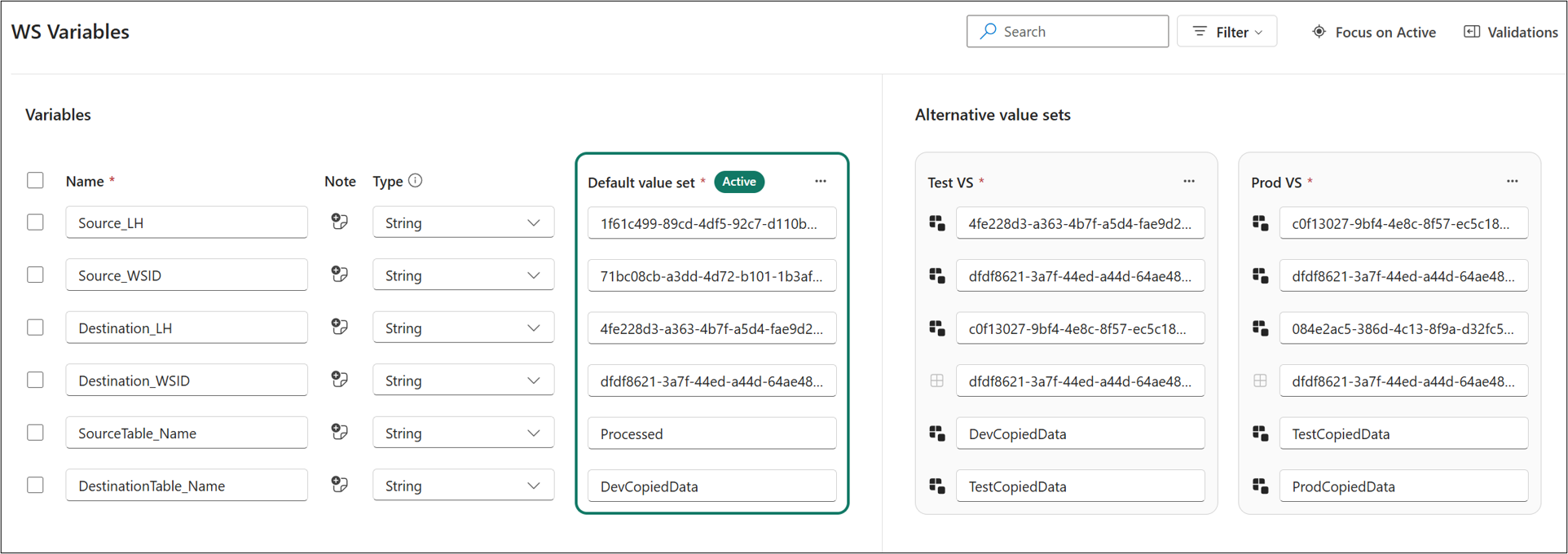
Sélectionnez Enregistrer>d’accord.
Créer le pipeline Pipeline_Deploy et déclarer des variables
Dans ces étapes, vous créez votre pipeline et déclarez vos variables :
Dans les LH sources avec l’espace de travail Variables, sélectionnez Nouvel élément.
Sous Obtenir des données, sélectionnez Pipeline.

Entrez le nom Pipeline_Deploy, puis sélectionnez Créer.
Sélectionnez Copier des données>Ajouter au canevas.

Sélectionnez le canevas afin que le focus soit désactivé pour copier des données.
Sélectionnez **Variables de bibliothèque **.
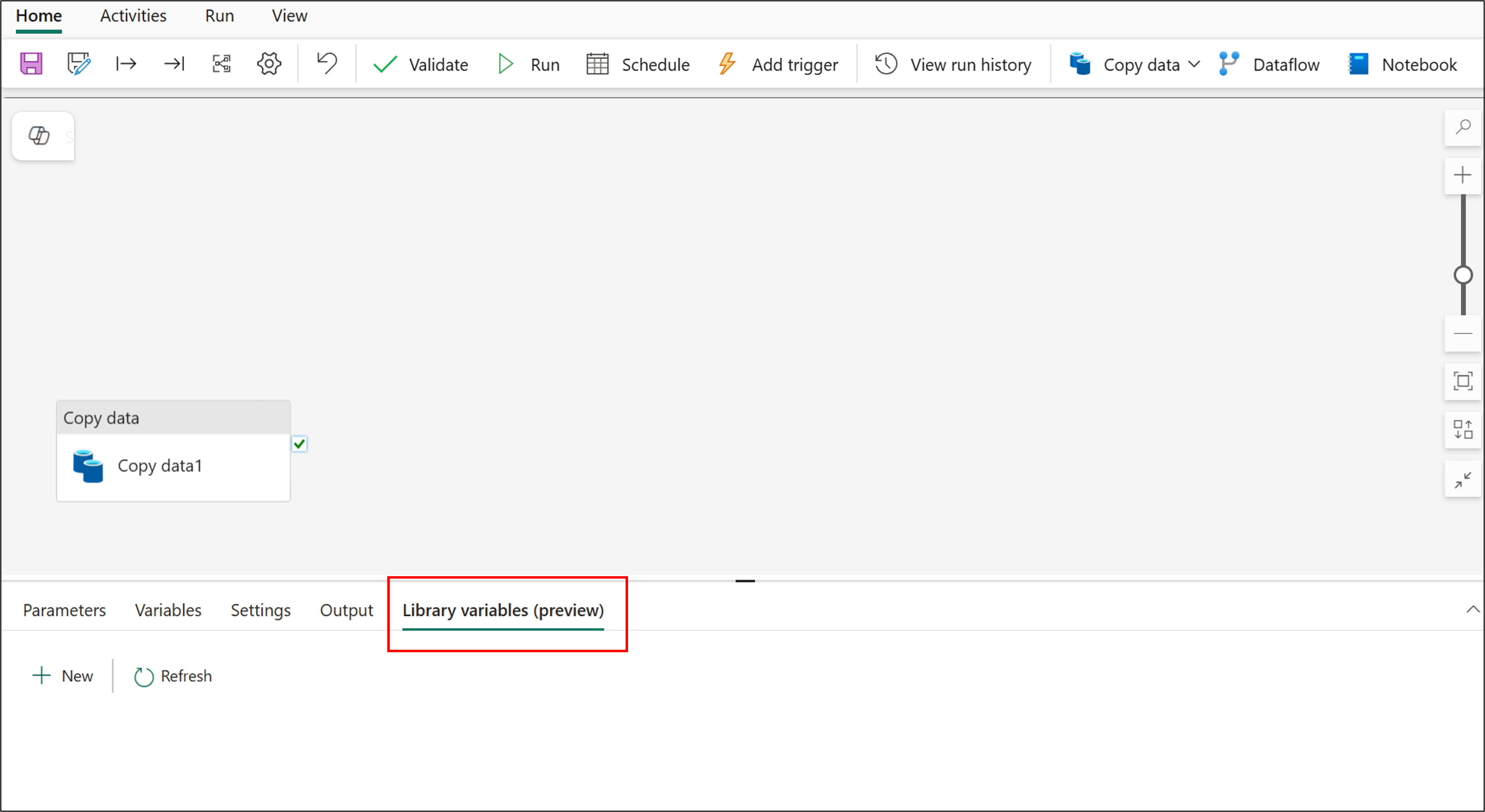
Sélectionnez Nouveau, puis ajoutez les variables suivantes :
Nom Bibliothèque Nom de la variable Catégorie SourceLHWS Variables Source_LHChaîne SourceWSIDWS Variables Source_WSIDChaîne DestinationLHWS Variables Destination_LHChaîne DestinationWSIDWS Variables Destination_WSIDChaîne SourceTableNameWS Variables SourceTable_NameChaîne DestinationTableNameWS Variables DestinationTable_NameChaîne 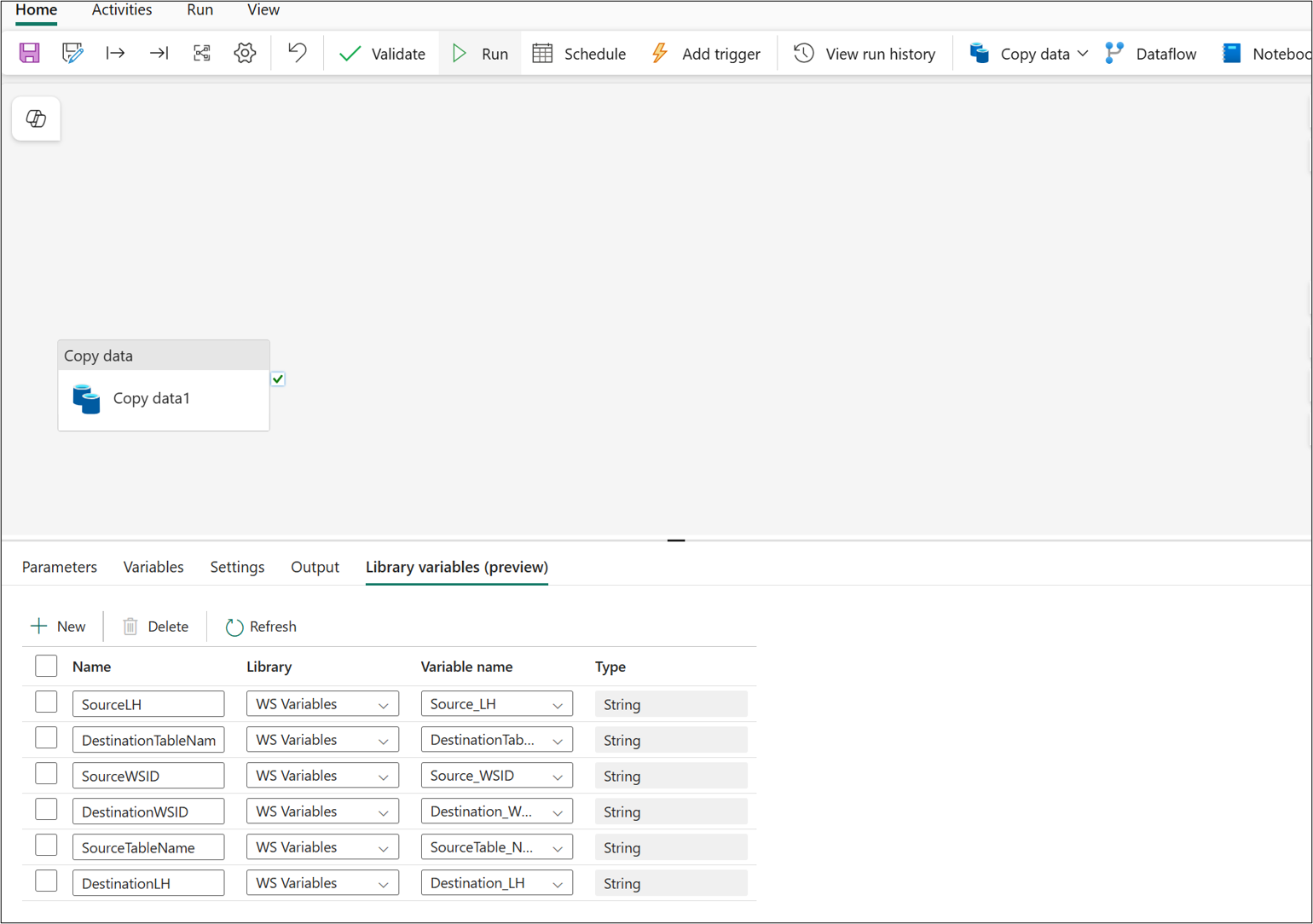
Cliquez sur Enregistrer.

Configurer la connexion source pour le pipeline Pipeline_Deploy
Dans ces étapes, vous configurez la connexion source pour votre pipeline :
Dans l’espace de travail LH source avec variables , accédez à Pipeline_Deploy.
Dans le canevas, sélectionnez Copier des données afin que le focus soit sur Copier des données.
Sélectionnez Source.
Configurer SourceLH :
Sous Connexion source>, sélectionnez Ajouter du contenu dynamique.
Sélectionnez les points de suspension (...), puis sélectionnez **Variables de bibliothèque **.
Sélectionnez SourceLH. Il remplit la boîte avec
@pipeline().libraryVariables.SourceLH. Cliquez sur OK.
Configurer SourceWSID :
SousID de l’espace de travail>, sélectionnez Ajouter du contenu dynamique.
Sélectionnez les points de suspension (...), puis sélectionnez **Variables de bibliothèque **.
Sélectionnez SourceWSID. Il remplit la boîte avec
@pipeline().libraryVariables.SourceWSID. Cliquez sur OK.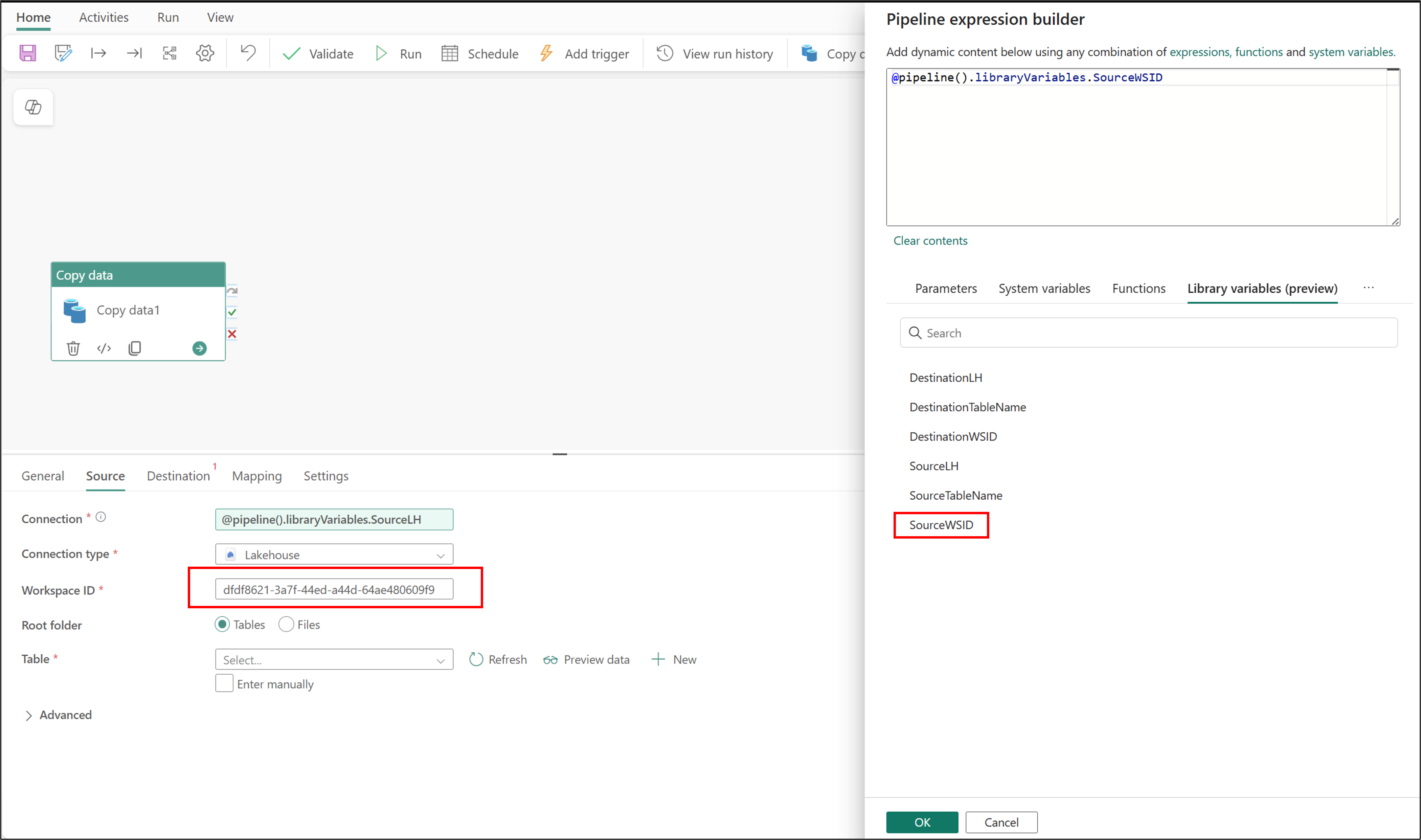
Configurer SourceTableName :
Sous Table source>, sélectionnez Entrée manuellement, sélectionnez Nom de la table, puis ajoutez du contenu dynamique.
Sélectionnez les points de suspension (...), puis sélectionnez **Variables de bibliothèque **.
Sélectionnez SourceTableName. Il remplit la boîte avec
@pipeline().libraryVariables.SourceTableName. Cliquez sur OK.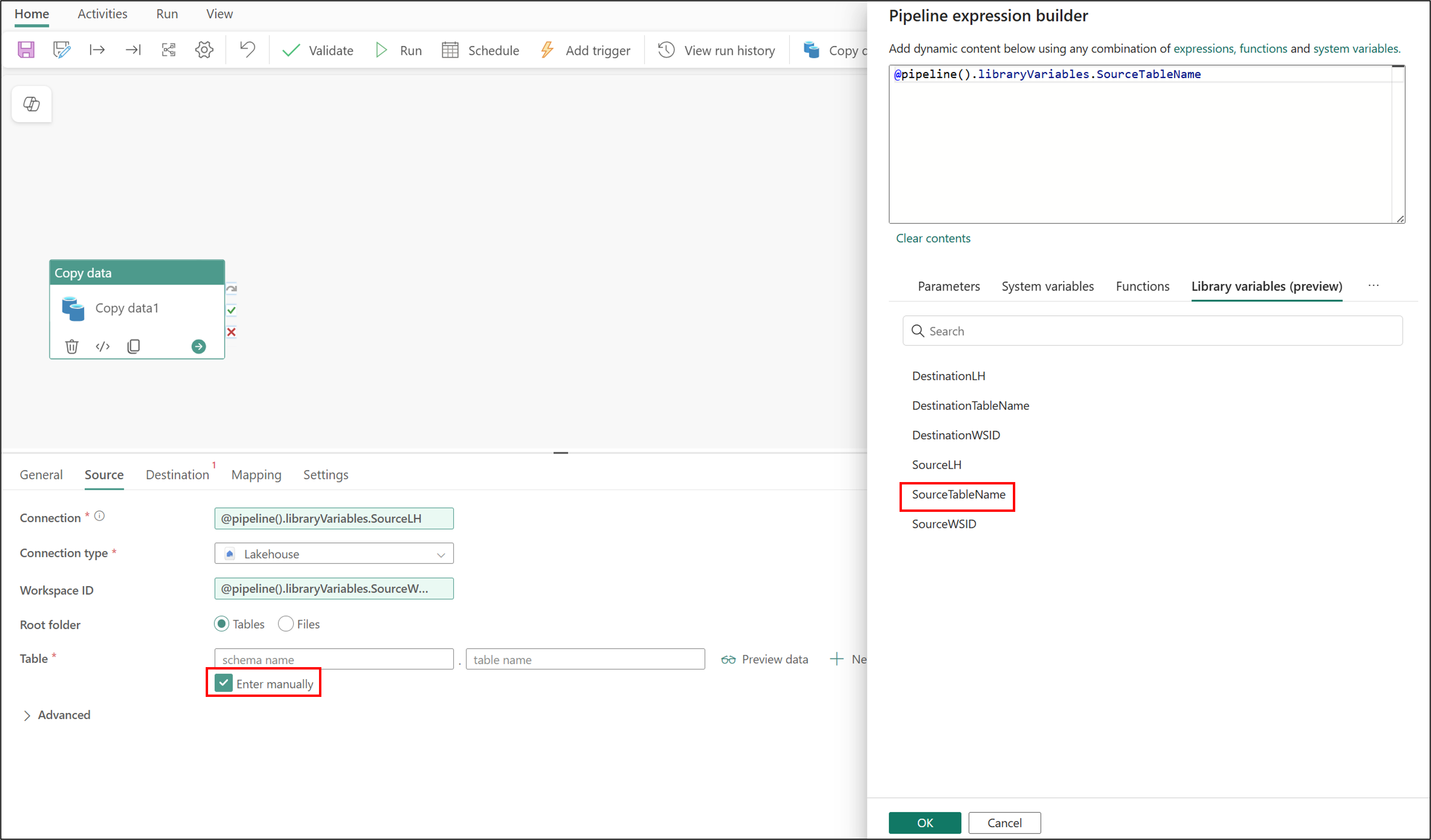
Maintenant que la connexion source est configurée, vous pouvez la tester. Sélectionnez Aperçu des données, puis sélectionnez OK dans le menu volant. Une fois les données remplies, vous pouvez fermer l’aperçu des données.


Configurer la connexion de destination pour le pipeline Pipeline_Deploy
Dans ces étapes, vous configurez la connexion de destination pour votre pipeline :
Dans l’espace de travail LH source avec variables , accédez à Pipeline_Deploy.
Dans le canevas, sélectionnez Copier des données afin que le focus soit sur Copier des données.
Sélectionnez Destination.
Configurer SourceLH :
Sous Connexion de destination>, sélectionnez Ajouter du contenu dynamique.
Sélectionnez les points de suspension (...), puis sélectionnez **Variables de bibliothèque **.
Sélectionnez SourceLH. Il remplit la boîte avec
@pipeline().libraryVariables.DestinationLH. Cliquez sur OK.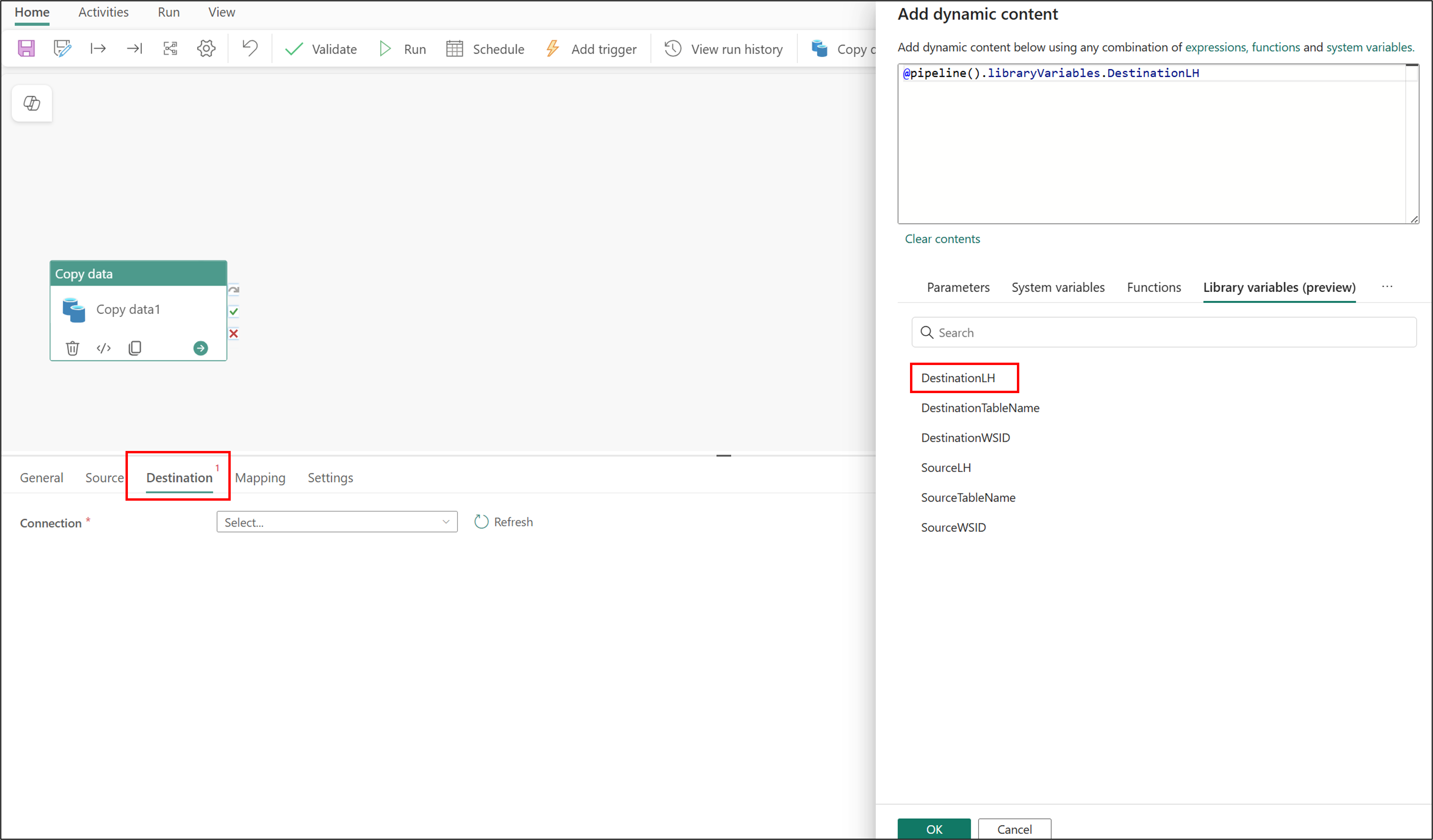
Configurer DestinationWSID :
SousID de l’espace de travail>, sélectionnez Ajouter du contenu dynamique.
Sélectionnez les points de suspension (...), puis sélectionnez **Variables de bibliothèque **.
Sélectionnez DestinationWSID. Il remplit la boîte avec
@pipeline().libraryVariables.DestinationWSID. Cliquez sur OK.
Configurer DestinationTableName :
SousTable>, sélectionnez Entrée manuellement, sélectionnez Nom de la table, puis ajoutez du contenu dynamique.
Sélectionnez les points de suspension (...), puis sélectionnez **Variables de bibliothèque **.
Sélectionnez DestinationTableName. Il remplit la boîte avec
@pipeline().libraryVariables.DestinationTableName. Cliquez sur OK.
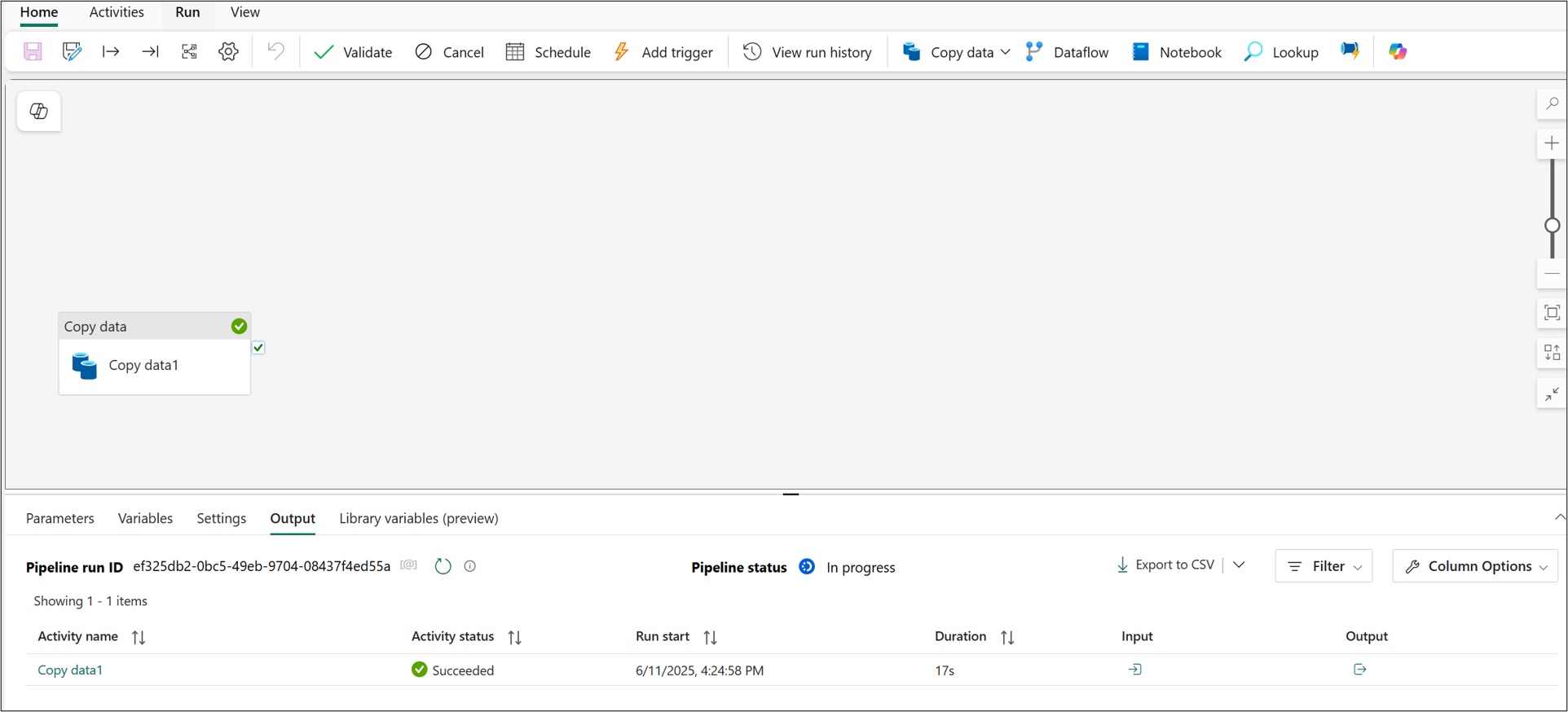
Maintenant que la connexion de destination est configurée, enregistrez le pipeline et sélectionnez Exécuter. Vérifiez qu’elle s’exécute correctement.


Créer le pipeline de déploiement
À présent, créez votre pipeline de déploiement :
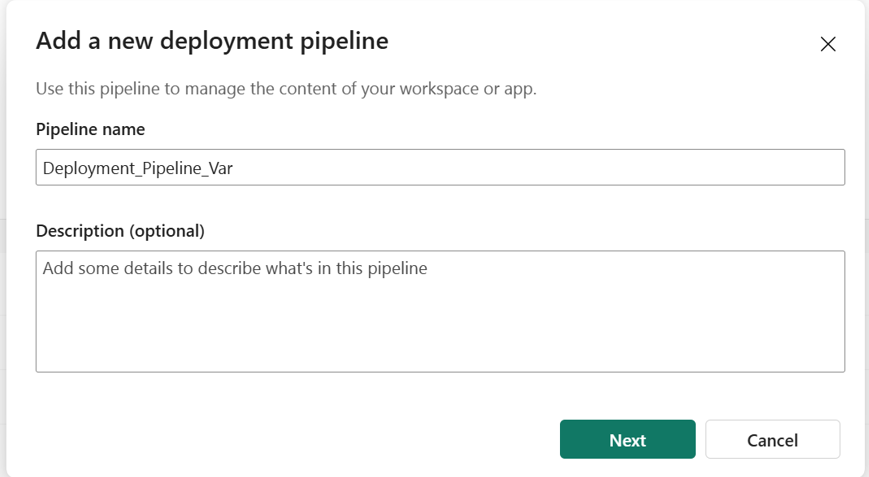
Dans les LH sources avec l’espace de travail Variables, sélectionnez Créer un pipeline de déploiement.
Nommez le pipeline Deployment_Pipeline_Var, puis sélectionnez Suivant.
Dans le pipeline de déploiement, sélectionnez Créer et continuer.
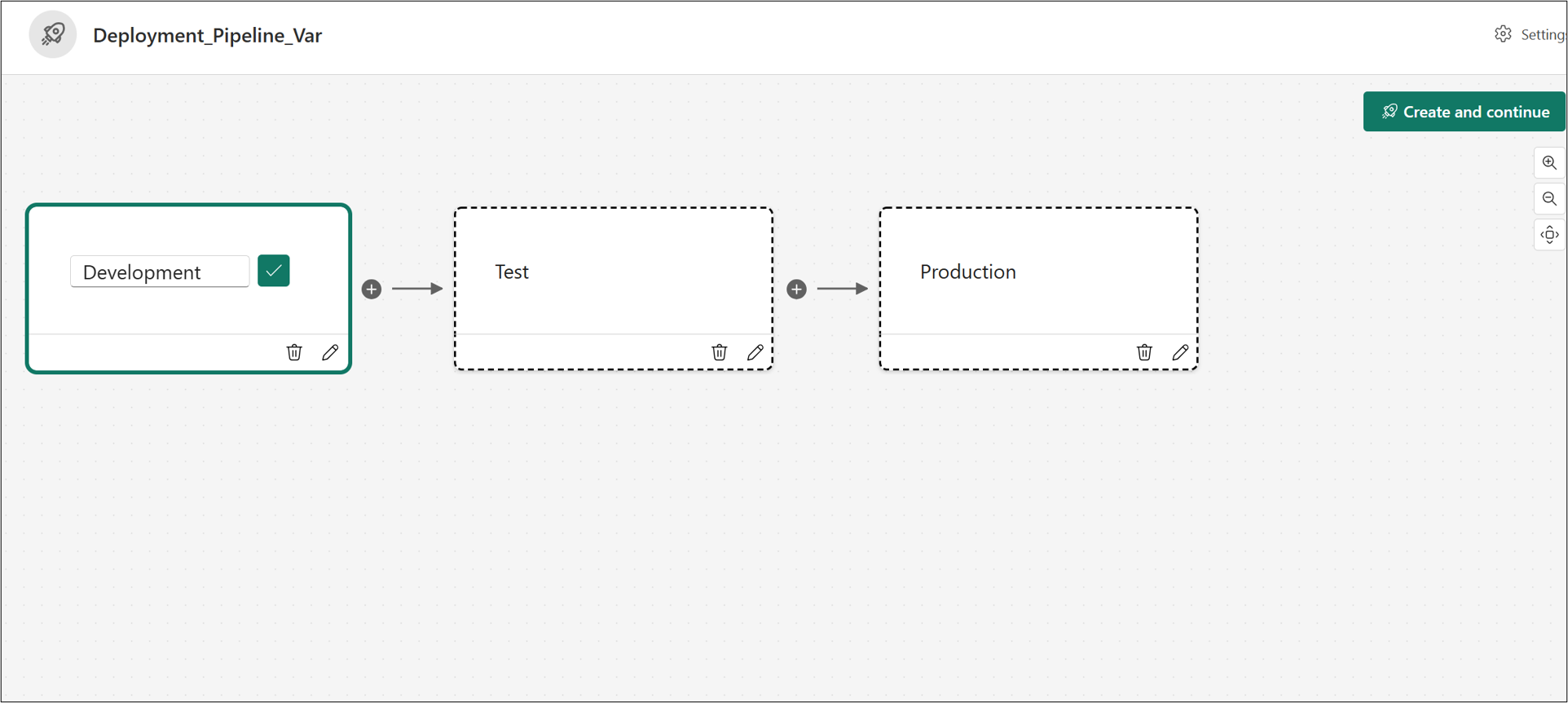
Pour la phase de développement :
Dans la liste déroulante, sélectionnez Sources LHs avec variables pour l’espace de travail. Sélectionnez ensuite la coche Affecter .
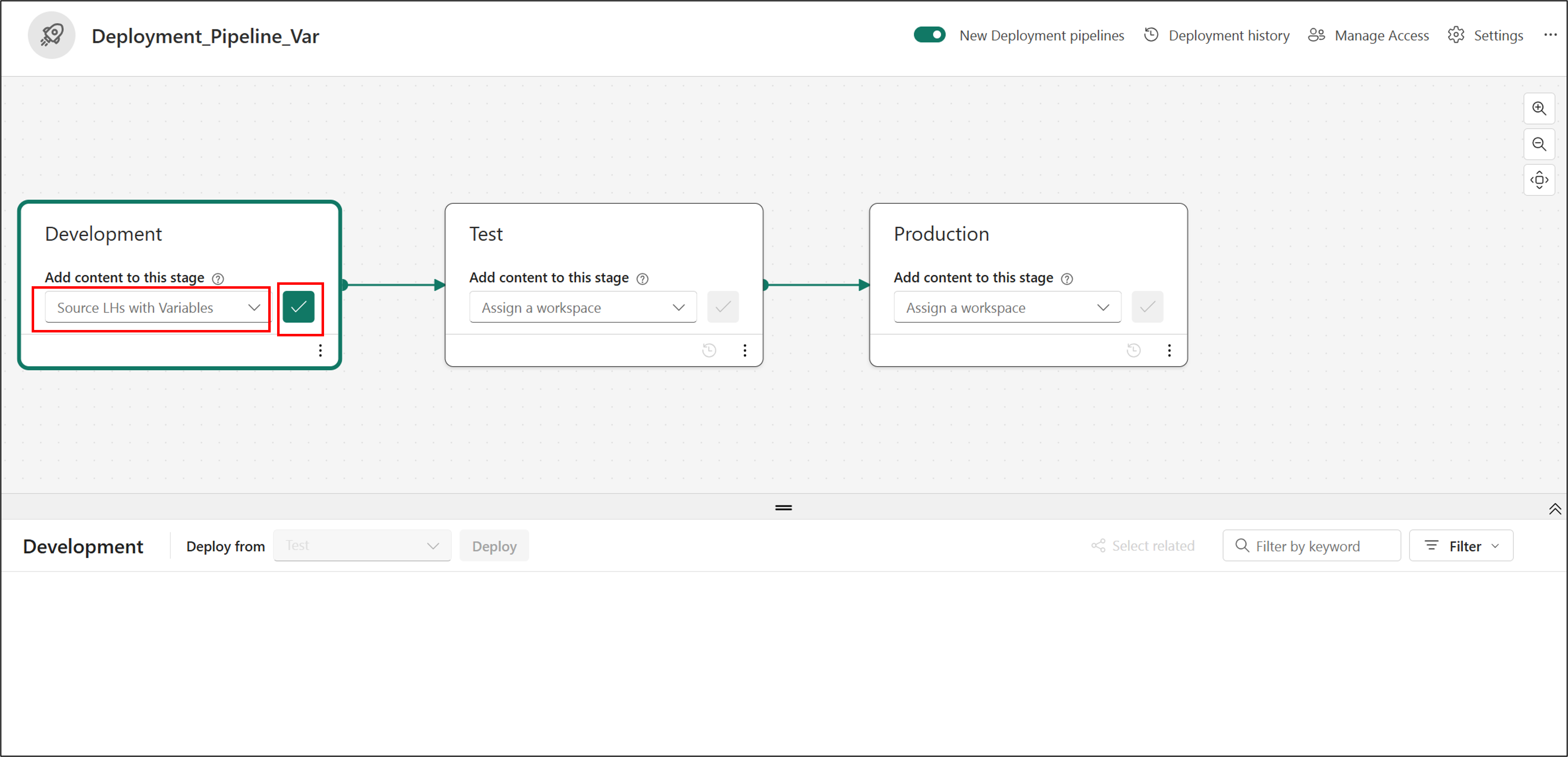
Sélectionnez Continuer. La phase doit maintenant être remplie avec les éléments de l’espace de travail.
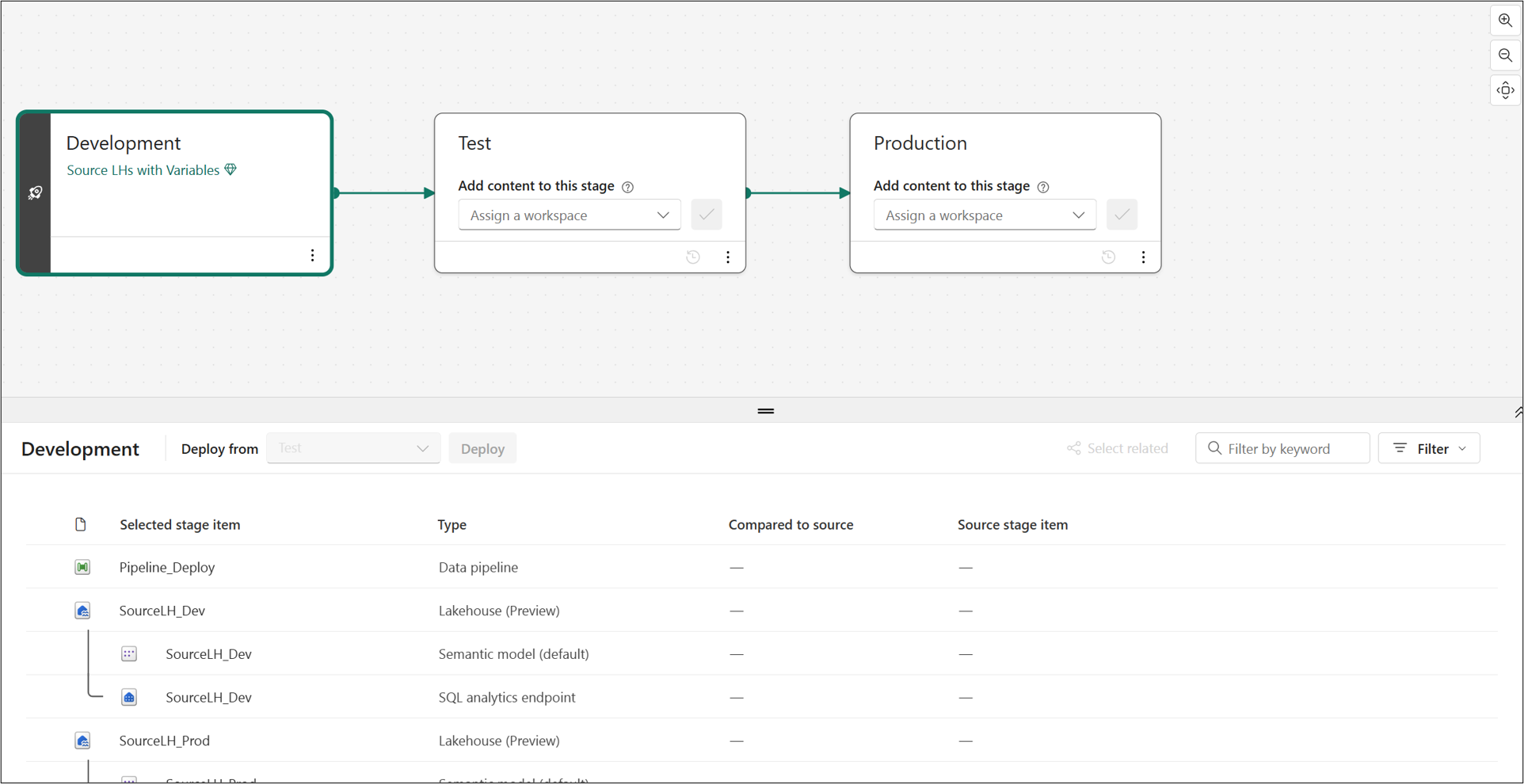
Pour la phase de test :
Cochez la case en haut pour sélectionner tous les éléments. Désactivez ensuite la case à cocher pour la SourceLH_Dev lakehouse.
Sélectionnez le bouton Déployer . Sélectionnez Déployer à nouveau. La phase de test doit maintenant être remplie.
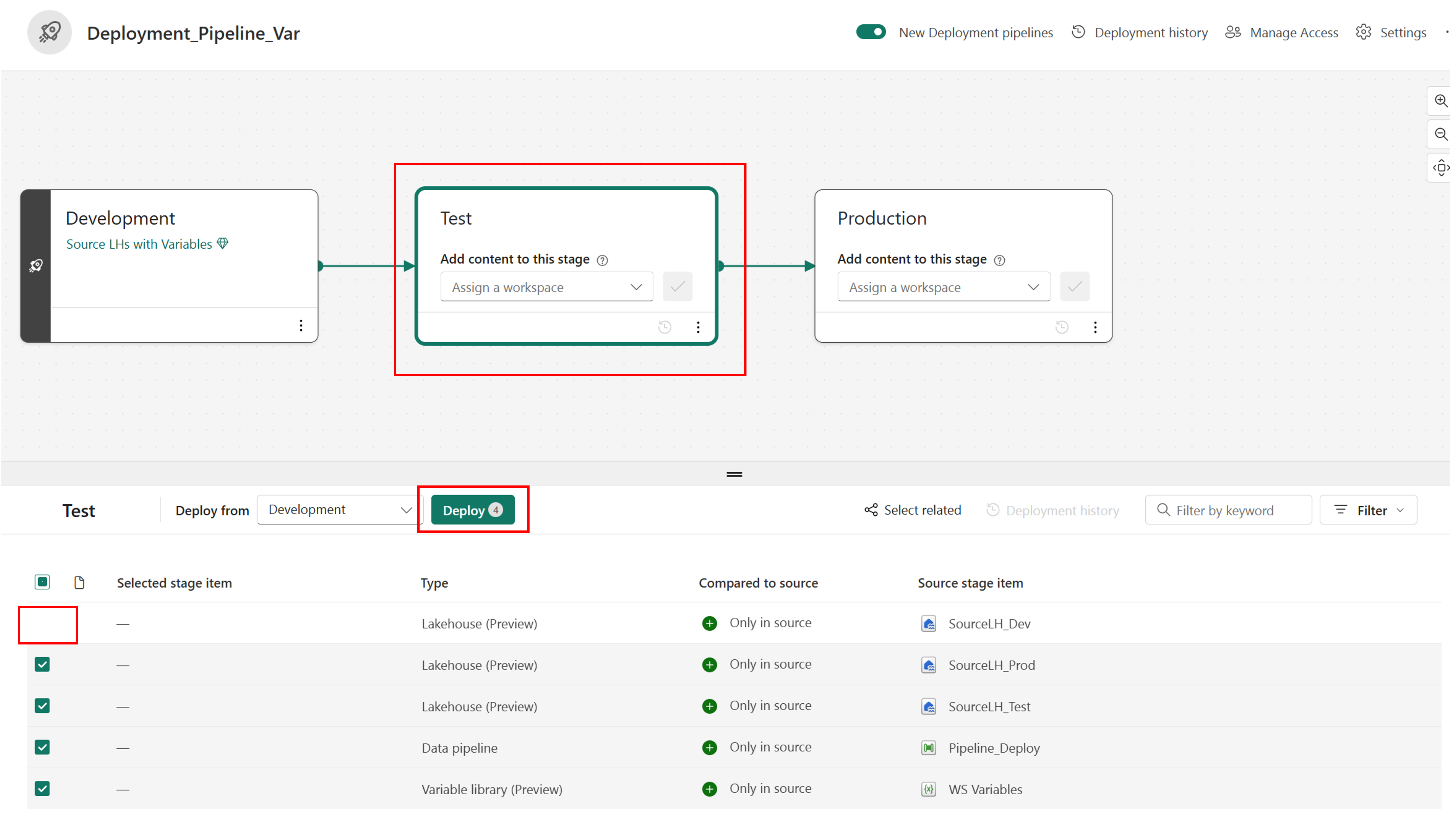
Pour la phase de production :
Cochez la case en haut pour sélectionner tous les éléments. Désactivez ensuite la case à cocher de la SourceLH_Test lakehouse.
Sélectionnez le bouton Déployer . Sélectionnez Déployer à nouveau. La phase de production doit maintenant être remplie.
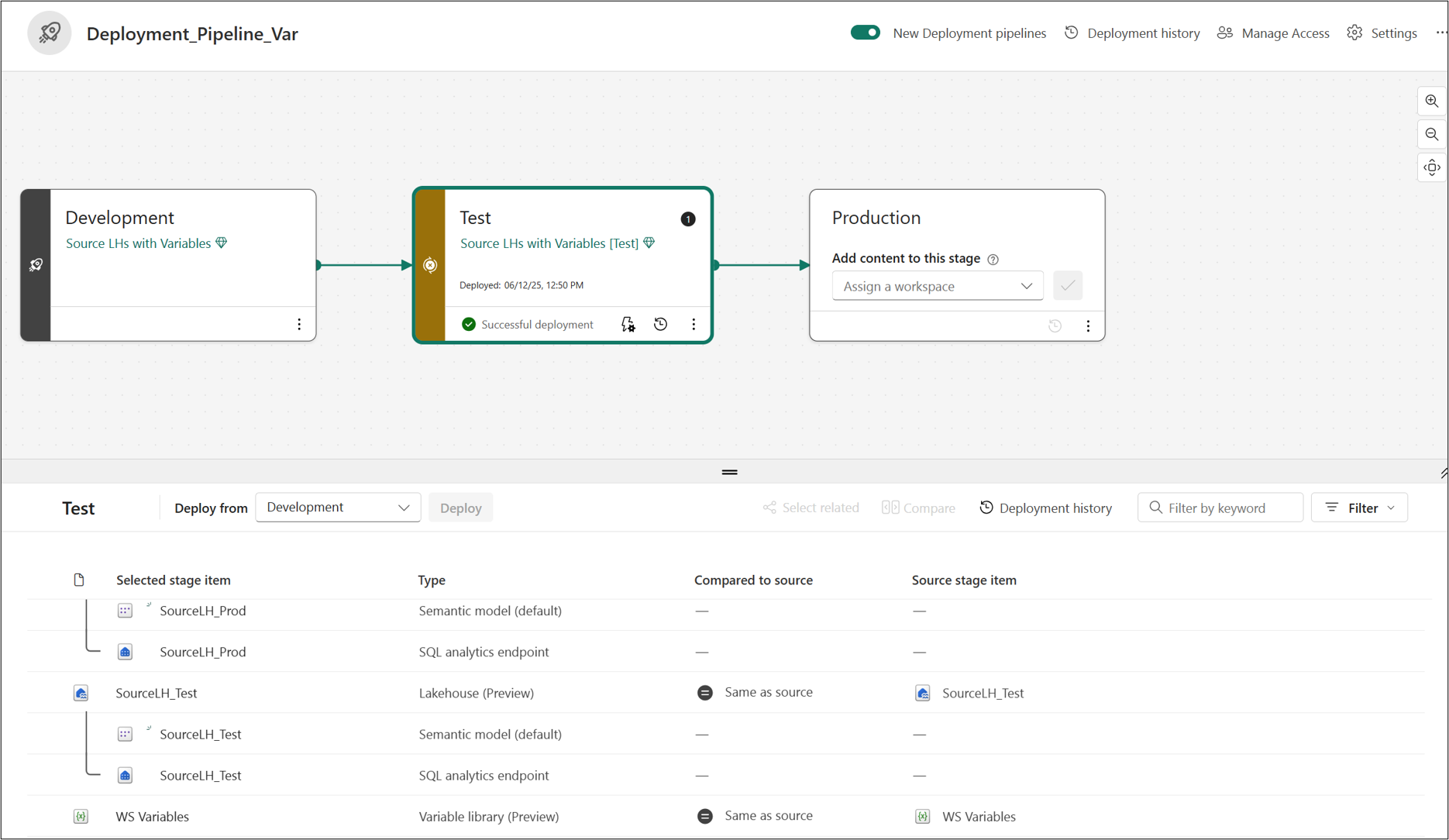
Définir l’ensemble actif de la bibliothèque de variables pour chaque étape
Dans ces étapes, vous configurez l’ensemble actif pour chaque étape de votre pipeline de déploiement :
Configurez l’ensemble actif pour la phase de test :
Dans la barre latérale, sélectionnez le pipeline Deployment_Pipeline_Var .
Sélectionnez la phase de test .
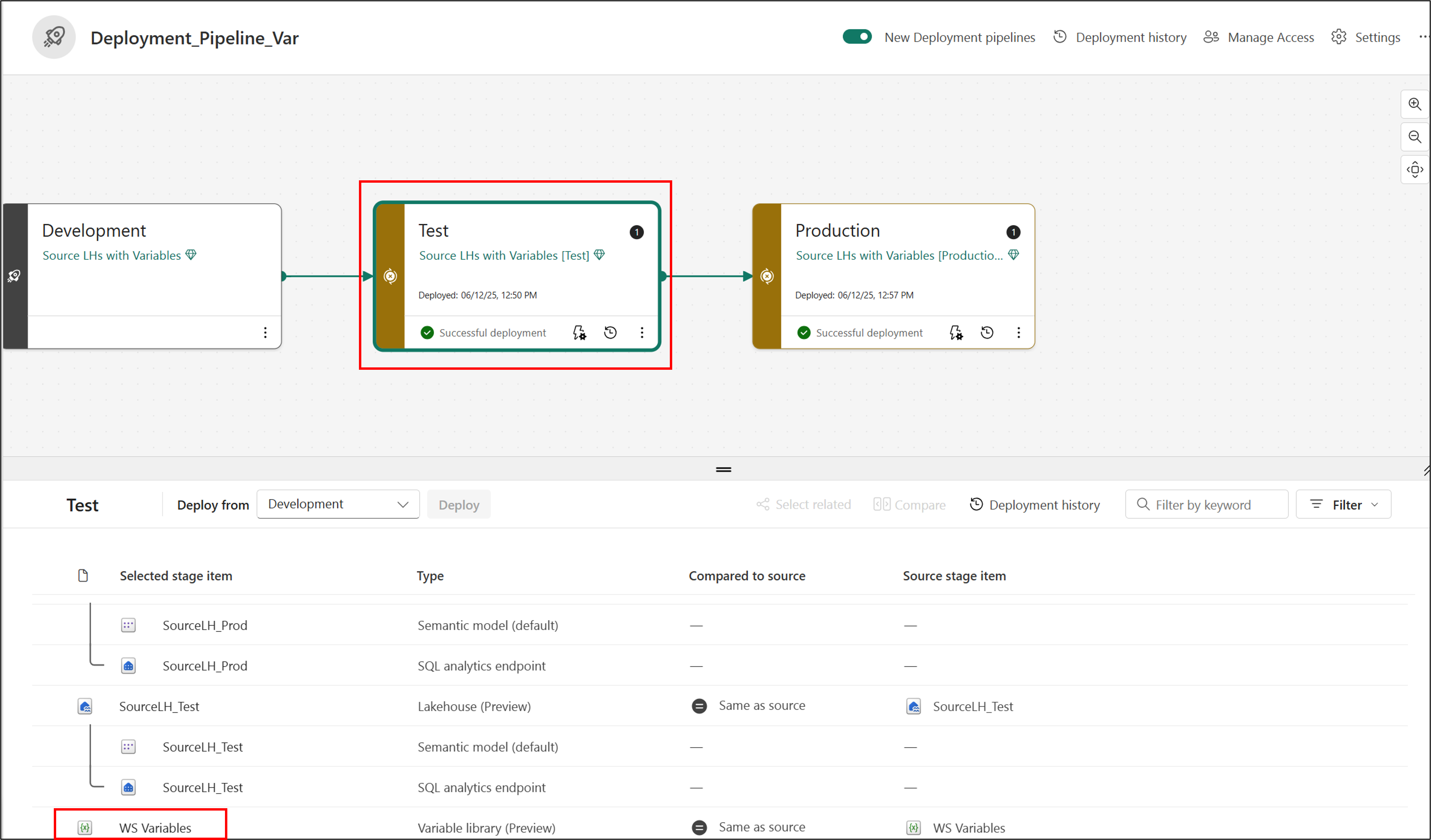
Sélectionnez Variables WS.
Sélectionnez les points de suspension (...), puis sélectionnez Définir comme actif. Sélectionnez le bouton Définir comme actif .
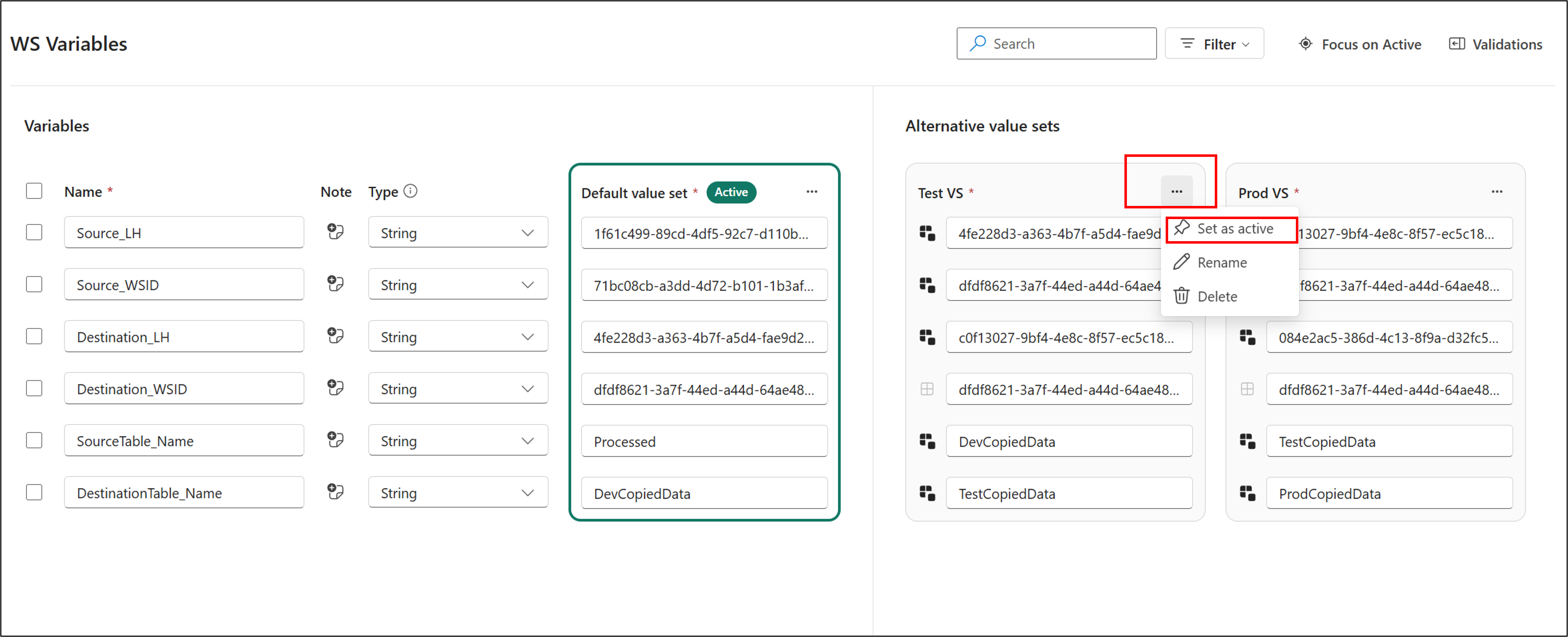
L’ensemble actif est maintenant configuré.
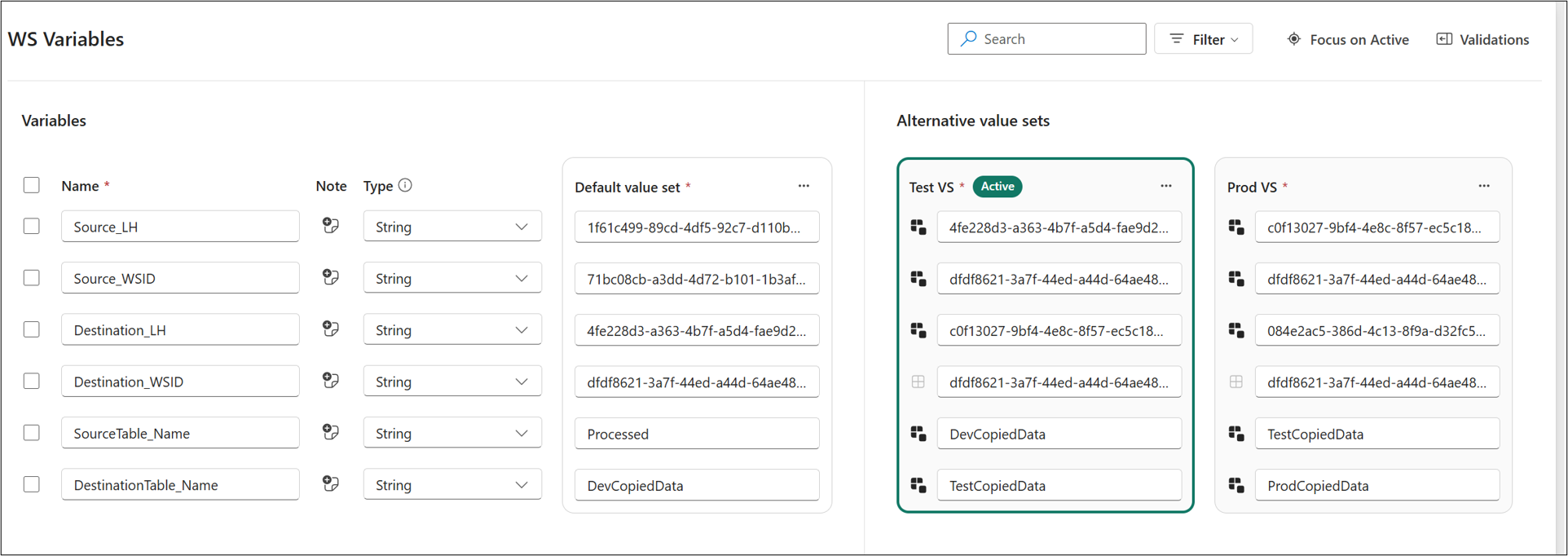
Sélectionnez Enregistrer>d’accord.
Configurez l’ensemble actif pour l’étape Prod :
Dans la barre latérale, sélectionnez le pipeline Deployment_Pipeline_Var .
Sélectionnez l’étape Prod .
Sélectionnez Variables WS.
Sélectionnez les points de suspension (...), puis sélectionnez Définir comme actif. Sélectionnez le bouton Définir comme actif .
Sélectionnez Enregistrer>d’accord.
Vérifier et tester la bibliothèque de variables
Maintenant que vous avez configuré la bibliothèque de variables et configuré tous les ensembles actifs pour chaque étape du pipeline de déploiement, vous pouvez les vérifier :
Vérifiez la SourceLHs_Dev lakehouse :
Dans l’espace de travail LH source avec variables , sélectionnez la SourceLHs_Dev lakehouse.
Remplacez la connexion entre Lakehouse et le point de terminaison d’analytique SQL.
Dans l’Explorateur, développez Schémas>dbo>Tables.
Vérifiez que la table DevCopiedData s’affiche.
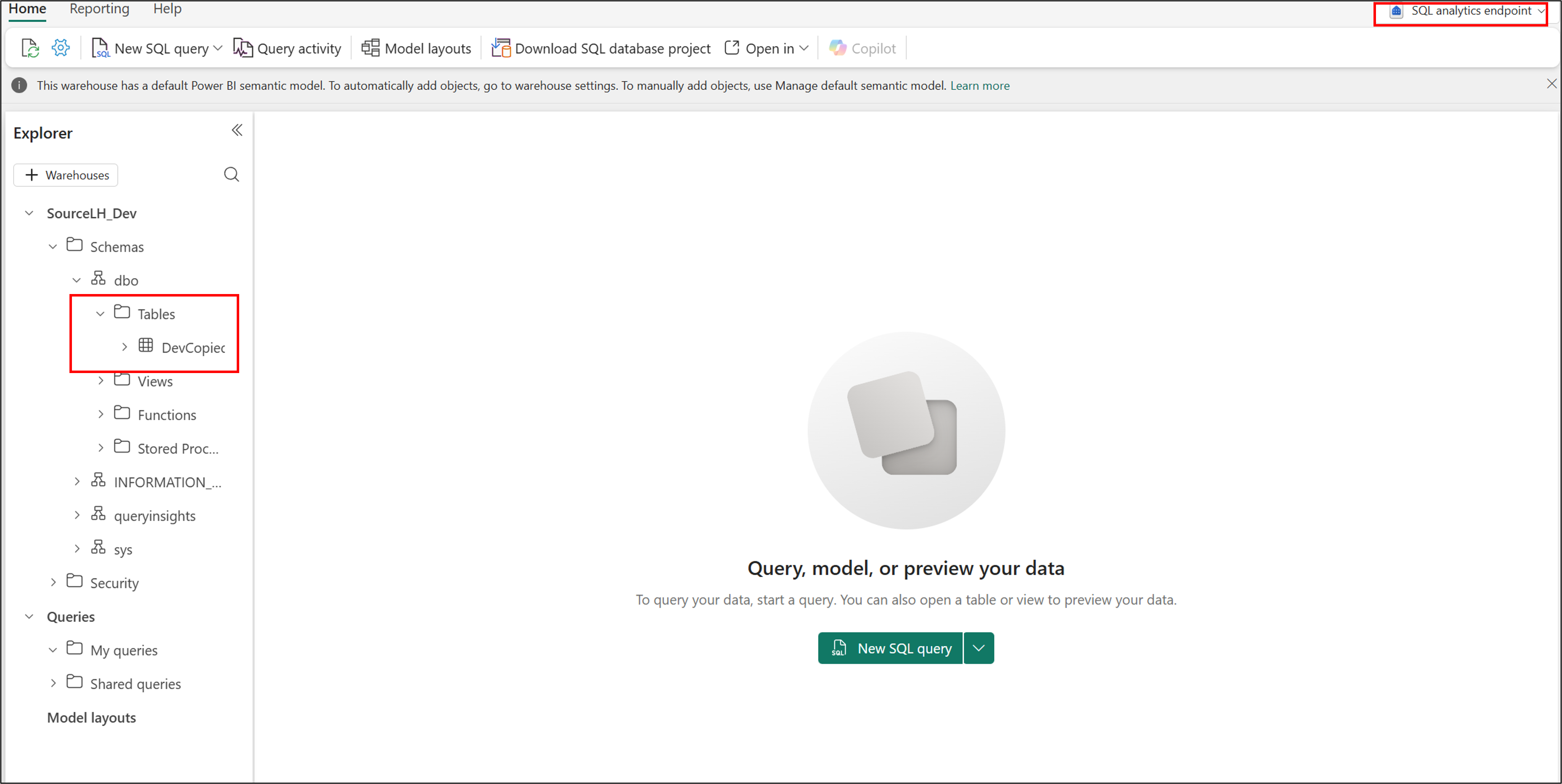
Basculez vers la SourceLHs_Test lakehouse et répétez les étapes précédentes.
La table TestCopiedData ne doit pas apparaître, car vous n’avez pas encore exécuté le pipeline avec le jeu actif VS de test .
Basculez vers la SourceLHs_Prod lakehouse et répétez les étapes précédentes.
La table ProdCopiedData ne doit pas apparaître, car vous n’avez pas encore exécuté le pipeline avec le jeu actif Prod VS .
Vérifiez l’étape de test du pipeline Deployment_Pipeline_Var :
Basculez vers le pipeline Deployment_Pipeline_Var et sélectionnez l’étape de test .
Sélectionnez le pipeline Pipeline_Deploy .
Sélectionnez Exécuter. Ce processus doit se terminer correctement.
Vérifiez à nouveau le SourceLHs_Test lakehouse :
Basculez vers la SourceLHs_Test lakehouse.
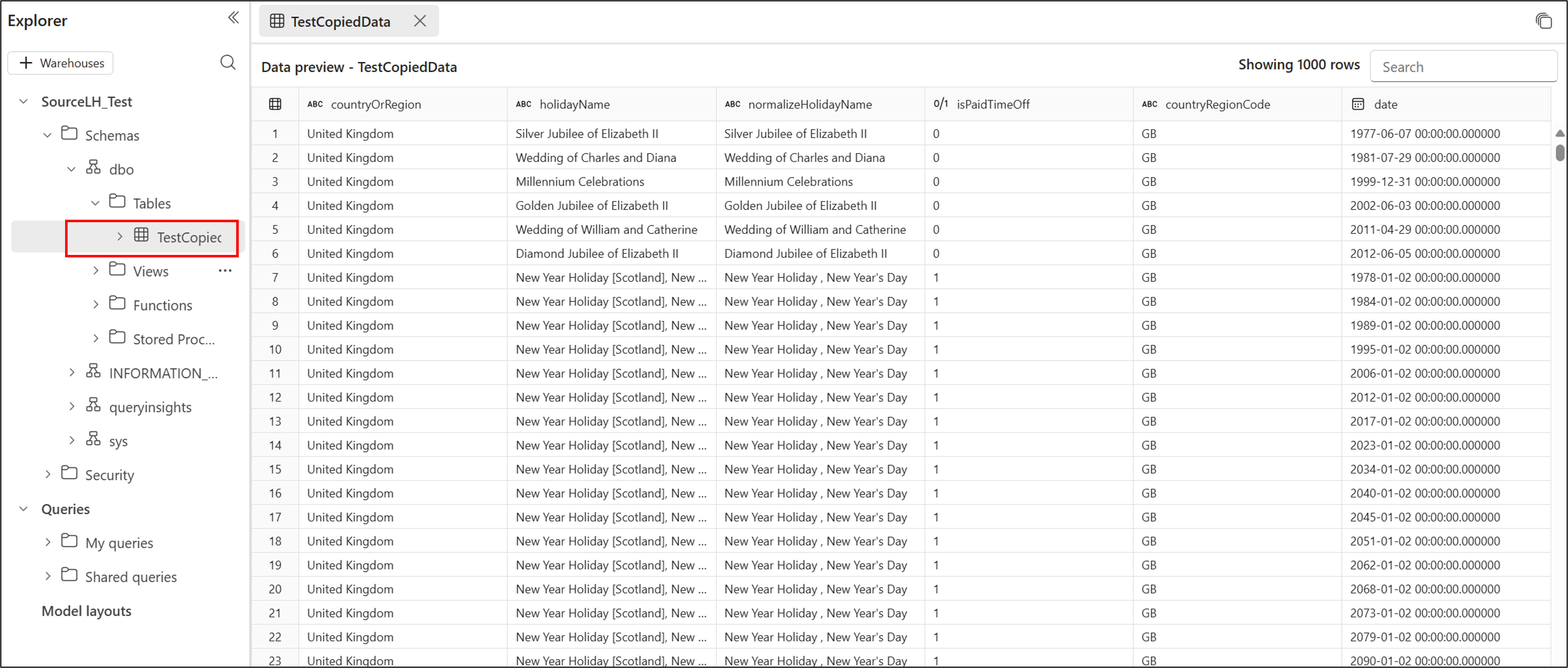
Remplacez la connexion entre Lakehouse et le point de terminaison d’analytique SQL.
Dans l’Explorateur, développez Schémas>dbo>Tables.
Vérifiez que la table TestCopiedData s’affiche.
Vérifiez l’étape de production du pipeline Deployment_Pipeline_Var :
Basculez vers le pipeline Deployment_Pipeline_Var et sélectionnez l’étape De production .
Sélectionnez le pipeline Pipeline_Deploy .
Sélectionnez Exécuter. Ce processus doit se terminer correctement.
Vérifiez à nouveau la SourceLHs_Prod lakehouse :
Basculez vers la SourceLHs_Prod lakehouse.
Remplacez la connexion entre Lakehouse et le point de terminaison d’analytique SQL.
Dans l’Explorateur, développez Schémas>dbo>Tables.
Vérifiez que la table ProdCopiedData s’affiche.
Personnaliser les valeurs des variables dans Git (facultatif)
Pour voir comment la bibliothèque de variables est représentée dans Git ou pour modifier les variables à partir d’un référentiel Git :
Dans l’espace de travail, sélectionnez Contrôle de code source et connectez l’espace de travail à un dépôt Git.
Dans le volet contrôle de code source , sélectionnez Valider pour envoyer (push) le contenu de l’espace de travail au dépôt Git.
Le dépôt Git a un dossier pour chaque élément de l’espace de travail. Un dossier appelé variables WS. VariableLibrary représente l’élément de bibliothèque de variables. Pour plus d’informations sur le contenu de ce dossier, consultez la bibliothèque de variables CI/CD.
Comparez les fichiersProdVS.json et TestVS.json dans le dossier valueSets . Vérifiez que la
overridesvariable est définie sur les différentes valeurs. Vous pouvez modifier ces valeurs directement dans l’interface utilisateur ou en modifiant ce fichier dans Git et en le mettant à jour dans l’espace de travail.{ "$schema": "https://developer.microsoft.com/json-schemas/fabric/item/VariablesLibrary/definition/valueSets/1.0.0/schema.json", "valueSetName": "Test VS", "overrides": [ { "name": "Source_LH", "value": "4fe228d3-a363-4b7f-a5d4-fae9d2abca43" }, { "name": "DestinationTableName", "value": "TestCopiedData" } ] }{ "$schema": "https://developer.microsoft.com/json-schemas/fabric/item/VariablesLibrary/definition/valueSets/1.0.0/schema.json", "valueSetName": "Prod VS", "overrides": [ { "name": "Source_LH", "value": "c0f13027-9bf4-4e8c-8f57-ec5c18c8656b" }, { "name": "DestinationTableName", "value": "ProdCopiedData" } ] }