Remarque
L’accès à cette page nécessite une autorisation. Vous pouvez essayer de vous connecter ou de modifier des répertoires.
L’accès à cette page nécessite une autorisation. Vous pouvez essayer de modifier des répertoires.
L’extension Visual Studio (VS) Code Fabric supporte pleinement les opérations CRUD (création, lecture, mise à jour, suppression) des carnets dans Fabric. L’extension prend également en charge la synchronisation entre les espaces de travail locaux et distants ; lorsque vous synchronisez les modifications, vous pouvez résoudre les conflits ou les différences entre votre espace de travail local et distant.
Avec cette extension, vous pouvez également exécuter des notebooks sur l’ordinateur Apache Spark distant pour Fabric.
Ouvrir un notebook avec l’extension d’ingénierie des données
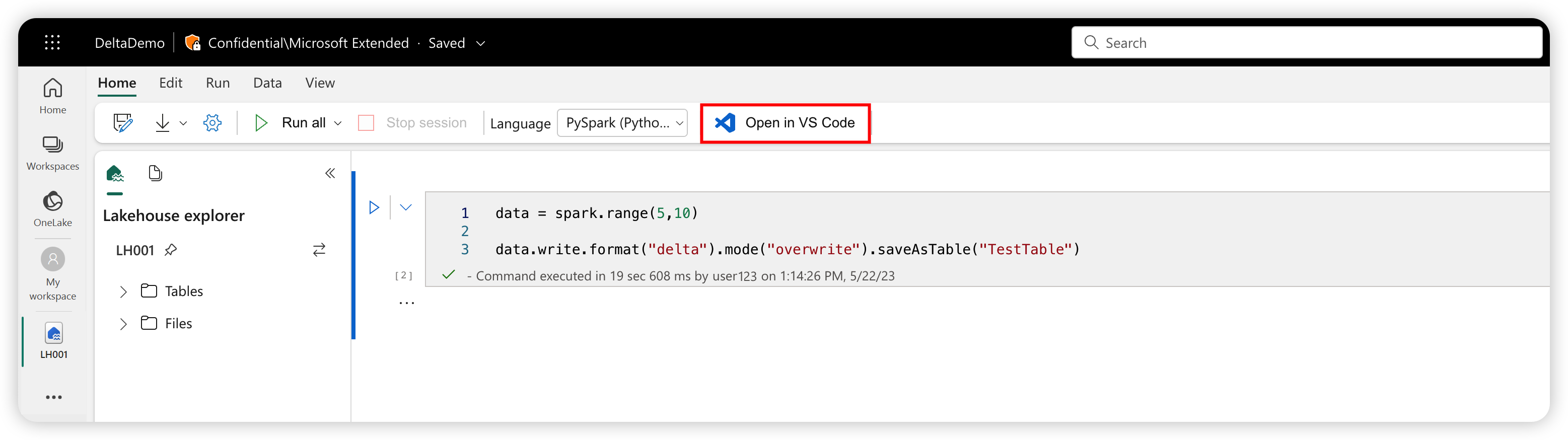
En cliquant sur le bouton Ouvrir dans VS Code dans la page de création de notebooks dans le portail Fabric, vous pouvez ouvrir directement le même bloc-notes avec l’extension Data Engineering VS Code pour Fabric. Après avoir activé l’extension dans VS Code et ouvert le notebook une fois, votre espace de travail doit automatiquement se connecter au notebook.
Conseil
Veillez d’abord à installer l’extension VS Code Fabric Data Engineering. Pour plus d’informations, consultez Installer l’extension VS Code Fabric Data Engineering. Une fois l’extension disponible publiquement, l’installation est automatisée.
Afficher la liste des blocs-notes
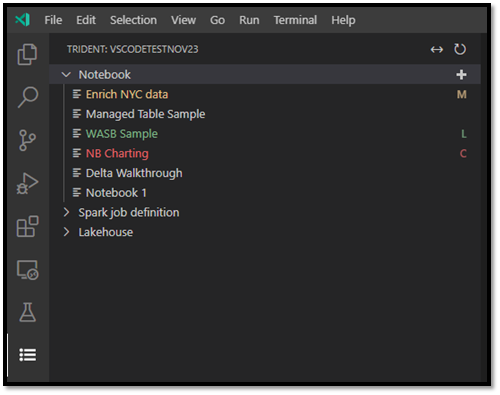
Le nœud de l’arborescence du notebook répertorie tous les éléments du notebook dans l’espace de travail actuel. En fonction de vos modifications dans VS Code, la liste affiche des couleurs et des caractères différents pour indiquer l’état le plus récent, comme illustré dans l’image suivante.
- Par défaut : le texte blanc et aucun caractère à droite du nom du notebook indique l’état par défaut ou initialisé. Le notebook existe dans l’espace de travail distant et n’est pas téléchargé sur votre VS Code local.
- Modifié : le caractère M à droite du nom et du texte jaune indique que vous avez téléchargé et modifié le bloc-notes localement dans VS Code et n’a pas encore publié ces modifications en attente dans l’espace de travail distant.
- Local : le caractère L et le texte vert indiquent que le notebook est téléchargé et que le contenu est identique à celui dans l’espace de travail distant.
- Conflit : le caractère C et le texte rouge indiquent qu’il existe des conflits entre la version locale et la version de l’espace de travail distant.
Créer un notebook
Dans VS Code Explorer, pointez sur la barre d’outils du notebook. L’optionCreate Notebook s’affiche.
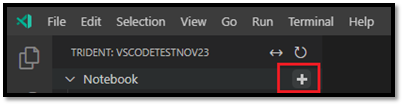
Sélectionnez Créer un notebook, puis entrez un nom et une description. Un nouveau notebook est créé dans l’espace de travail distant et apparaît dans votre liste de notebooks dans l’état par défaut.
Télécharger un notebook
Avant de pouvoir modifier le contenu du notebook, vous devez télécharger ledit notebook dans VS Code.
Dans la liste des notebooks de VS Code, pointez sur le nom du notebook. L’option Télécharger apparaît en regard du nom du notebook.
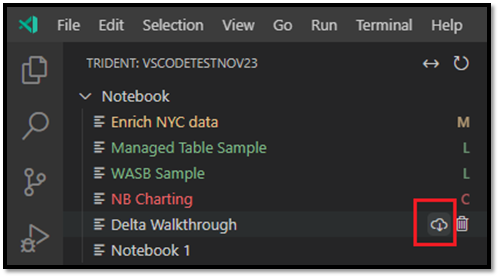
Sélectionnez Télécharger et enregistrez le notebook dans votre répertoire de travail local.
Ouvrir un notebook
Dans VS Code Explorer, pointez sur le nom d’un notebook téléchargé. Plusieurs options s’affichent en regard du notebook, notamment l’option Ouvrir le dossier du notebook .
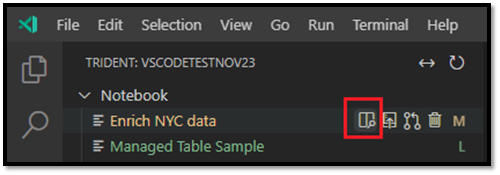
Sélectionnez Ouvrir le dossier du notebook et le notebook s’ouvre dans l’écran de l’éditeur VS Code.
Supprimer un bloc-notes
Conseil
Pour éviter l’échec, fermez le dossier du notebook dans la vue Explorer et fermez le notebook dans l’affichage éditeur avant de supprimer le notebook.
Pour supprimer un notebook :
Dans VS Code Explorer, pointez sur le nom du notebook que vous souhaitez supprimer; les options s’affichent à droite du nom, y compris l’option Supprimer le notebook.
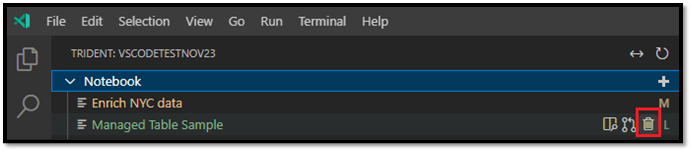
Sélectionner l’option Supprimer le notebook. Lorsque vous y êtes invité, choisissez de supprimer uniquement la copie locale ou les copies de l’espace de travail local et distant.
Publier les modifications locales dans l’espace de travail distant
Pour envoyer (push) vos modifications locales à l’espace de travail distant :
Dans VS Code Explorer, pointez sur le nom du notebook que vous souhaitez supprimer; les options s’affichent à droite du nom, y compris l’option Supprimer le notebook.
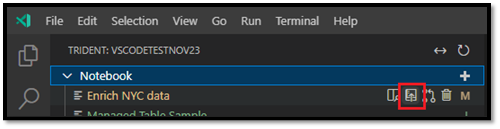
Sélectionnez Publier. La version de l’espace de travail distant est mise à jour avec vos modifications vs Code locales.
- Si votre mise à jour locale crée des conflits de fusion, vous êtes invité à les résoudre avant la fusion.
Si quelqu’un d’autre a le même notebook ouvert dans le portail Fabric, il est averti d’accepter ou de rejeter vos modifications VS Code locales, comme illustré dans l’image suivante.

- Accepter : votre modification de VS Code est correctement enregistrée dans l’espace de travail.
- Rejeter : votre modification de VS Code est ignorée.

Extraire les modifications de l’espace de travail distant
Pour mettre à jour votre version locale avec la dernière version de l’espace de travail, vous extrayez la version distante :
Dans VS Code Explorer, pointez sur le nom du notebook que vous souhaitez supprimer; les options s’affichent à droite du nom, y compris l’option Supprimer le notebook.

Sélectionner l’option Mettre à jour le Notebook. VS Code extrait la dernière version depuis l’espace de travail distant et ouvre l’éditeur de différences VS Code pour vous permettre de comparer les deux fichiers du notebook. L’écran de gauche provient de l’espace de travail et l’écran de droite affiche la version locale :
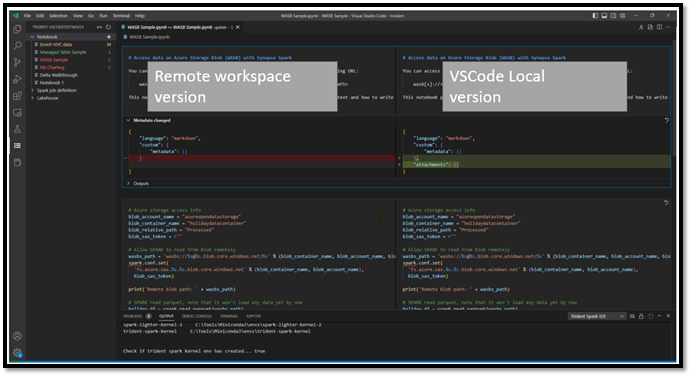
Mettez à jour la cellule code/markdown sur le côté gauche pour résoudre le problème.
Une fois que vous avez résolu tous les conflits, sélectionnez l’option Fusionner en haut à droite de l’éditeur de différences pour confirmer que la fusion est terminée. (Tant que vous n’avez pas sélectionné Fusionner, le notebook reste en mode Conflit.)


Exécuter ou déboguer un notebook sur un calcul Spark distant
En sélectionnant le noyau synapse-spark-kernel fourni avec cette extension, vous pouvez exécuter la cellule de code sur le calcul Spark distant. Une fois que vous avez sélectionné ce noyau, l’extension intercepte tous les appels d’API PySpark pendant l’exécution et les traduit en appel http correspondant vers le calcul Spark distant. Le code Python est toujours exécuté dans l’environnement local.