Remarque
L’accès à cette page nécessite une autorisation. Vous pouvez essayer de vous connecter ou de modifier des répertoires.
L’accès à cette page nécessite une autorisation. Vous pouvez essayer de modifier des répertoires.
L’extension VS Code Fabric Data Engineering favorise une expérience avancée pour les développeurs pour explorer les lakehouses Microsoft Fabric et créer des carnets Fabric ainsi que des définitions de travaux Spark.
Dans cet article, vous allez en savoir plus sur l’extension, notamment sur la prise en main des prérequis nécessaires.
Visual Studio Code (VS Code) est l’un des éditeurs de code source léger les plus populaires ; il s’exécute sur votre bureau et est disponible pour Windows, macOS et Linux. En installant l’extension VS Code Fabric Data Engineering, vous pouvez créer, exécuter et déboguer localement votre notebook et votre définition de travail Spark dans VS Code. Vous pouvez également publier le code sur le calcul Spark distant dans votre espace de travail Fabric pour exécuter ou déboguer. L’extension vous permet également de parcourir vos données lakehouse, y compris les tables et les fichiers bruts, dans VS Code.
Conditions préalables
Conditions préalables pour l’extension VS Code :
- Installez Visual Studio Code.
- Installez l’extension Jupyter pour VS Code
Installer l’extension et préparer votre environnement
Recherchez Fabric Data Engineering VS Code dans la Place de marché de l’extension VS Code et installez l’extension.
Une fois l’installation de l’extension terminée, redémarrez VS Code. VS Code répertorie l’icône de l’extension dans la barre d’activité.
Accéder à la palette de commandes
Vous pouvez accéder à la plupart des fonctionnalités de l’extension via la palette de commandes VS Code. Pour ouvrir la palette de commandes :
- Sur Windows/Linux : appuyez sur Ctrl+Maj+P
- Sur macOS : Appuyez sur Cmd+Maj+P
Vous pouvez également y accéder à partir du menu en sélectionnant Afficher> lapalette de commandes.
Une fois la palette de commandes ouverte, commencez à taper le nom de la commande (par exemple, « Ingénierie des données fabric ») pour filtrer et rechercher les commandes que l’extension fournit.
Répertoire de travail local
Pour modifier un bloc-notes, vous devez disposer d’une copie locale du contenu du bloc-notes. Le répertoire de travail local de l’extension sert de dossier racine local pour tous les notebooks téléchargés, même les blocs-notes provenant de différents espaces de travail. En appelant la commande Fabric Data Engineering: Set Local Work Folder, vous pouvez spécifier un dossier comme répertoire de travail local pour l’extension.
Pour valider l’installation, ouvrez les paramètres de l’extension et vérifiez les détails suivants :

Se connecter et sortir de votre compte
Dans la palette de commandes VS Code, entrez la commande
Fabric Data Engineering: Sign Inpour vous connecter à l’extension. Une page de connexion de navigateur distincte s’affiche.Entrez votre nom d’utilisateur et votre mot de passe.
Une fois que vous êtes connecté, la barre d’état VS Code affiche votre nom d’utilisateur pour indiquer que vous êtes connecté.

Pour vous déconnecter de l’extension, entrez la commande
Fabric Data Engineering: Sign Out.

Choisir un espace de travail à utiliser
Pour sélectionner un espace de travail Fabric :
Vous devez avoir créé un espace de travail. Si vous n’en avez pas, vous pouvez en créer un dans le portail Fabric. Pour plus d’informations, consultez Créer un espace de travail.
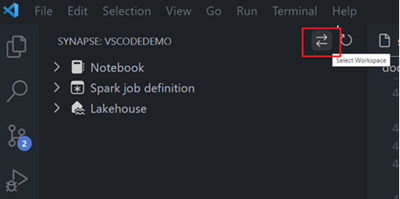
Une fois que vous avez un espace de travail, choisissez-le en sélectionnant l’option Sélectionner un espace de travail. Une liste s’affiche de tous les espaces de travail auxquels vous avez accès ; sélectionnez celui que vous souhaitez dans la liste.
Limitations actuelles
- L’extension ne prend pas en charge les commandes shell qui commencent par « ! ».
Contenu connexe
Vous avez maintenant une compréhension de base de l’installation et de la configuration de l’extension VS Code Fabric Data Engineering. Les articles suivants expliquent comment développer vos notebooks et définitions de travaux Spark localement dans VS Code.
- Pour bien démarrer avec les notebooks, consultez Créer et gérer des notebooks Microsoft Fabric dans Visual Studio Code.
- Pour bien démarrer avec les définitions de travaux Spark, consultez Créer et gérer des définitions de travaux Apache Spark dans Visual Studio Code.