Remarque
L’accès à cette page nécessite une autorisation. Vous pouvez essayer de vous connecter ou de modifier des répertoires.
L’accès à cette page nécessite une autorisation. Vous pouvez essayer de modifier des répertoires.
Visual Studio (VS) Code pour le web offre une expérience gratuite basée sur un navigateur sans installation requise. Il permet une navigation rapide et sécurisée des référentiels de code et des modifications légères. Pour commencer, visitez le site VS Code Dev.
L'extension Fabric Data Engineering VS Code peut également être utilisée dans l'expérience VS Code pour le Web. L'extension prend en charge l'expérience des notebooks permettant de créer, lire, mettre à jour et supprimer (CRUD) dans Fabric. Les modifications apportées à l’expérience VS Code pour le Web sont appliquées immédiatement à l’espace de travail. L’extension prend également en charge l’exécution de notebooks dans l’expérience VS Code pour le web.
Installer l'extension Fabric Data Engineering VS Code pour le Web
Accédez à https://insider.vscode.dev depuis votre navigateur.
Sélectionnez l’icône Extensions dans la barre de navigation de gauche.
Recherchez Fabric Data Engineering et sélectionnez l’extension Fabric Data Engineering VS Code.
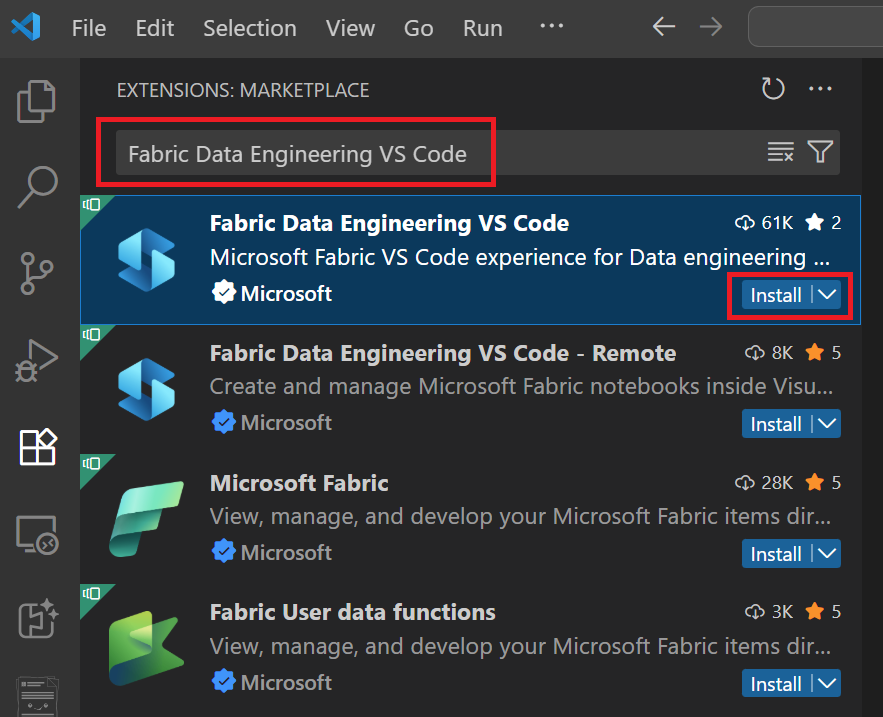
Sélectionnez Installer.
Ouvrez un bloc-notes avec l'extension Fabric Data Engineering VS Code pour le Web
Pour ouvrir un bloc-notes dans VS Code pour l’expérience web :
Sélectionnez le bouton Ouvrir dans VS Code (Web) sur la page de création de bloc-notes dans le portail Fabric.
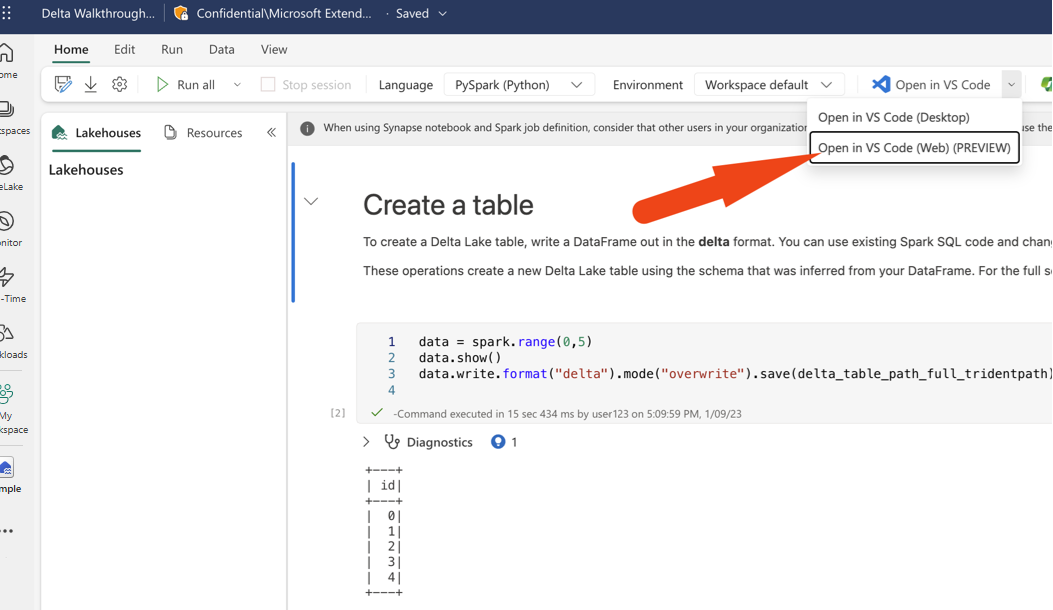
Après avoir sélectionné le bouton, un onglet de navigateur distinct est ouvert avec l’expérience VS Code pour le web. L’extension est automatiquement installée et activée, et le notebook est ouvert.
Gérer les notebooks et le système de fichiers notebook
Le nœud de l’arborescence du notebook répertorie tous les éléments du notebook dans l’espace de travail actuel. Pour chaque élément de notebook, vous pouvez effectuer les actions suivantes :
- Ouvrir un notebook
- Supprimer un carnet
- Ajouter un nouveau fichier de ressources
- Ajouter un nouveau dossier de ressources
Vous pouvez également supprimer n’importe quel fichier/dossier existant dans le système de fichiers de notebook.

Exécuter et déboguer des notebooks dans l’expérience web VS Code
Vous pouvez exécuter un notebook dans l’expérience VS Code pour le web en sélectionnant le bouton Exécuter dans l’éditeur de notebook.
Avant d’exécuter le bloc-notes, veillez à sélectionner le noyau et l’environnement de langue appropriés pour le notebook.
Sélectionnez le noyau : Dans l’interface du bloc-notes, choisissez l’option noyau. Sélectionnez Microsoft Fabric Runtime comme noyau pour activer les fonctionnalités spécifiques à Fabric.

Choisissez votre environnement de langage : Ensuite, sélectionnez Spark / Python 3 ou Python comme environnement de langage, en fonction de vos besoins et du calcul que vous utilisez.


Outre l’exécution du notebook, vous pouvez également déboguer le notebook dans l’expérience web VS Code. Avant de démarrer la session de débogage, exécutez le code suivant dans le notebook pour activer cette fonctionnalité.
%%configure -f
{
    "conf": {
        "livy.rsc.repl.session.debug-notebook.enabled": "true"
    }
}
Remarque
La configuration peut prendre 2 à 5 minutes. Pour chaque session en direct, vous n'avez besoin d'exécuter cette configuration qu'une seule fois. Cette fonctionnalité est uniquement disponible pour les notebooks Spark.
Après avoir exécuté cette configuration, vous pouvez définir des points d’arrêt dans l’éditeur de notebook et exécuter le notebook en mode débogage. Lorsque la session de débogage démarre, une notification s’affiche en bas à droite de l’éditeur pour indiquer que la session de débogage est lancée.
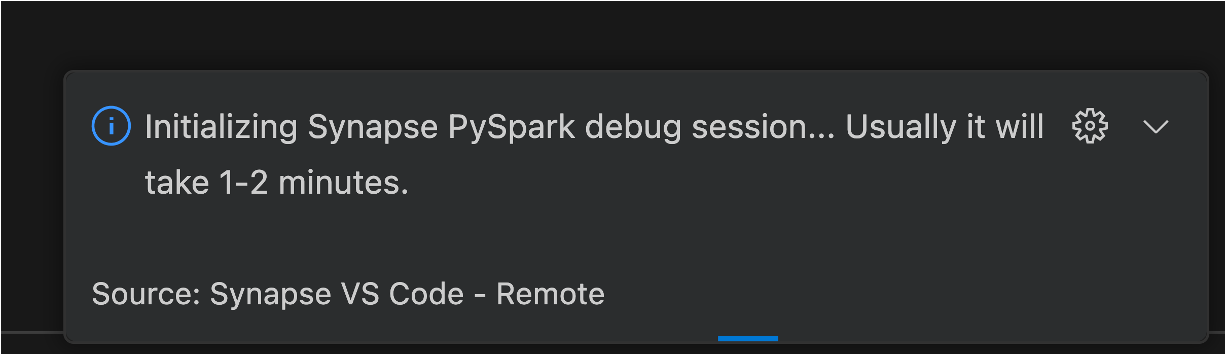
Cette session de débogage s’exécute sur le calcul distant, nécessitant le trafic réseau pour synchroniser les informations de débogage telles que l’état du point d’arrêt. Pendant le processus de synchronisation, vous pouvez suivre la progression de la synchronisation dans la barre d’état de l’éditeur de notebook.

Important
Attendez que la synchronisation soit terminée avant de continuer l’opération de débogage.
Mettre à jour la version Python depuis VS Code
Pour Python Notebook, vous pouvez vérifier et mettre à jour la version Python du côté de VS Code.
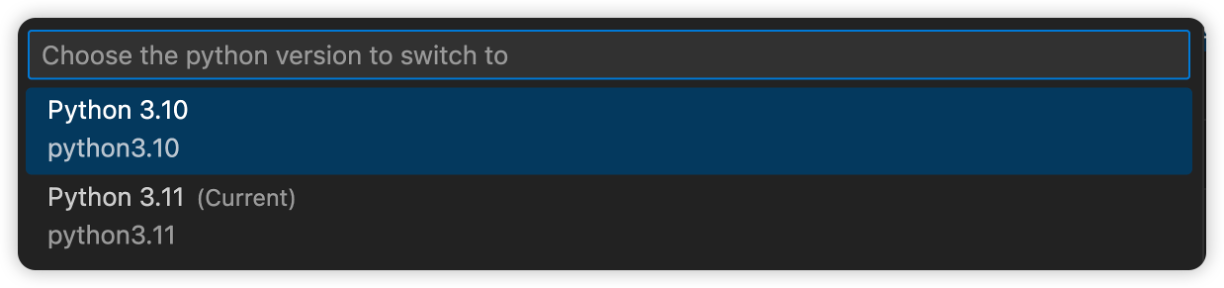
Vous pouvez trouver la version Python dans le coin inférieur droit de la barre d'état. Si vous souhaitez mettre à jour la version de Python, vous pouvez sélectionner le numéro de version dans la barre d’état. Vous pouvez choisir la version Python dans la liste des versions Python disponibles. La version de Python sélectionnée est utilisée lorsque vous exécutez le notebook dans VS Code.

Important
Pour vous assurer que la version que vous avez sélectionnée est enregistrée dans l’espace de travail distant, enregistrez le bloc-notes après avoir sélectionné la version Python.