Remarque
L’accès à cette page nécessite une autorisation. Vous pouvez essayer de vous connecter ou de modifier des répertoires.
L’accès à cette page nécessite une autorisation. Vous pouvez essayer de modifier des répertoires.
Cet article explique comment configurer une connexion à Azure SQL Database pour les pipelines et Dataflow Gen2 dans Microsoft Fabric.
Types d’authentification pris en charge
Le connecteur Azure SQL Database prend en charge les types d’authentification suivants pour la copie et le Dataflow Gen2 respectivement.
| Type d'authentification | Copier | Dataflow Gen2 |
|---|---|---|
| Basic | √ | √ |
| Compte organisationnel | √ | √ |
| Principal du service | √ |
Configurer votre connexion pour Dataflow Gen2
Vous pouvez connecter Dataflow Gen2 à azure SQL Database à partir de Microsoft Fabric à l’aide de connecteurs Power Query. Procédez comme suit pour créer votre connexion :
- Obtenir des données de Data Factory dans Microsoft Fabric.
- Configurez les prérequis d’Azure SQL Database avant de vous connecter au connecteur Azure SQL Database.
- Connectez-vous à la base de données Azure SQL.
En savoir plus sur ce connecteur
Configurer votre connexion pour un pipeline
Le tableau suivant contient un résumé des propriétés nécessaires pour une connexion de pipeline :
| Nom | Description | Obligatoire | Propriété | Copier |
|---|---|---|---|---|
| Nom de connexion | Un nom pour votre connexion. | Oui | ✓ | |
| Type de connexion | Sélectionnez un type pour votre connexion. Sélectionnez SQL Server. | Oui | ✓ | |
| Serveur | Nom du serveur Azure SQL. | Oui | ✓ | |
| Sauvegarde de la base de données | Nom de la base de données Azure SQL. | Oui | ✓ | |
| Authentification | Aller à Authentification | Oui | Aller à Authentification | |
| Niveau de confidentialité | Le niveau de confidentialité que vous souhaitez appliquer. Les valeurs autorisées sont Organisation, Confidentialité, Public | Oui | ✓ |
Pour obtenir des instructions spécifiques sur la configuration de votre connexion dans un pipeline, procédez comme suit :
Dans l'en-tête de la page du service Data Factory, sélectionnez Paramètres
 >Gérer les connexions et les passerelles.
Sélectionnez Nouveau en haut du ruban pour ajouter une nouvelle source de données.

Le volet Nouvelle connexion s'ouvre sur le côté gauche de la page.


Configurer votre connexion
Dans le volet Nouvelle connexion, choisissez Cloud, puis spécifiez les champs suivants :
- Nom de connexion : spécifiez un nom pour votre connexion.
- Type de connexion : sélectionnez SQL Server.
- Serveur : entrez le nom de votre serveur Azure SQL. Vous pouvez le trouver dans la page Vue d’ensemble de votre serveur Azure SQL.
- Base de données : entrez votre nom de base de données Azure SQL.

Sous Méthode d'authentification, sélectionnez votre authentification dans la liste déroulante et terminez la configuration associée. Le connecteur Azure SQL Database prend en charge les types d’authentification suivants.
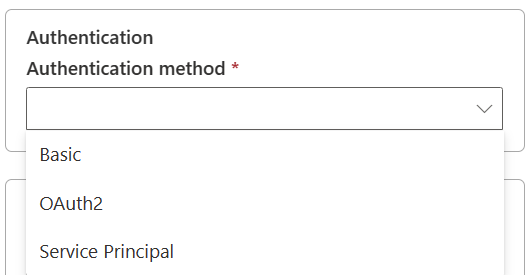
Si vous le souhaitez, définissez le niveau de confidentialité que vous souhaitez appliquer. Les valeurs autorisées sont Organisation, Confidentialité et Public. Pour plus d’informations, consultez les niveaux de confidentialité dans la documentation Power Query.
Sélectionnez Créer pour créer votre connexion. Votre création est testée et enregistrée avec succès si toutes les informations d’identification sont correctes. S'il n'est pas correct, la création échoue avec des erreurs.

Authentification
Le connecteur Azure SQL Database prend en charge les types d’authentification suivants :
| Nom | Description | Obligatoire | Propriété | Copier |
|---|---|---|---|---|
| De base | ✓ | |||
| - Nom d'utilisateur | Nom d’utilisateur de votre Azure SQL Database. | Oui | ||
| - Mot de passe | Mot de passe de votre Azure SQL Database. | Oui | ||
| OAuth2 | ✓ | |||
| Principal du service | ✓ | |||
| - ID du locataire | Les informations du locataire (nom de domaine ou ID locataire). | Oui | ||
| – ID du principal du service | L’ID client de l’application. | Oui | ||
| - Clé de principal de service | La clé de l’application. | Oui |
Authentification de base
Sélectionnez De base sous Méthode d’authentification.
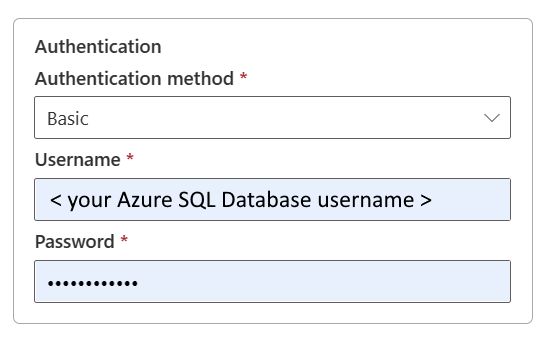
- Nom d’utilisateur : spécifiez le nom d’utilisateur de votre Azure SQL Database.
- Mot de passe : spécifiez le mot de passe de votre Azure SQL Database.
Authentification OAuth2
Ouvrir Modifier les informations d’identification. Vous remarquez l’interface de connexion. Entrez votre compte et votre mot de passe pour vous connecter à votre compte. Après vous être connecté, revenez à la page Nouvelle connexion.

Authentification du principal de service

- Id locataire : spécifiez les informations de locataire (nom de domaine ou ID de locataire) dans lesquels se trouve votre application. Récupérez-les en pointant dans l’angle supérieur droit du portail Azure.
- ID du principal de service : spécifiez l’ID client de l’application.
- Clé de principal de service : spécifiez la clé de votre application.
Pour l’authentification de principal de service, effectuez les étapes suivantes :
Créez une application Microsoft Entra à partir du portail Azure. Prenez note du nom de l’application et des valeurs suivantes qui définissent la connexion :
- ID du locataire
- ID de l’application
- Clé de l’application
Approvisionnez un administrateur Microsoft Entra pour votre serveur sur le portail Azure, si ce n’est pas déjà fait. L’administrateur Microsoft Entra doit être un utilisateur Microsoft Entra ou un groupe Microsoft Entra, mais il ne peut pas être un principal de service. Vous devez effectuer cette étape pour qu’à l’étape suivante vous puissiez utiliser une identité Microsoft Entra pour créer un utilisateur de base de données autonome pour le principal de service.
Créez des utilisateurs de base de données autonome pour le principal de service. Connectez-vous à la base de données vers ou à partir de laquelle vous souhaitez copier des données à l’aide d’outils tels que SQL Server Management Studio, avec une identité Microsoft Entra qui a au moins l’autorisation ALTER ANY USER. Connectez-vous à votre base de données Azure SQL par le biais de l’authentification Microsoft Entra ID et exécutez le T-SQL suivant :
CREATE USER [your application name] FROM EXTERNAL PROVIDER;Accordez les autorisations requises par le principal de service comme vous le feriez d’habitude pour des utilisateurs SQL ou autres. Exécutez le code suivant. Pour plus d’options, accédez à ALTER ROLE (Transact-SQL).
ALTER ROLE [role name] ADD MEMBER [your application name];Configurez une connexion Azure SQL Database.