Remarque
L’accès à cette page nécessite une autorisation. Vous pouvez essayer de vous connecter ou de modifier des répertoires.
L’accès à cette page nécessite une autorisation. Vous pouvez essayer de modifier des répertoires.
S'applique à :✅ Entrepôt dans Microsoft Fabric
Dans ce tutoriel, découvrez comment ingérer des données d'exemple dans un entrepôt à l’aide d’une tâche de copie.
Remarque
Ce tutoriel fait partie d’un scénario de bout en bout. Pour suivre ce didacticiel, vous devez d’abord suivre ces didacticiels :
Ingérer des données
Dans cette tâche, découvrez comment ingérer des données dans l’entrepôt pour créer des tables.
Vérifiez que l’espace de travail que vous avez créé dans le premier didacticiel est ouvert.
Dans le volet d’accueil de l’espace de travail, sélectionnez + Nouvel élément pour afficher la liste complète des types d’éléments disponibles.
Dans la liste, dans la section Get data, sélectionnez le type d’élément Copy job.
Dans la fenêtre Nouveau travail de copie , dans la zone Nom , entrez
Load Customer Data.Cliquez sur Créer. L’approvisionnement est terminé lorsque la page Tâche de copie s’ouvre.
Dans la première page de la fenêtre Copier le travail , vous pouvez choisir parmi différentes sources de données ou sélectionner parmi l’un des exemples fournis pour commencer. Pour ce tutoriel, sélectionnez Exemples de données dans la barre de menus de cette page. Pour ce tutoriel, nous utilisons l’exemple NyC Taxi - Green . Sélectionnez cette option pour accéder à la page suivante
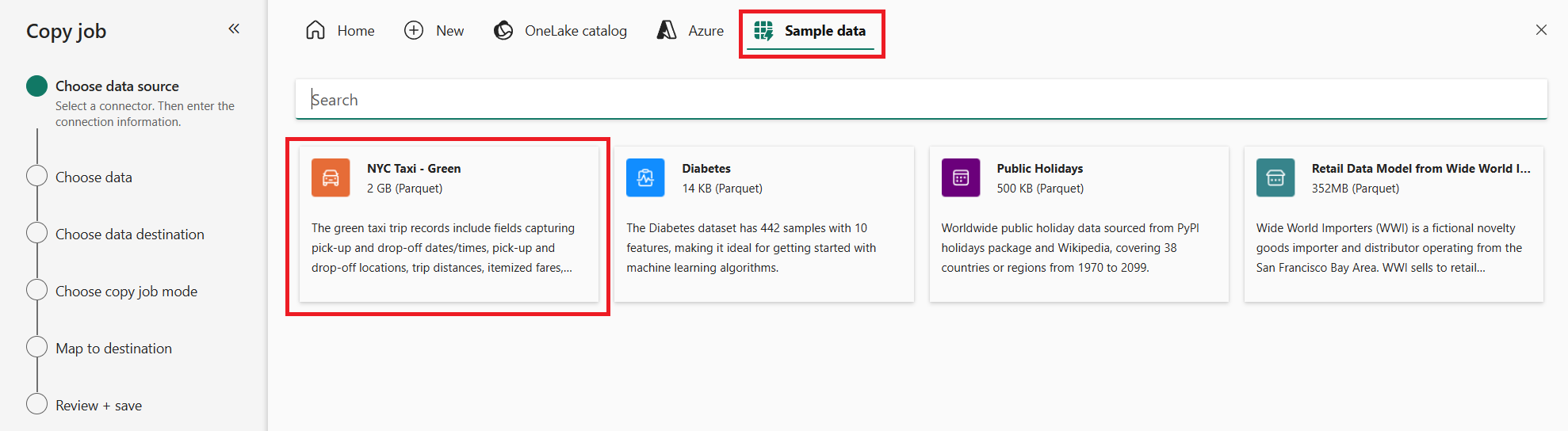
L'aperçu des données échantillon se charge.
Dans la page Choisir des données , vous pouvez afficher un aperçu du jeu de données sélectionné. Après avoir examiné les données, sélectionnez Suivant.
La page Choisir la destination des données vous permet de configurer le type d’élément. Dans le catalogue OneLake, sélectionnez votre
Wide World Importersentrepôt créé à l’étape précédente du didacticiel, puis sélectionnez Suivant.La page Choisir un mode de travail de copie vous permet de configurer la façon dont vous souhaitez que les données soient copiées : une copie complète ou des copies incrémentielles qui effectuent uniquement des copies ultérieures lorsque les données sources changent. Pour cet exemple, sélectionnez Copie complète et sélectionnez Suivant.
La dernière étape pour configurer la destination consiste à fournir un nom à la table de destination et à configurer les mappages de colonnes. Vous pouvez charger les données dans une nouvelle table ou dans une table existante, fournir un schéma et des noms de table, modifier les noms de colonnes, supprimer des colonnes ou modifier leurs mappages.
Pour cet exemple, remplacez le schéma
dbopar et la tableNYC_taxipar .
Cliquez sur Suivant.
Dans la page Révision + enregistrement , passez en revue la source et la destination.
Assurez-vous que la case Démarrer le transfert de données immédiatement est cochée, cela démarrera le travail de copie dès qu'il sera prêt à s'exécuter.
Sélectionnez Enregistrer + exécuter.
Le travail de copie sera créé et le portail Fabric ouvrira le canevas de conception du nouvel objet 'Charger les données client' lorsqu'il sera prêt.

Utilisez l’onglet Résultats pour surveiller l’exécution du travail de copie.
Une fois la tâche de copie terminée, une notification et un état réussis sont remises. Vous verrez maintenant votre nouvelle table
NYC_taxidans votre entrepôt.
