Remarque
L’accès à cette page nécessite une autorisation. Vous pouvez essayer de vous connecter ou de modifier des répertoires.
L’accès à cette page nécessite une autorisation. Vous pouvez essayer de modifier des répertoires.
S’applique à :✅ point de terminaison d’analytique SQL et Warehouse dans Microsoft Fabric
Ce didacticiel est une procédure pas à pas d’un scénario d’entreposage de données de bout en bout, de l’acquisition de données à la consommation de données. Suivez ce tutoriel pour créer une compréhension de base de l’expérience utilisateur de Microsoft Fabric, des différentes expériences et de leurs points d’intégration, ainsi que des expériences professionnelles et citoyennes de Microsoft Fabric.
Bien que de nombreux concepts de Microsoft Fabric puissent être familiers aux professionnels des données et de l’analyse, il peut être difficile de les appliquer dans un nouvel environnement. Les tutoriels ne sont pas destinés à être une architecture de référence, une liste exhaustive de fonctionnalités, ni une recommandation de meilleures pratiques spécifiques.
Scénario de bout en bout de l’entrepôt de données
Avant de commencer ce tutoriel, procédez comme suit :
- Connectez-vous à votre compte en ligne Power BI, ou si vous n’avez pas de compte, inscrivez-vous à un essai gratuit.
- Activez Microsoft Fabric dans votre locataire.
Dans ce tutoriel, vous prenez le rôle d’un développeur d’entrepôt dans la société Wide World Importers fictive. Vous allez implémenter une solution d’entrepôt de données de bout en bout :
- Créer un espace de travail.
- Créer un entrepôt.
- Ingérer des données de la source vers le modèle dimensionnel de l’entrepôt de données avec un pipeline.
- Créer des tables avec T-SQL dans votre entrepôt.
- Chargez des données avec T-SQL avec l’éditeur de requête SQL dans le portail Fabric.
- Cloner une table avec T-SQL avec l’éditeur de requête SQL.
- transformer des données avec une procédure stockée pour créer des jeux de données agrégés.
- voyage dans le temps avec T-SQL pour voir les données telles qu’elles apparaissent à un moment donné.
- Créer une requête avec l’éditeur de requête visuelle pour récupérer les résultats de l’entrepôt de données.
- Analyser les données dans un bloc-notes.
- Créer et exécuter une requête inter-entrepôts avec l’éditeur de requête SQL.
- Créer un modèle sémantique DirectLake et un rapport Power BI pour analyser les données en place.
- Générer un rapport à partir du catalogue OneLake.
- Nettoyer les ressources du didacticiel en supprimant l’espace de travail et d’autres éléments.
Architecture de bout en bout de l’entrepôt de données

Sources de données : Microsoft Fabric facilite et rapide la connexion à Azure Data Services, à d’autres plateformes cloud et à des sources de données locales.
Ingestion : avec plus de 200 connecteurs natifs dans le cadre du pipeline Microsoft Fabric et avec la transformation de données par glisser-déplacer avec flux de données, vous pouvez générer rapidement des insights pour votre organisation. Le raccourci est une nouvelle fonctionnalité de Microsoft Fabric qui permet de se connecter à des données existantes sans avoir à les copier ni à les déplacer. Vous trouverez plus d’informations sur la fonctionnalité de raccourci plus loin dans ce tutoriel.
Transformation et stockage : Microsoft Fabric se standardise au format Delta Lake, ce qui signifie que tous les moteurs de Microsoft Fabric peuvent lire et travailler sur les mêmes données stockées dans OneLake. Il n’est pas nécessaire de dupliquer les données. Ce stockage vous permet de créer un entrepôt de données ou un maillage de données en fonction des besoins de votre organisation. Pour la transformation, vous pouvez choisir une expérience à faible code ou sans code avec des pipelines/flux de données, ou utiliser T-SQL pour une première expérience de code.
Utiliser Power BI, l’outil décisionnel leader du secteur, pour signaler et visualiser des données à partir de l’entrepôt. Chaque entrepôt dispose d’un point de terminaison TDS intégré pour la connexion et l’interrogation de données à partir d’autres outils de création de rapports si nécessaire. Dans ce tutoriel, vous créez un modèle sémantique sur votre exemple d’entrepôt pour commencer à visualiser les données dans un schéma en étoile en quelques étapes.
Exemple de données
Pour les exemples de données, nous utilisons l’exemple de base de données Wide World Importers (WWI). Pour notre scénario d’entrepôt de données de bout en bout, nous avons généré suffisamment de données pour un aperçu des fonctionnalités de mise à l’échelle et de performances de la plateforme Microsoft Fabric.
Wide World Importers (WWI) est un importateur de produits de nouveauté de gros et distributeur basé dans la région de San Francisco Bay. Les clients de WWI sont principalement des entreprises qui revendent à des particuliers. WWI vend également à des clients de détail à travers les États-Unis, comme les magasins spécialisés, les supermarchés, les magasins informatiques, les magasins d’attraction touristique, et certains individus. WWI vend à d’autres grossistes par le biais d’un réseau d’agents qui font la promotion des produits pour la Seconde Guerre mondiale. Pour en savoir plus sur le profil et les opérations de l’entreprise, consultez les exemples de bases de données Wide World Importers pour Microsoft SQL.
En règle générale, vous devez importer des données provenant de systèmes transactionnels (ou d’applications métier) dans un lac de données ou une zone de préproduction d’entrepôt de données. Toutefois, pour ce tutoriel, nous utilisons le modèle dimensionnel fourni par WWI comme source de données initiale. Nous l’utilisons comme source pour ingérer les données dans un entrepôt de données et les transformer via T-SQL.
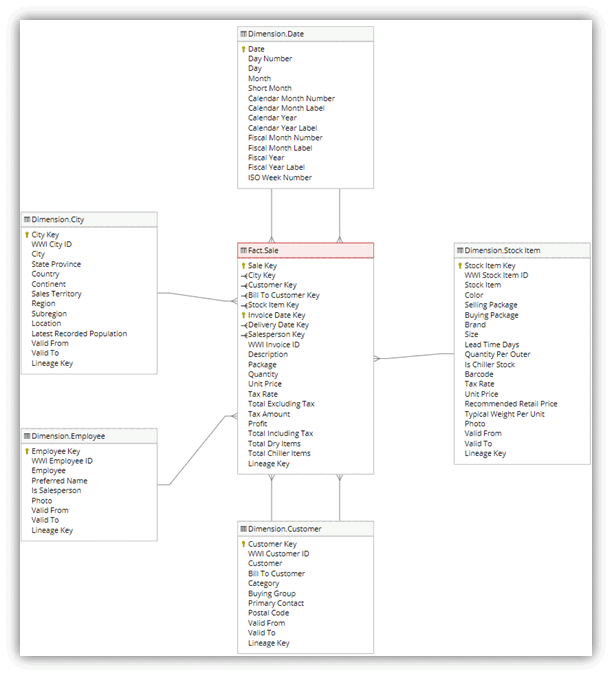
Modèle de données
Le modèle dimensionnel WWI comporte plusieurs tables de faits dans un schéma en étoile. Dans ce tutoriel, vous vous concentrez sur la fact_sale table et ses dimensions associées pour illustrer un scénario d’entrepôt de données de bout en bout :
Étape suivante
Didacticiel : Créer un espace de travail