Remarque
L’accès à cette page nécessite une autorisation. Vous pouvez essayer de vous connecter ou de modifier des répertoires.
L’accès à cette page nécessite une autorisation. Vous pouvez essayer de modifier des répertoires.
Dans ce tutoriel, vous interrogez une base de données mise en miroir Fabric à partir d’une base de données Cosmos DB existante dans la base de données Fabric. Vous allez apprendre à activer la mise en miroir sur votre base de données, à vérifier l’état de mise en miroir, puis à utiliser les données sources et mises en miroir pour l’analytique.
Prerequisites
Capacité de Fabric existante
- Si vous n’avez pas de capacité Fabric, démarrez un essai Fabric.
Base de données Cosmos DB existante dans Fabric
- Si vous n’en avez pas déjà, créez une base de données Cosmos DB dans Fabric.
Configurer votre base de données Cosmos DB dans Fabric
Tout d’abord, vérifiez que votre base de données Cosmos DB dans Fabric est correctement configuré et contient des données pour la mise en miroir.
Ouvrez le portail Fabric (https://app.fabric.microsoft.com).
Accédez à votre base de données Cosmos DB existante.
Important
Pour ce tutoriel, la base de données Cosmos DB existante doit avoir l’exemple de jeu de données déjà chargé. Les étapes restantes de ce tutoriel supposent que vous utilisez le même jeu de données pour cette base de données.
Vérifiez que votre base de données contient au moins un conteneur avec des données. Effectuez cette vérification en développant le conteneur dans le volet de navigation et en observant que les éléments existent.
Dans la barre de menus, sélectionnez Paramètres pour accéder à la configuration de la base de données.
Dans la boîte de dialogue Paramètres , accédez à la section Mise en miroir pour vérifier que la mise en miroir est activée pour cette base de données.
Note
La mise en miroir est automatiquement activée pour toutes les bases de données Cosmos DB dans Fabric. Cette fonctionnalité ne nécessite aucune configuration supplémentaire et garantit que vos données sont toujours prêtes pour l’analytique dans OneLake.
Se connecter à la base de données source
Ensuite, vérifiez que vous pouvez vous connecter et interroger directement la base de données Cosmos DB source.
Revenez à votre base de données Cosmos DB existante dans le portail Fabric.
Sélectionnez et développez votre conteneur existant pour afficher son contenu.
Sélectionnez Éléments pour parcourir les données directement dans la base de données.
Vérifiez que vous pouvez voir les éléments de votre conteneur. Par exemple, si vous utilisez l’exemple de jeu de données, vous devez voir des éléments avec des propriétés telles que
name,categoryetcountryOfOrigin.Sélectionnez Nouvelle requête dans le menu pour ouvrir l’éditeur de requête NoSQL.
Exécutez une requête de test pour vérifier la connectivité et la disponibilité des données :
SELECT COUNT(1) AS itemCount FROM containerCette requête doit retourner le nombre total d’éléments dans votre conteneur.
Se connecter à la base de données mise en miroir
À présent, accédez à la version mise en miroir de votre base de données via le point de terminaison d’analytique SQL pour interroger les mêmes données à l’aide de T-SQL.
Dans la barre de menus, sélectionnez la liste Cosmos DB , puis sélectionnez point de terminaison d’analytique SQL pour basculer vers la vue de base de données mise en miroir.
Vérifiez que votre conteneur apparaît sous la forme d’une table dans le point de terminaison d’analyse SQL. La table doit avoir le même nom que votre conteneur.
Sélectionnez Nouvelle requête SQL dans le menu pour ouvrir l’éditeur de requête T-SQL.
Exécutez une requête de test pour vérifier que la mise en miroir fonctionne correctement :
SELECT COUNT(*) AS itemCount FROM [dbo].[SampleData]Note
Remplacez
[SampleData]par le nom de votre conteneur si vous n’utilisez pas l’exemple de jeu de données.La requête doit retourner le même nombre que votre requête NoSQL, confirmant que la mise en miroir réplique correctement vos données.
Interroger la base de données source à partir de Fabric
Utilisez le portail Fabric pour explorer les données qui existent déjà dans votre compte Azure Cosmos DB, en interrogeant votre base de données Cosmos DB source.
Accédez à la base de données mise en miroir dans le portail Fabric.
Sélectionnez Affichage, puis base de données source. Cette action ouvre l’Explorateur de données Azure Cosmos DB avec une vue en lecture seule de la base de données source.
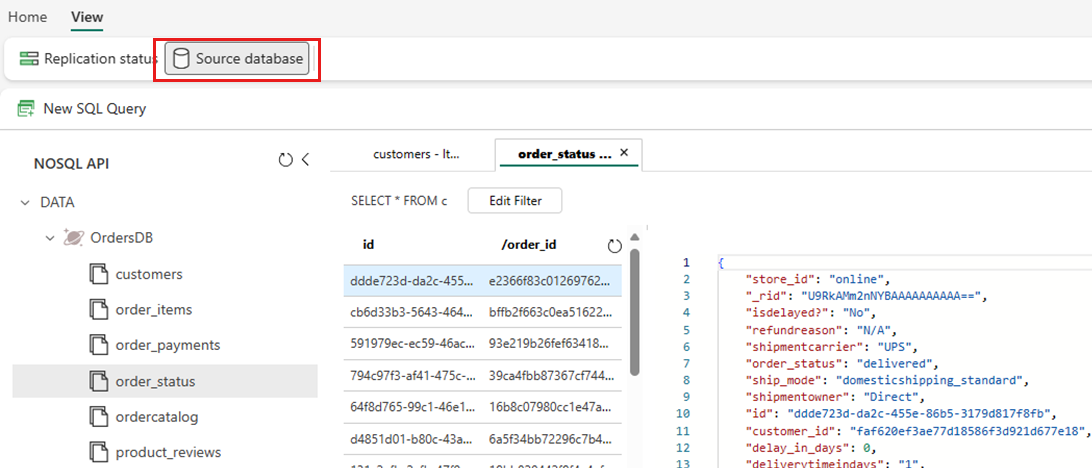
Sélectionnez un conteneur, puis ouvrez le menu contextuel et sélectionnez Nouvelle requête SQL.
Exécutez n’importe quelle requête. Par exemple, utilisez
SELECT COUNT(1) FROM containerpour compter le nombre d’éléments dans le conteneur.Note
Toutes les lectures de la base de données source sont routées vers Azure et consomment des unités de requête allouées sur le compte.
Analyser la base de données mise en miroir cible
À présent, utilisez T-SQL pour interroger vos données NoSQL stockées dans Fabric OneLake.
Accédez à la base de données mise en miroir dans le portail Fabric.
Passez d’Azure Cosmos DB en miroir au point de terminaison d’analytique SQL.

Chaque conteneur de la base de données source doit être représenté dans le point de terminaison d’analytique SQL en tant que table d’entrepôt.
Sélectionnez n’importe quel tableau, ouvrez le menu contextuel, puis sélectionnez Nouvelle requête SQL, puis sélectionnez Sélectionner le top 100.
La requête s’exécute et retourne 100 enregistrements dans la table sélectionnée.
Ouvrez le menu contextuel de la même table et sélectionnez Nouvelle requête SQL. Écrivez un exemple de requête qui utilise des agrégats tels que
SUM, ,COUNTMINouMAX. Joignez plusieurs tables dans l’entrepôt pour exécuter la requête sur plusieurs conteneurs.Note
Par exemple, cette requête s’exécuterait sur plusieurs conteneurs :
SELECT
    d.[product_category_name],
    t.[order_status],
    c.[customer_country],
    s.[seller_state],
    p.[payment_type],
    sum(o.[price]) as price,
    sum(o.[freight_value]) freight_value
FROM
    [dbo].[products] p
INNER JOIN
    [dbo].[OrdersDB_order_payments] p
        on o.[order_id] = p.[order_id]
INNER JOIN
    [dbo].[OrdersDB_order_status] t
        ON o.[order_id] = t.[order_id]
INNER JOIN
    [dbo].[OrdersDB_customers] c
        on t.[customer_id] = c.[customer_id]
INNER JOIN
    [dbo].[OrdersDB_productdirectory] d
        ON o.product_id = d.product_id
INNER JOIN
    [dbo].[OrdersDB_sellers] s
        on o.seller_id = s.seller_id
GROUP BY
    d.[product_category_name],
    t.[order_status],
    c.[customer_country],
    s.[seller_state],
    p.[payment_type]
Cet exemple suppose le nom de votre table et de vos colonnes. Utilisez votre propre table et colonnes lors de l’écriture de votre requête SQL.
Sélectionnez la requête, puis sélectionnez Enregistrer en tant qu’affichage. Donnez un nom unique à l’affichage. Vous pouvez accéder à cette vue à tout moment à partir du portail Fabric.
Revenez à la base de données mise en miroir dans le portail Fabric.
Sélectionnez Nouvelle requête visuelle. Utilisez l’éditeur de requête pour générer des requêtes complexes.


Créer des rapports BI sur les requêtes ou vues SQL
- Sélectionnez la requête ou l’affichage, puis sélectionnez Explorer ces données (préversion). Cette action explore la requête dans Power BI directement à l’aide de Direct Lake sur oneLake en miroir.
- Modifiez les graphiques en fonction des besoins et enregistrez le rapport.
Conseil / Astuce
Vous pouvez également utiliser Copilot ou d’autres améliorations pour créer des tableaux de bord et des rapports sans déplacement de données supplémentaire.
Contenu connexe
- En savoir plus sur Cosmos DB dans Microsoft Fabric
- Mettre en miroir OneLake dans la base de données Cosmos DB dans Microsoft Fabric
- Accéder aux données Cosmos DB mises en miroir à partir de Lakehouse dans Microsoft Fabric
- Interroger des données inter-bases de données dans Cosmos DB dans Microsoft Fabric