Remarque
L’accès à cette page nécessite une autorisation. Vous pouvez essayer de vous connecter ou de modifier des répertoires.
L’accès à cette page nécessite une autorisation. Vous pouvez essayer de modifier des répertoires.
S’applique à : ✅base de données SQL dans Microsoft Fabric
Copilot dans Fabric dans la charge de travail de base de données SQL inclut un volet de conversation pour interagir avec Copilot en langage naturel. Dans cette interface, vous pouvez interroger Copilot en posant des questions spécifiques à votre base de données ou des questions générales à propos de la base de données SQL. Selon la question, Copilot répond avec une requête SQL générée ou une réponse en langage naturel.
Étant donné que Copilot est conscient du schéma et est contextualisé, vous pouvez générer des requêtes adaptées à votre base de données.
Avec cette intégration, Copilot peut générer des requêtes SQL pour des invites telles que :
What are the top 10 best-selling products by revenue?
Show the sales revenue growth trend for the past 5 years.
Create a table called [SalesTransactions] with columns [CustomerID], [ProductID], [OrderDate], [Quantity].
Which queries are consuming the most CPU in my database right now?
Why is my database running slowly today?
List tables without a primary key or clustered index.
Find missing index recommendations for my database.
Add a VECTOR column to the Products table.
Explain what this T-SQL script does, step by step.
Refactor this SQL query to follow best practices.
Search my database for any column containing the word 'error'.
Generate a resource usage report for the last hour.
How do I create an Extended Events session to capture long-running queries?
Scénarios clés
Que vous soyez administrateur de base de données, développeur ou analyste, le volet de conversation Copilot vous aide à rationaliser votre flux de travail et à améliorer la productivité. Copilots prend en charge les types de tâches suivants :
| Scénarios | Ce que vous pouvez faire |
|---|---|
| Langage naturel en SQL (NL2SQL) | Générez du code T-SQL et obtenez des suggestions de questions à poser pour accélérer votre flux de travail. |
| Q&A basé sur la documentation | Posez des questions sur les fonctionnalités de La base de données SQL Fabric et obtenez des réponses détaillées dans la documentation ms Learn officielle. |
| Diagnostiquer les problèmes de performances et de ressources | Analysez l’utilisation du processeur ou de la mémoire, détectez les sessions bloquées, identifiez les requêtes lentes et résumez les tendances système. |
| Inspecter et optimiser la conception de la base de données | Recherchez des index manquants ou inutilisés, des heaps et des tables sans clés primaires ou index clusterisés. |
| Explorer et modifier des objets de schéma | Créez ou modifiez des tables, ajoutez des colonnes calculées ou VECTOR et passez en revue les déclencheurs et contraintes. |
| Créer, déboguer et documenter du code SQL | Expliquez, corrigez, refactorisez et documentez des scripts T-SQL avec les meilleures pratiques appliquées automatiquement. |
| Rechercher et apprendre de manière interactive | Recherchez des objets de base de données ou du texte, inspectez les paramètres et obtenez des instructions pas à pas sur les tâches d’administration et de résolution des problèmes. |
Prérequis
- Avant de commencer à utiliser Copilot, votre administrateur doit activer la commutation de locataire. Pour plus d’informations, consultez Paramètres du client Copilot.
- Votre capacité F2 ou P1 doit se trouver dans l’une des régions répertoriées dans la disponibilité de la région Fabric.
- Si votre locataire ou capacité se trouve en dehors des États-Unis ou de la France, Copilot est désactivé par défaut, sauf si votre administrateur de locataire Fabric active le paramètre données envoyées à Azure OpenAI peuvent être traitées en dehors de la région géographique de votre capacité, de la limite de conformité ou de l'instance de cloud national dans le portail d’administration Fabric.
- Copilot dans Microsoft Fabric n'est pas pris en charge sur les SKU d'évaluation. Seules les références SKU payantes (F2 ou version ultérieure, ou P1 ou ultérieure) sont prises en charge pour l’instant.
- Pour plus d’informations, consultez Vue d’ensemble de Copilot dans Fabric et Power BI.
Démarrage
Le volet de conversation Copilot vous offre un moyen rapide et conversationnel de générer, inspecter et exécuter SQL pour votre base de données. Utilisez des invites en langage naturel pour produire des requêtes et des explications contextuelles, puis passez en revue, copiez ou insérez le code suggéré dans votre éditeur. Le comportement d’exécution dépend du mode sélectionné.
Suivez les étapes ci-dessous pour ouvrir le volet de conversation et commencer à interagir avec Copilot.
Dans la charge de travail base de données , ouvrez une base de données, puis ouvrez une nouvelle requête SQL.
Ouvrez ensuite le volet de conversation Copilot en sélectionnant le bouton du ruban Copilot .

Vous voyez ensuite un volet de conversation qui propose des invites de démarrage utiles pour commencer et vous familiariser avec Copilot. Sélectionnez n’importe quelle option pour poser une question à Copilot.
Tapez maintenant une demande de votre choix dans la zone de conversation. Vous voyez que Copilot répond en conséquence.
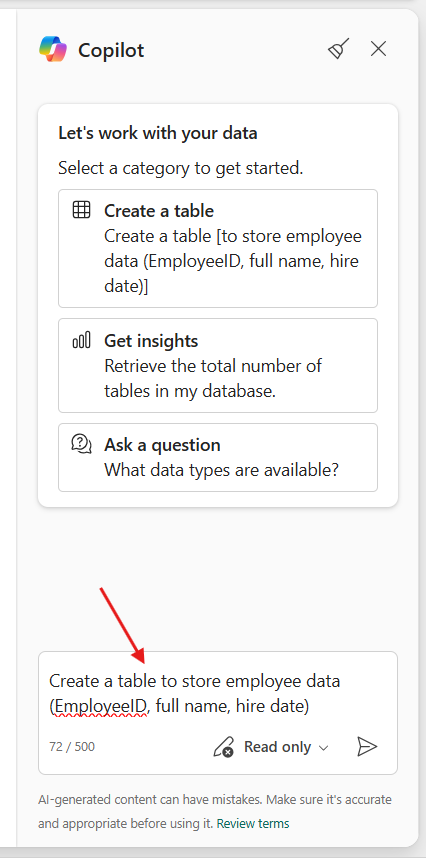

Vous pouvez également poser des questions ou des demandes de suivi le cas échéant. Copilot fournit une réponse contextuelle à partir de l'historique précédent des conversations.
Vous pouvez copier ou insérer du code à partir du panneau de conversation. En haut de chaque bloc de code, deux boutons autorisent l’entrée de requêtes directement dans l’éditeur de texte.
Utilisation régulière du volet de conversation
- Plus vous décrivez précisément vos objectifs dans vos entrées de panneau de conversation, plus les réponses Copilot sont précises.
- Pour effacer votre conversation, sélectionnez l’icône de balais
 Pour supprimer votre conversation dans le volet. Cela efface toute entrée ou sortie de la fenêtre, mais le contexte reste dans la session jusqu’à ce qu’elle se termine.
Lisez notre confidentialité, notre sécurité et notre utilisation responsable des bases de données Copilot pour SQL pour plus d’informations sur l’utilisation des données et des algorithmes.
Sélecteur de mode d’exécution
Le volet de conversation Copilot dans la base de données Microsoft Fabric SQL propose désormais un sélecteur de mode d’exécution en bas, offrant deux options :
Lecture seule
Lecture et écriture sous autorisation
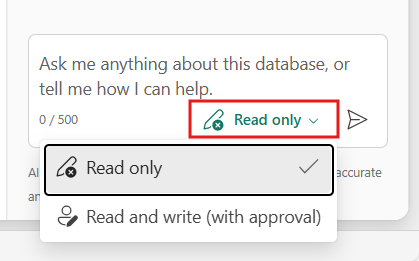
Mode lecture seule
En mode lecture seule , Copilot n’exécute pas d’instructions DDL (Data Definition Language) ou DML (Data Manipulation Language) qui modifient les données ou le schéma. Au lieu de cela, Copilot suggère du code SQL pour vous permettre d’examiner et d’exécuter manuellement.
Exemple : Sélectionner une requête
Utilisez cette invite pour générer et exécuter automatiquement une SELECT requête, quel que soit le mode sélectionné.
show the top selling product in each category
Copilot génère le code SQL et l’exécute automatiquement.
Exemple : Créer une table (non exécutée en mode lecture seule)
Utilisez cette invitation pour créer un tableau pour les ventes.
create a table for sales transactions
Copilot rédige l’instruction SQL, mais ne l’exécute pas en mode lecture seule.
Note
Si vous essayez d’exécuter le code, Copilot refuse et vous rappelle que vous êtes toujours en mode lecture seule.
Lecture et écriture avec le mode d’approbation
En mode lecture et écriture avec approbation, Copilot peut exécuter des instructions DDL et DML après approbation.
Ce mode est utile pour les utilisateurs qui veulent que Copilot gère l’exécution, mais qui souhaitent toujours passer en revue le code avant son exécution.
En lecture-écriture avec le mode d’approbation, Copilot peut exécuter du code SQL après l’avoir approuvé. Les requêtes sélectionnées (DQL) sont sécurisées et peuvent s’exécuter automatiquement.

Exemple : Créer une table avec approbation
Utilisez cette invite pour créer un tableau pour les ventes.
create a table for sales transactions
Lorsque vous demandez de créer une table, Copilot rédige le code et vous invite à approuver l’exécution.
Vous pouvez passer en revue le code et, lors de l’approbation, Copilot l’exécute et confirme que la table a été créée avec succès. Ce mode vous donne plus de contrôle, ce qui permet à Copilot de gérer l’exécution en toute sécurité.