Remarque
L’accès à cette page nécessite une autorisation. Vous pouvez essayer de vous connecter ou de modifier des répertoires.
L’accès à cette page nécessite une autorisation. Vous pouvez essayer de modifier des répertoires.
La carte (préversion) dans Microsoft Fabric offre un ensemble complet d’options pour personnaliser la carte et l’affichage. Par défaut, le style de carte est défini sur Grisscale Light, mais vous pouvez facilement modifier le style de carte, appliquer un thème de couleur de données et activer la visibilité de différents éléments de carte. D’autres options de personnalisation incluent l’ajout de contrôles interactifs, la définition de la vue de carte initiale et la sélection d’une langue d’affichage qui convient le mieux aux besoins de l’audience de la carte.
Important
Cette fonctionnalité est en version préliminaire.
Prerequisites
- Un espace de travail avec une capacité compatible Microsoft Fabric
- Une carte avec des autorisations d’édition et des sources de données connectées, soit des fichiers geoJson dans le Lakehouse, soit des ensembles de requêtes KQL.
Modifier les paramètres de carte
Le visuel Carte dans Microsoft Fabric offre un ensemble complet d’options pour personnaliser la carte et l’affichage. Par défaut, le style de carte est défini sur Grisscale Light, mais vous pouvez facilement modifier le style de carte, appliquer un thème de couleur de données et activer la visibilité de différents éléments de carte. D’autres options de personnalisation incluent l’ajout de contrôles interactifs tels que le zoom, l’échelle, la hauteur, la boussole et le wrap world, la définition de l’affichage initial de la carte et la sélection d’une langue d’affichage qui convient le mieux aux besoins du public de la carte.

La capture d’écran suivante montre une carte utilisant le style « Road », centrée autour de l’état de Washington aux États-Unis.

La capture d’écran suivante affiche la même carte que dans l’exemple précédent, mais avec des étiquettes et des bordures administratives masquées. En outre, tous les contrôles de carte, tels que le zoom, l'inclinaison, la boussole et l’échelle, sont activés.
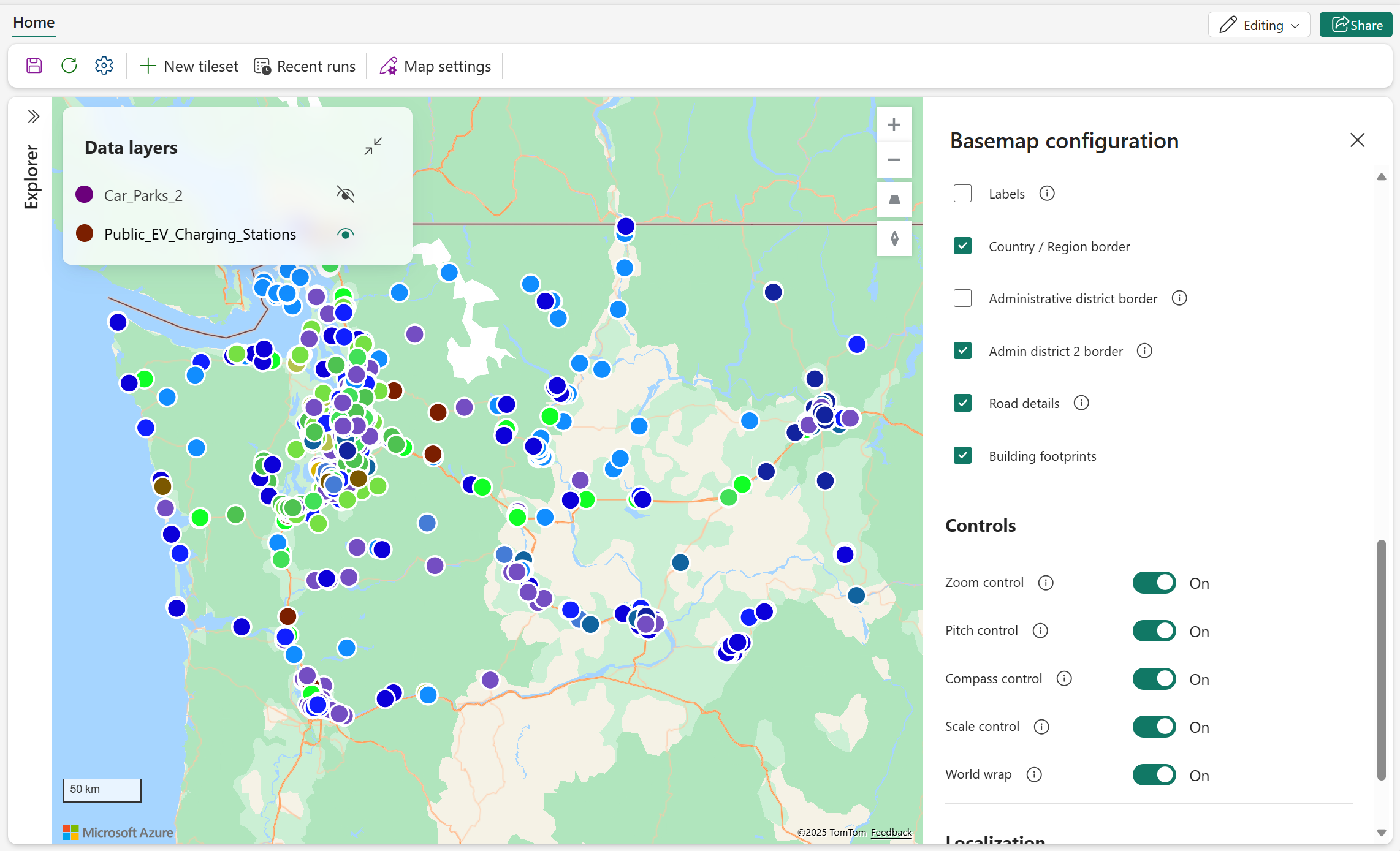
Le tableau suivant décrit les paramètres de carte disponibles et leurs propriétés correspondantes.
| Section | Propriété | Descriptif |
|---|---|---|
| Style | Style de carte | Prend en charge les styles de carte intégrés suivants :
Valeur par défaut = niveau de gris (clair) |
| Thème des données | Modifiez le thème de couleur pour les données géométriques telles que des points, des lignes et des polygones. Prend en charge les thèmes suivants :
Default = Par défaut |
|
| Couleur d’arrière-plan | Configurez la couleur d’arrière-plan lorsque le style de carte est défini sur Vide ou Vide (accessible). | |
| Vue de carte initiale | Latitude | La coordonnée de latitude définit le point central de votre vue cartographique préférée. La valeur doit être définie entre -90 et 90 degrés. |
| Longitude | La coordonnée de longitude définit le point central de votre vue cartographique préférée. La valeur doit être définie entre -180 et 180 degrés. | |
| Niveau de zoom | Le niveau de zoom initial de la vue cartographique préférée doit être défini entre 1 et 22. Valeur par défaut = 1 | |
| Inclinaison | L'inclinaison détermine l’angle de vue de la carte par rapport à l’horizon. La valeur doit être comprise entre 0 et 60 degrés. Valeur par défaut = 0 | |
| Compass | Le paramètre de boussole permet aux utilisateurs de faire pivoter la vue cartographique, avec des valeurs allant de -180 à 180 degrés. Valeur par défaut = 0 | |
| Éléments de la carte | Étiquettes | Basculez la visibilité des étiquettes de carte, telles que les noms de routes, les noms de villes et les noms de pays/régions. Valeur par défaut = activé |
| Bordure pays/région | Affichez ou masquez la visibilité des frontières de Pays/Région sur la carte. Valeur par défaut = activé | |
| Frontière administrative du district | Activer la visibilité des frontières pour les zones administratives de premier niveau, telles que les états ou les provinces. Valeur par défaut = activé | |
| Frontière du district administratif 2 | Basculez la visibilité des frontières pour les zones administratives de second niveau, telles que les comtés. Valeur par défaut = activé | |
| Détails de la route | Activer la visibilité des dispositions détaillées des rues dans les zones peuplées. Valeur par défaut = activé | |
| Empreintes de construction | Activer la visibilité des empreintes de construction à des niveaux de zoom plus élevés. Valeur par défaut = activé | |
| Contrôles | Contrôle de zoom | Activer la visibilité du contrôle de zoom sur la carte, ce qui permet aux utilisateurs d’ajuster le niveau de zoom de manière interactive. Valeur par défaut = désactivé |
| Contrôle du pas | Activer la visibilité du contrôle de tangage sur la carte, ce qui permet aux utilisateurs d’ajuster l’angle d’affichage. Valeur par défaut = désactivé | |
| Contrôle de la boussole | Activer la visibilité du contrôle de boussole sur la carte, ce qui permet aux utilisateurs d’ajuster la rotation de la carte. Valeur par défaut = désactivé | |
| Contrôle d’échelle | Activer/désactiver la visibilité de la barre d’échelle sur la carte. Actuellement, seules les unités de métriques sont prises en charge. Valeur par défaut = désactivé | |
| Enveloppe mondiale | Le contrôle d'enveloppement mondial permet un panoramique horizontal fluide autour du globe. Valeur par défaut = activé | |
| Localisation | Langue d’affichage | Définissez la langue des étiquettes de carte. Par défaut, il suit le paramètre de langue de l’utilisateur Fabric. Pour plus d’informations sur les langues prises en charge, consultez prise en charge de la localisation dans Azure Maps |
Personnaliser les données de géométrie
Les données spatiales sont généralement représentées sous forme de points, de lignes ou de polygones. La carte offre différents effets visuels pour mettre en évidence les modèles, relations et distributions spatiales pertinents pour l’entreprise. Les sections suivantes expliquent comment configurer des propriétés pour chaque type d’effet visuel afin d’améliorer la lisibilité de la carte et la valeur analytique.
Paramètres généraux
Le tableau suivant décrit les paramètres généraux des couches de données.
| Réglage | Descriptif |
|---|---|
| Couleur de calque | Définit la couleur de base appliquée à cette couche de données. Remarque : Si l’option « groupe de séries » est activée, les couleurs de séries individuelles remplacent le paramètre de couleur de calque. |
| Info-bulles | Spécifie les propriétés de données supplémentaires qui doivent être affichées lors du pointage sur les géométries de la carte. Ces propriétés fournissent des informations contextuelles sur les fonctionnalités spatiales affichées sur la carte. |
| Niveau de zoom | Définit la plage de niveaux de zoom auxquels les géométries cartographiques sont visibles. Remarque : ce paramètre n’est pas pris en charge lors de l’utilisation de PMTiles comme source de données. |
Paramètres d’étiquette de données
Lorsqu’elles sont activées, les étiquettes de données affichent du texte dérivé des champs choisis dans votre jeu de données, ce qui permet à chaque point de carte d’afficher des informations pertinentes directement sur le visuel.
Les exemples suivants illustrent des étiquettes de données sur des cartes avec diverses géométries, notamment des points, des lignes et des polygones.
Cet exemple utilise la géométrie de point pour afficher les écoles publiques, avec des étiquettes de données indiquant les noms scolaires :

Cet exemple utilise la géométrie de ligne pour afficher les sentiers du système forestier national, avec des étiquettes de données indiquant le nom de la piste :

Cet exemple utilise des polygones qui représentent les zones précédemment affectées par les incendies de forêt en Californie, avec chaque polygone étiqueté à l’aide du nom officiel du feu :

Le tableau suivant décrit les paramètres généraux des étiquettes de données.
| Réglage | Descriptif |
|---|---|
| Activer les étiquettes de données | Commutateur bascule utilisé pour activer/désactiver les étiquettes de données pour la couche sélectionnée. |
| Étiquettes de données | Liste déroulante montrant les champs disponibles à partir de la source de données sélectionnée. |
| Couleur du texte | Couleur de texte de l’étiquette de données. Les choix de couleurs disponibles dépendent du thème de données sélectionné. Pour plus d’informations, consultez Modifier les paramètres de carte. |
| Taille du texte | Taille du texte de l’étiquette de données. Les tailles de texte valides sont comprises entre 8 et 48. Par défaut=12. |
| Couleur du trait de texte | Couleur du trait de texte de l’étiquette de données. Les choix de couleurs disponibles dépendent du thème de données sélectionné. Pour plus d’informations, consultez Modifier les paramètres de carte. |
| Largeur du trait de texte | Largeur du trait de texte de l’étiquette de données. Les tailles de texte valides sont comprises entre 0 et 10. Par défaut=1. |
Paramètres du point
Couche de bulles
Un visuel de bulle affiche des points de données individuels sous forme de cercles sur une carte géographique. La taille, la couleur et l’opacité de chaque bulle peuvent être personnalisées pour représenter des attributs tels que l’ampleur, la catégorie ou l’intensité. Cette visualisation est idéale pour mettre en évidence les différences entre les emplacements, ce qui permet aux utilisateurs de comparer des valeurs et des modèles spot ou des valeurs hors norme dans les jeux de données spatiaux. Les couches de bulles sont particulièrement utiles pour mapper des données quantitatives telles que la population, le volume de ventes ou la fréquence des événements.
La capture d’écran suivante montre les emplacements de la station de recharge EV dans l’État de Washington. Une couche de bulles est utilisée pour représenter les données, qui se composent de caractéristiques de point. Chaque station est visualisée sous la forme d’une bulle, avec une taille et une opacité personnalisées pour refléter les attributs spécifiques à la station.

Le tableau suivant présente les paramètres visuels de bulles disponibles, ainsi que leurs descriptions.
| Réglage | Descriptif |
|---|---|
| Opacité | Contrôle l’opacité des éléments ponctuels sur la carte. Plage valide : 0% (entièrement transparent) à 100% (entièrement opaque). |
| Largeur du trait | Valeur numérique qui détermine l’épaisseur de la bordure de chaque bulle apparaît sur la carte, mesurée en pixels. Valeurs valides : 0-10. |
| Couleur du trait | Spécifie la couleur utilisée pour la bordure de chaque bulle. Cela permet de distinguer les bulles de l’arrière-plan de la carte et peut être utilisée pour mettre en évidence ou catégoriser les points de données. |
| Activer le groupe de séries | Basculez pour utiliser la couleur pour regrouper et différencier les géométries en fonction de la propriété de données sélectionnée. Valeur par défaut : désactivé Remarque : Si cette option est activée, la couleur de couche définie dans les paramètres généraux n’est pas appliquée. |
| Groupe de séries | Sélectionnez une propriété de données dans cette liste déroulante afin de regrouper et de coder par couleur les fonctionnalités de bulle. Cette option est disponible uniquement lorsque le paramètre Activer le groupe de séries est actif. |
| Taille | Configurez l’affichage des tailles de bulles sur la carte :
|
| Activer le clustering | Regroupe les points de données proches dans des clusters pour réduire l’encombrement visuel et améliorer la lisibilité de la carte. Valeur par défaut = désactivé |
| Taille du cluster | Configurer la taille de la bulle groupée, prendre en charge une valeur fixe, les utilisateurs peuvent configurer la taille des bulles groupées de 1px à 50px. Valeur par défaut = 16px |
| Agréger par | La propriété « Aggregate by » permet aux utilisateurs de sélectionner un champ de données numérique dans une liste déroulante pour regrouper et classer les données en bulles. Cette fonctionnalité s’applique uniquement lors de l’utilisation de propriétés numériques et est généralement utilisée pour synthétiser ou visualiser des valeurs agrégées entre les caractéristiques spatiales. |
| Aggregation | Sélectionnez une méthode pour résumer les données en fonction de la propriété numérique choisie. Les options disponibles sont les suivantes :
|
Activer le groupe de séries
La capture d’écran suivante montre les bornes de recharge de véhicules électriques (EV) à Washington State, États-Unis, classées par heures d’accès. Les utilisateurs peuvent facilement identifier les stations qui fonctionnent 24 heures par jour.

Activer le clustering
La capture d'écran suivante affiche les statistiques des lieux de prise en charge des taxis à New York. L’activation du clustering en fonction de la distance moyenne de trajet peut fournir des insights agrégés sur les zones qui génèrent généralement des trajets plus longs.

Lorsque vous utilisez le contrôle de zoom pour effectuer un zoom avant, des visuels de clustering plus granulaires s’affichent.

Couche de carte thermique
Les cartes thermiques ou les cartes de densité de points utilisent des dégradés de couleurs pour visualiser où les points de données sont les plus concentrés. Ils mettent en évidence des zones à haute densité (« points chauds ») et facilitent la détection des modèles spatiaux. Cette méthode est particulièrement efficace pour les jeux de données volumineux, en convertissant des données brutes en surface lisse et continue qui révèle à la fois des densités absolues et relatives entre les régions géographiques.

Le tableau suivant décrit les paramètres visuels de carte thermique disponibles.
| Réglage | Descriptif |
|---|---|
| Dégradé de couleur | Thème de couleur pour l’affichage des points chauds des données |
| Opacité | Opacité du visuel de carte thermique. Les valeurs valides vont de 1% à 100%. Valeur par défaut = 100% |
| Intensité | Ajuster le multiplicateur appliqué au poids de chaque point de données pour contrôler l’intensité de la carte de chaleur. Les valeurs valides vont de 1% à 100%. Valeur par défaut = 1% |
| Radius | Spécifie le rayon de pixel utilisé pour afficher chaque point de données dans la couche de carte thermique. Cela détermine l’étendue visuelle de l’influence de chaque point. Les valeurs valides sont comprises entre 1 et 100. Valeur par défaut = 30 |
| Weight | Définissez le poids de chaque point à l’aide d’une propriété de données numérique. Valeur par défaut = 1 |
| Activer le clustering | Regroupe les points de données proches dans des clusters pour réduire l’encombrement visuel et améliorer la lisibilité de la carte. Valeur par défaut = désactivé |
Appliquer un poids
La capture d’écran suivante illustre une carte thermique de trajet en taxi de New York. Chaque voyage est représenté en tant que point de données, avec le fare_amount utilisé comme poids, ce qui signifie que les zones avec des tarifs plus élevés contribuent plus d’intensité à la carte thermique. Pour améliorer la lisibilité, l’opacité inférieure est appliquée, ce qui permet à la carte et aux données qui se chevauchent de rester visibles.

Activer le clustering
La capture d’écran suivante illustre une carte thermique en cluster qui visualise la densité des données spatiales. En définissant des paramètres tels que le rayon et l’intensité, la carte révèle plus efficacement les modèles masqués par des points de données qui se chevauchent.

Paramètres de ligne
Couche de ligne
Les couches de lignes sont utilisées pour visualiser des caractéristiques géographiques linéaires telles que les routes, les chemins, les itinéraires ou les limites d’une carte. Il connecte une série de coordonnées pour former des lignes, qui peuvent être stylenées avec différents attributs tels que la couleur, la largeur des traits. Ce type de visuel est particulièrement utile pour représenter le mouvement, la direction ou les connexions entre les emplacements et est généralement appliqué dans des scénarios tels que la planification des itinéraires, le mappage d’infrastructure ou la visualisation réseau.
La capture d’écran suivante montre les sentiers forestiers nationaux près du Mont Rainier.
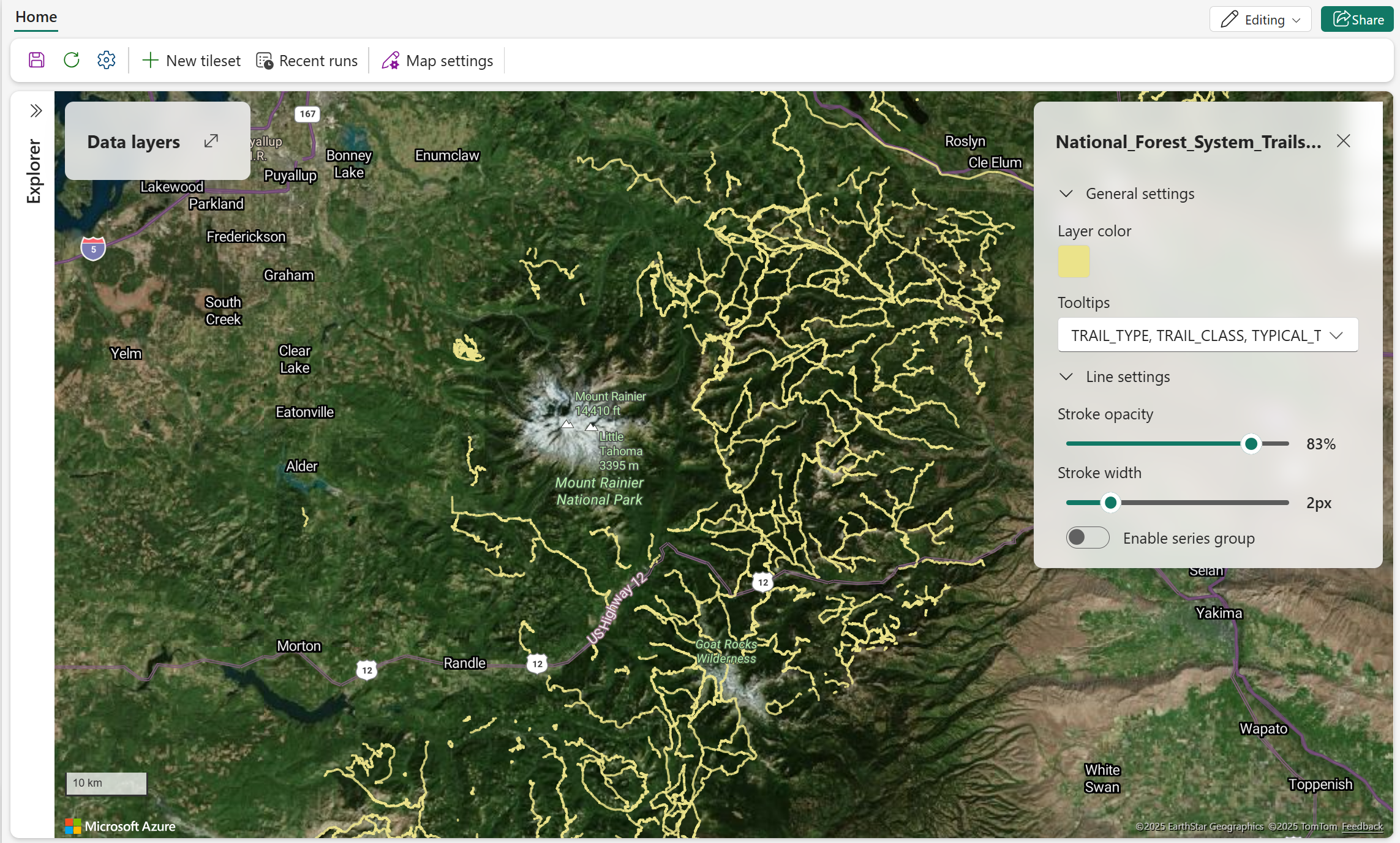
Le tableau suivant décrit le paramètre visuel de ligne disponible et la description.
| Réglage | Descriptif |
|---|---|
| Opacité du contour | Opacité des traits de ligne. Les valeurs valides vont de 1% à 100%. Valeur par défaut = 100% |
| Largeur du trait | Largeur des lignes mesurées en pixels. Valeurs valides : 0-10. Valeur par défaut = 3px |
| Activer le groupe de séries | Basculez pour utiliser la couleur pour regrouper et différencier les géométries en fonction de la propriété de données sélectionnée. Valeur par défaut : désactivé Remarque : Si cette option est activée, la couleur de couche définie dans les paramètres généraux n’est pas appliquée. |
| Groupe de séries | Sélectionnez une propriété de données dans cette liste déroulante pour regrouper et mettre en forme des lignes de code couleur. Cette option est disponible uniquement lorsque le paramètre Activer le groupe de séries est actif. |
Activer le groupe de séries
La capture d’écran suivante montre les données de sentier forestier national près de Mount Rainier. Activez le groupe de séries et utilisez la propriété de données ATV_RESTRICTED pour identifier les pistes qui limitent les VTT (Véhicule Tout-Terrain).

Paramètres de polygone
Couche de polygones
Les couches de polygones sont utilisées pour visualiser des zones ou des régions en connectant plusieurs coordonnées géographiques pour former des formes entourées. Ces polygones peuvent représenter des limites telles que des limites de ville, des zones ou des régions d’intérêt. Vous pouvez personnaliser l’apparence de ces formes à l’aide d’attributs tels que la couleur de couche et l’opacité. Ce visuel est utile pour mettre en évidence des zones géographiques spécifiques et analyser les relations spatiales ou la couverture.
La capture d’écran suivante montre une carte historique des périmètres d’incendie de Californie, montrant l’étendue géographique des feux de forêt passés à l’aide de polygones rouges. Chaque polygone représente un événement de feu distinct et inclut des métadonnées telles que l’année, la cause et l’acreage calculé par GIS. Cette visualisation permet aux utilisateurs d’identifier rapidement les zones sujettes aux incendies, d’analyser les modèles d’incendie historiques et de soutenir l’atténuation des incendies et la planification de la gestion des terres.
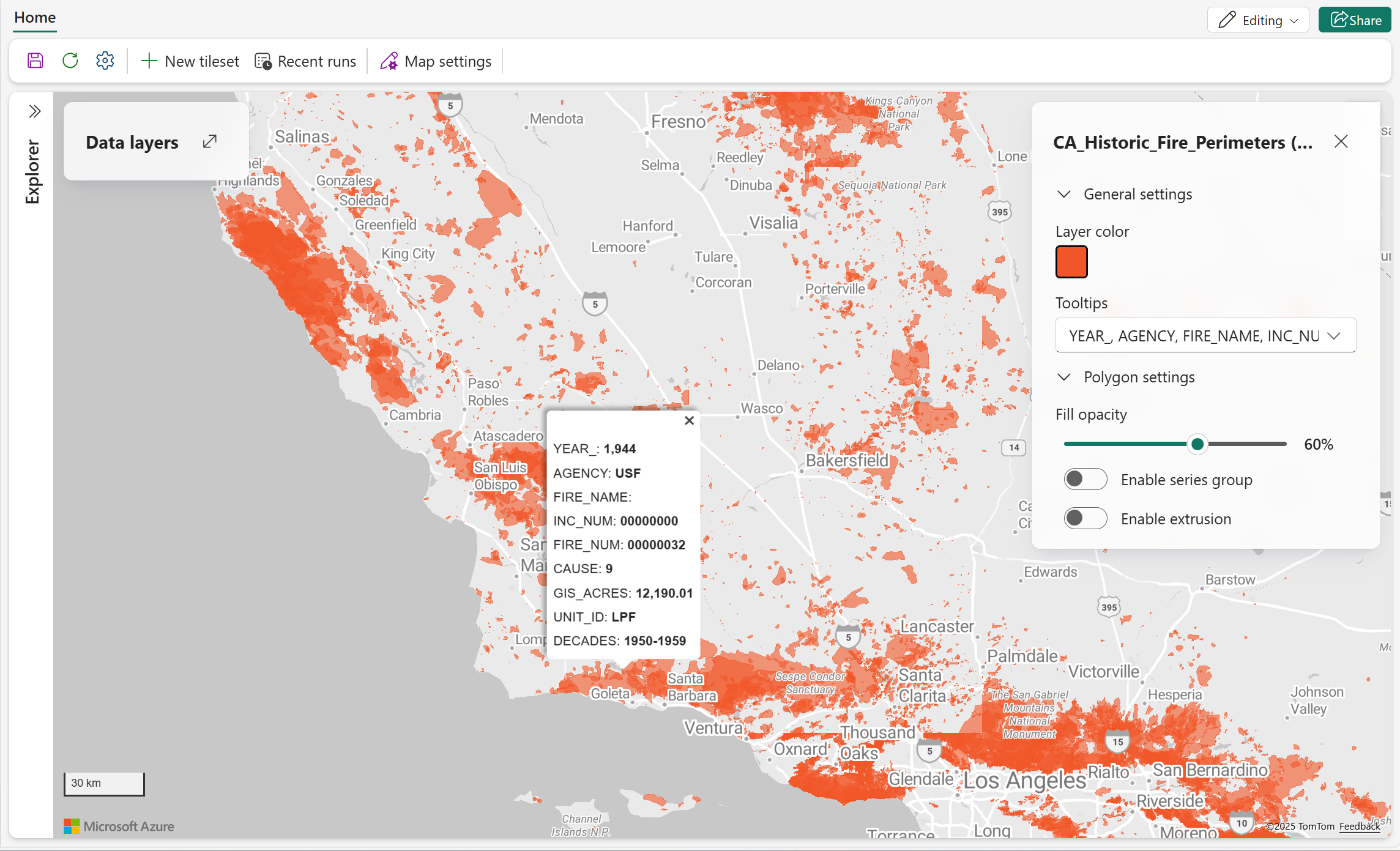
Le tableau suivant décrit le paramètre visuel et la description de polygones disponibles.
| Réglage | Descriptif |
|---|---|
| Opacité de remplissage | Opacité des caractéristiques de polygones sur la carte. Plage valide : 0% (entièrement transparent) à 100% (entièrement opaque). Valeur par défaut = 60% |
| Activer le groupe de séries | Basculez pour utiliser la couleur pour regrouper et différencier les géométries en fonction de la propriété de données sélectionnée. Valeur par défaut : désactivé Remarque : Si cette option est activée, la couleur de couche définie dans les paramètres généraux n’est pas appliquée. |
| Groupe de séries | Sélectionnez une propriété de données dans cette liste déroulante pour regrouper et mettre en forme des lignes de code couleur. Cette option est disponible uniquement lorsque le paramètre Activer le groupe de séries est actif. |
| Activer l’extrusion | Cette propriété permet aux polygones d’être rendus en 3D en appliquant une hauteur basée sur un champ numérique. Il améliore la visualisation spatiale en ajoutant de la profondeur et du volume aux formes plates. Valeur par défaut = désactivée. |
| Hauteur | Spécifie le champ de données numérique utilisé pour déterminer l’extrusion verticale de chaque polygone. Cette option est accessible uniquement lorsque le paramètre Activer l’extrusion est actif. |
Activer le groupe de séries
La capture d’écran suivante montre une carte thématique de la Californie mettant en évidence les périmètres historiques de feu à l’aide du visuel polygone. Chaque zone affectée par les incendies est codée en couleur selon le champ DÉCENNIES , ce qui permet aux spectateurs de distinguer les événements de feux de forêt par périodes telles que 1960-1969, 1970-1979, et au-delà.

Activer l’extrusion
La capture d’écran suivante présente une visualisation de carte 3D de la zone de Seattle, mettant en avant l'extrusion des bâtiments. Chaque bâtiment est rendu avec des hauteurs variables en fonction de ses données d’élévation réelles, créant un paysage urbain réaliste.
