Remarque
L’accès à cette page nécessite une autorisation. Vous pouvez essayer de vous connecter ou de modifier des répertoires.
L’accès à cette page nécessite une autorisation. Vous pouvez essayer de modifier des répertoires.
Map (version préliminaire) est une puissante plateforme de visualisation géospatiale qui transforme les données spatiales, qu’elles soient en temps réel ou statiques, en intelligence exploitable. En découvrant des modèles, des relations et des tendances dans l’espace et le temps, map révèle des insights souvent manqués dans les graphiques et tables traditionnels, ce qui vous aide à prendre des décisions éclairées avec plus de clarté.
Important
Cette fonctionnalité est en version préliminaire.
Map offre des fonctionnalités de personnalisation robustes qui vous permettent d’adapter les visualisations à votre public et à votre contenu de données. Superposez diverses couches de données, telles que des bulles, des cartes thermiques, des lignes, des polygones et des extrusions 3D, pour représenter des relations spatiales complexes. Chaque couche prend en charge les options de style avancées, notamment les jeux de couleurs, l’opacité, la largeur du trait, les info-bulles interactives et les étiquettes de données. Pour améliorer la clarté et mettre en évidence les insights clés, choisissez parmi plusieurs styles de carte tels que Grayscale, Road, Satellite ou Night.
Prerequisites
- Un espace de travail avec une capacité activée par Microsoft Fabric. Pour plus d’informations sur la création d’un espace de travail, consultez Créer un espace de travail
Activer les paramètres de client dans le portail d’administration
Important
Seul l’administrateur client est autorisé à effectuer cette étape.
- Accédez au portail d’administration.
- Sélectionnez l’onglet Paramètres du locataire dans le portail d’administration et recherchez Map. Si vous souhaitez obtenir plus d’informations, consultez À propos des paramètres de client.
- Activez le bouton pour les utilisateurs peuvent créer des cartes (aperçu) sur Activé, puis sélectionnez Appliquer. Pour plus d’informations, consultez Paramètres du locataire.

- Si votre capacité Fabric se trouve en dehors des régions UE ou ÉTATS-Unis, vous devez activer les paramètres du locataire des services Azure Maps. Commencez par rechercher les services Azure Maps dans les paramètres du locataire, puis activez l’option Données envoyées à Azure Maps peuvent être traitées en dehors de la région géographique de votre capacité, de la limite de conformité ou de l’instance de cloud nationale sur Activée.
- Sélectionnez Appliquer

Pour plus d’informations, consultez les paramètres du locataire du service Azure Maps – Microsoft Fabric.

Nouvelle carte
Les mappages existent dans le contexte d’un espace de travail, et chaque carte est associée à l’espace de travail dans lequel elle a été créée.
Pour créer une carte :
- Sélectionnez l’espace de travail souhaité.
- Sélectionnez + Nouvel élément.
- Dans la fenêtre Nouvel élément , sélectionnez Mapper (préversion).

- Dans la fenêtre contextuelle Nouvelle carte , entrez un nom pour la carte. Configurez l’espace de travail dans lequel vous souhaitez enregistrer et sélectionnez Créer.
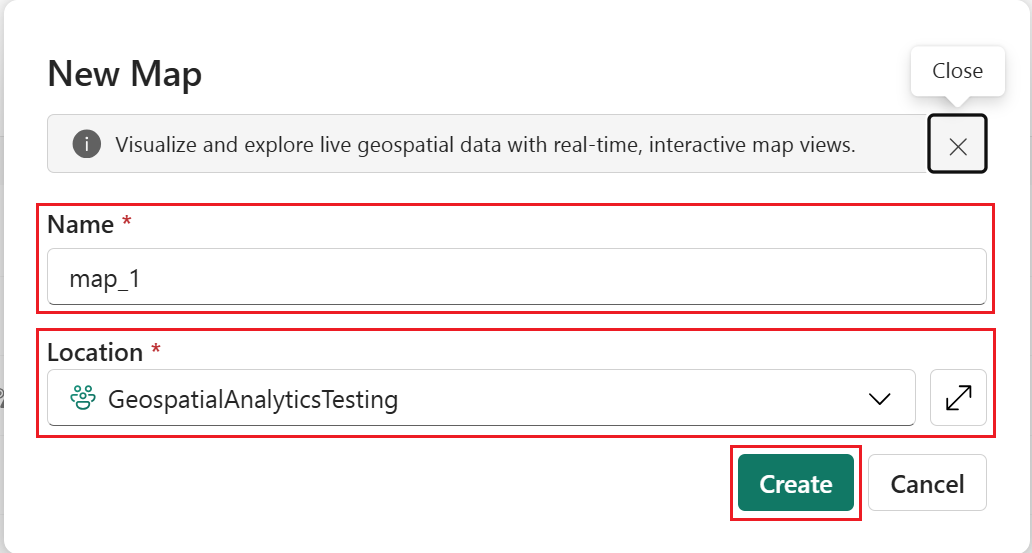
- Une nouvelle carte est créée dans votre espace de travail.


Visualiser les données spatiales
Vous pouvez commencer à visualiser des données spatiales sur le canevas de carte en vous connectant à des sources de données prises en charge. Map prend actuellement en charge les connexions à Lakehouses et Eventhouses. Reportez-vous aux sections suivantes pour obtenir des instructions sur l’établissement de ces connexions, ainsi que des détails sur les formats de données et les types d’éléments pris en charge dans Microsoft Fabric.
Se connecter aux lakehouses
- Sélectionnez Ajouter des éléments de données pour ouvrir le catalogue OneLake.

- Le catalogue OneLake répertorie tous les lakehouses auxquels vous êtes autorisé à accéder. Utilisez la zone de recherche si nécessaire. Sélectionnez Connecter pour lier la lakehouse sélectionnée à l’élément de la carte.

- Un nœud apparaît maintenant dans le volet Explorateur. Dépliez-le pour afficher les répertoires et la liste détaillée des fichiers dans le Volet Fichiers.


Types de données et limitations pris en charge par Lakehouse
Actuellement Map prend en charge les types de données suivants :
- Format GeoJSON avec extension de fichier .geojson et limitation de taille jusqu’à 20 Mo.
- Format PMTiles avec l’extension de fichier .pmtiles .
- Format GeoTIFF (COG) optimisé pour le cloud avec une extension de fichier .tiff ou .tif .
Note
Les fichiers GeoJSON supérieurs à 20 Mo doivent être convertis en un ensemble de vignettes afin d’être utilisés par Microsoft Fabric Map. Pour plus d’informations sur la conversion d’un fichier GeoJSON en tileset, consultez Créer un ensemble de vignettes.
Ajouter des données à une carte - GeoJSON
GeoJSON est un format standard largement utilisé pour représenter des données géospatiales de manière légère et lisible par l’homme à l’aide de JSON (JavaScript Object Notation). Il est conçu pour encoder des fonctionnalités géographiques et leurs attributs, ce qui facilite le partage et le traitement des données spatiales entre les applications web et les API. Pour plus d’informations, consultez GeoJSON.
- Cliquez avec le bouton droit sur le fichier GeoJSON souhaité, puis choisissez Afficher sur la carte. La carte affiche automatiquement les données spatiales à l’aide de ses paramètres par défaut.
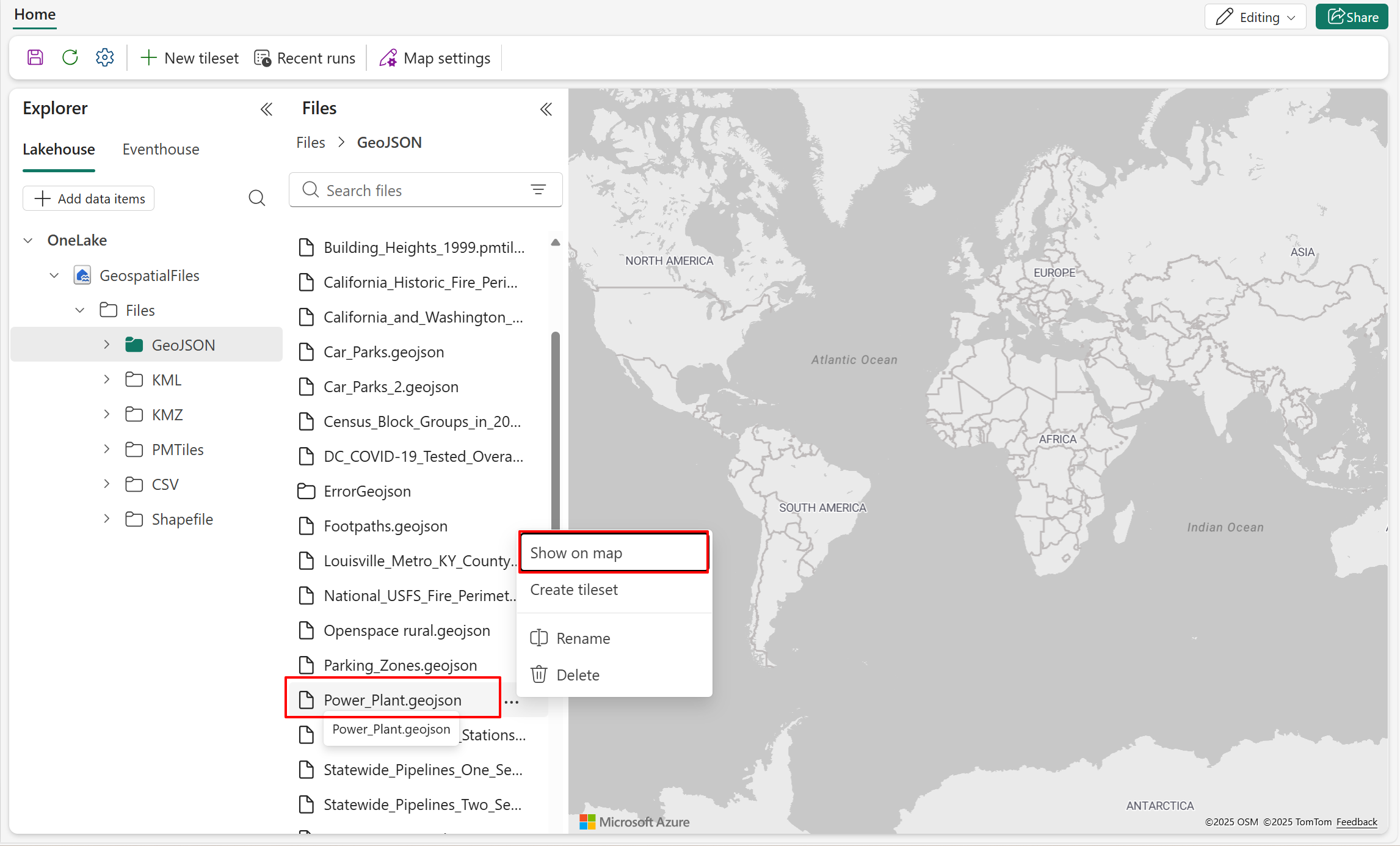
- La capture d’écran suivante montre la couche de données ajoutée à la carte. Cette couche de données se compose d’emplacements de centrales électriques (géométrie de point) en Californie à l’aide de la couleur de couche par défaut.

- Accédez au volet Couche Données et sélectionnez le menu points de suspension (...) pour afficher les actions disponibles dans la couche.

- Cliquez avec le bouton droit sur Zoom pour ajuster à la taille pour examiner de plus près la distribution des données.

Conseil / Astuce
Pour obtenir un canevas plus grand pour votre carte, réduisez le volet Explorateur pour développer l’affichage de la carte.


Il existe d’autres options de personnalisation de couche de données disponibles. Pour plus d’informations, consultez Personnaliser une carte.
Ajouter des données à la carte - PMTiles
PMTiles est un format d’archive à fichier unique conçu pour stocker et servir des données géospatiales en mosaïques, telles que des vignettes de mappage vectorielle et raster, de manière hautement efficace et portable. Au lieu de gérer des milliers ou des millions de petits fichiers de vignettes dans une structure de répertoires, PMTiles empaquete toutes les vignettes en un seul fichier, ce qui simplifie le déploiement et réduit la surcharge de stockage et de demande. Pour plus d’informations, consultez PMTiles Concepts.
Cliquez avec le bouton droit sur le fichier PMTiles souhaité et choisissez Afficher sur la carte. La carte affiche automatiquement les données spatiales à l’aide de ses paramètres par défaut.
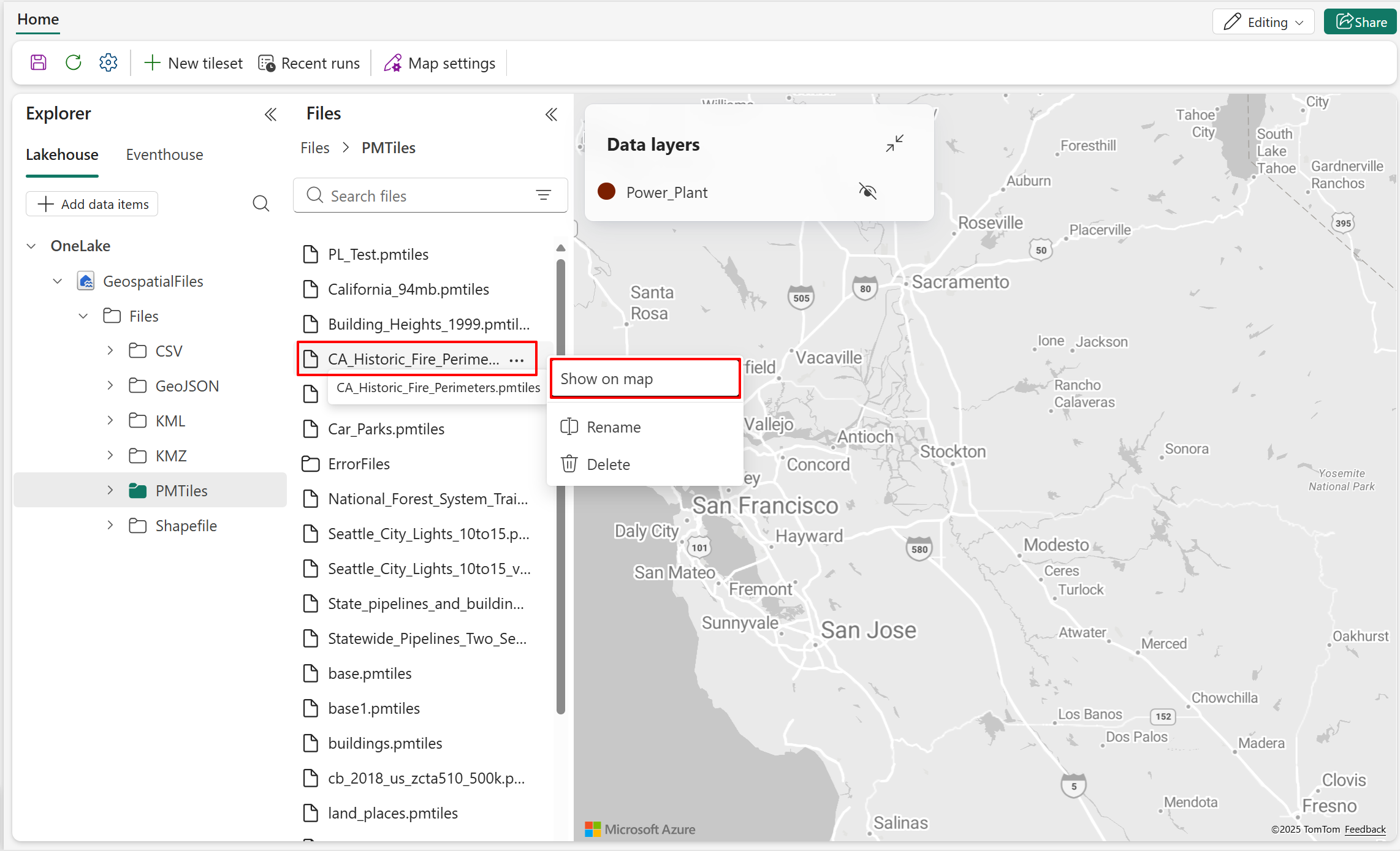
La capture d’écran suivante montre la nouvelle couche de données ajoutée à la carte avec la couleur de couche par défaut. La nouvelle couche de données montre les zones de périmètre d’incendie à travers la Californie, représentées à l’aide de la géométrie polygonale.

Note
Zoom pour ajuster est disponible pour PMTiles lorsque les informations sur les limites sont incluses dans les métadonnées.
Pour plus d’informations sur la personnalisation de la couche de données, consultez Personnaliser une carte.
Ajouter des données à une carte - GeoTIFF optimisé pour le cloud (COG)
Un géoTIFF optimisé pour le cloud (COG) est un fichier GeoTIFF standard (.tiff) conçu pour l’hébergement cloud. Sa structure interne permet un accès efficace en permettant aux clients de récupérer uniquement les parties du fichier dont ils ont besoin, plutôt que de télécharger l’intégralité du fichier. Pour plus d’informations, consultez cogeo.org.
Important
Fabric Maps prend actuellement en charge les fichiers Cog (Cloud Optimized GeoTIFF) qui répondent aux exigences suivantes :
- Projection: Seuls les fichiers utilisant le système de projection EPSG :3857 (Web Mercator) sont pris en charge.
- Bandes: Les formats pris en charge incluent RVB à 3 bandes (Rouge, Vert, Bleu) et RVBA à 4 bandes (Rouge, Vert, Bleu, Alpha pour la transparence). Les configurations à bande unique et à plusieurs bandes ne sont pas prises en charge.
Vérifiez que votre image est correctement mise en forme avant le chargement. Les fichiers qui ne répondent pas à ces exigences ne sont pas affichés et peuvent déclencher un message d’erreur.
Cliquez avec le bouton droit sur le fichier COG souhaité et choisissez Afficher sur la carte. La carte affiche automatiquement les données spatiales à l’aide de ses paramètres par défaut.
Accédez au volet Couche Données et sélectionnez le menu points de suspension (...) pour afficher les actions disponibles dans la couche.
Sélectionnez Zoom pour ajuster pour examiner de plus près la distribution des données.
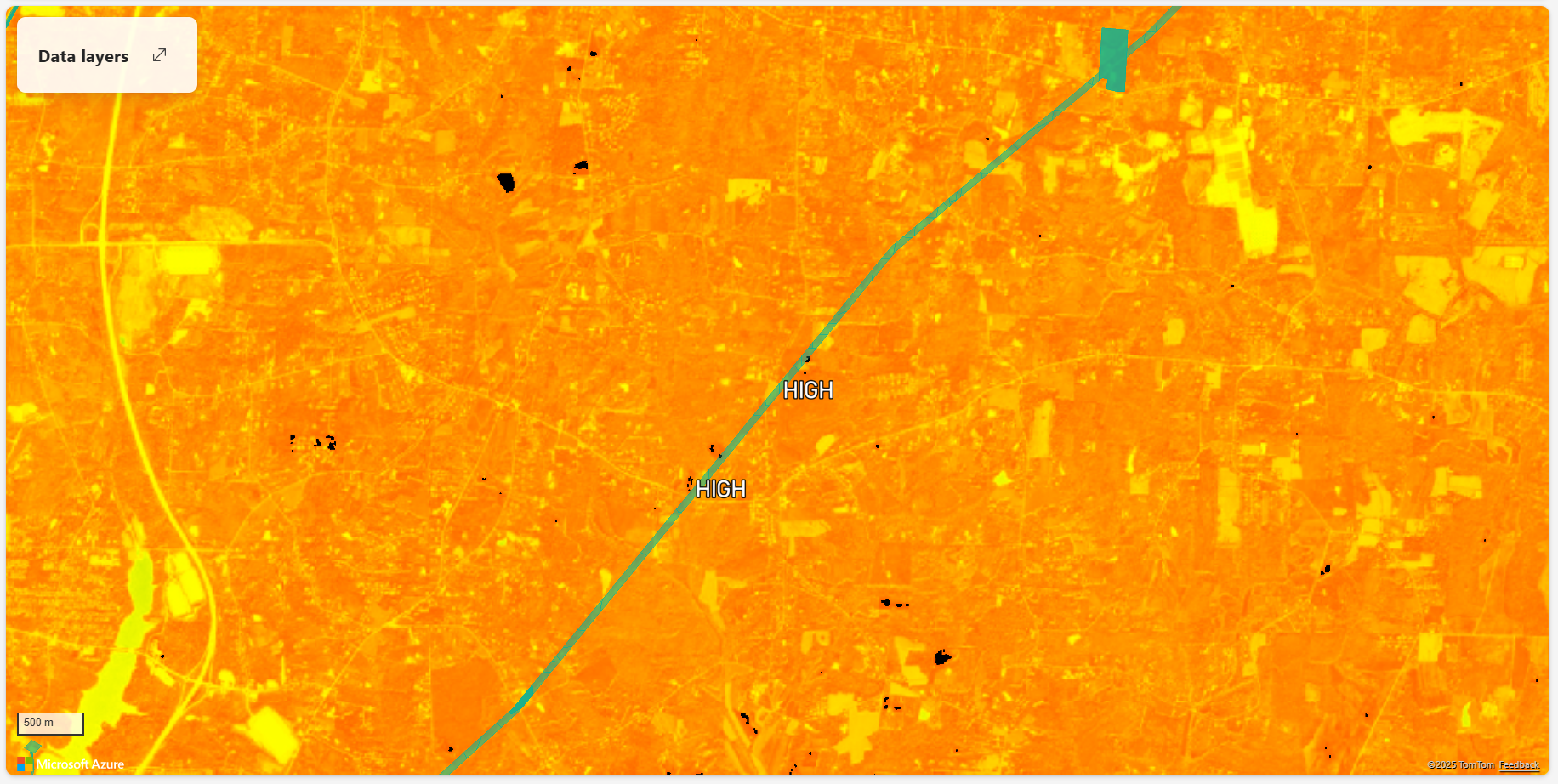
Il existe d’autres options de personnalisation de couche de données disponibles. Pour plus d’informations, consultez Personnaliser une carte.
Se connecter aux bases de données Eventhouse/KQL
- Basculez vers l’onglet Eventhouse et sélectionnez Ajouter des éléments de données pour ouvrir le catalogue OneLake.

- Le catalogue OneLake affiche toutes les bases de données KQL que l’utilisateur est autorisé à accéder. Sélectionnez Se connecter pour lier une base de données KQL sous Eventhouse à cet élément de carte.

- Développez le volet gauche pour afficher le jeu de requêtes KQL interne et les requêtes KQL.


Prise en charge d’Eventhouse
Map prend en charge les ensembles de requêtes KQL internes créés avec la base de données KQL :

Mais ne prend pas en charge :
- Ensembles de requêtes KQL au niveau de l’espace de travail.
- Les commandes de gestion ne sont pas prises en charge dans les requêtes KQL.
- Raccourci de la base de données.
Note
Chaque onglet ne prend en charge qu’une seule requête. L’utilisation de plusieurs requêtes dans un onglet unique entraîne une erreur de syntaxe.
Utiliser des requêtes KQL pour ajouter des données à la carte
Note
Préparez les requêtes KQL avant le début du rendu sur la carte et assurez-vous qu’elles incluent des données spatiales. Utilisez l’action Actualiser pour récupérer les dernières requêtes KQL à partir de la base de données KQL.
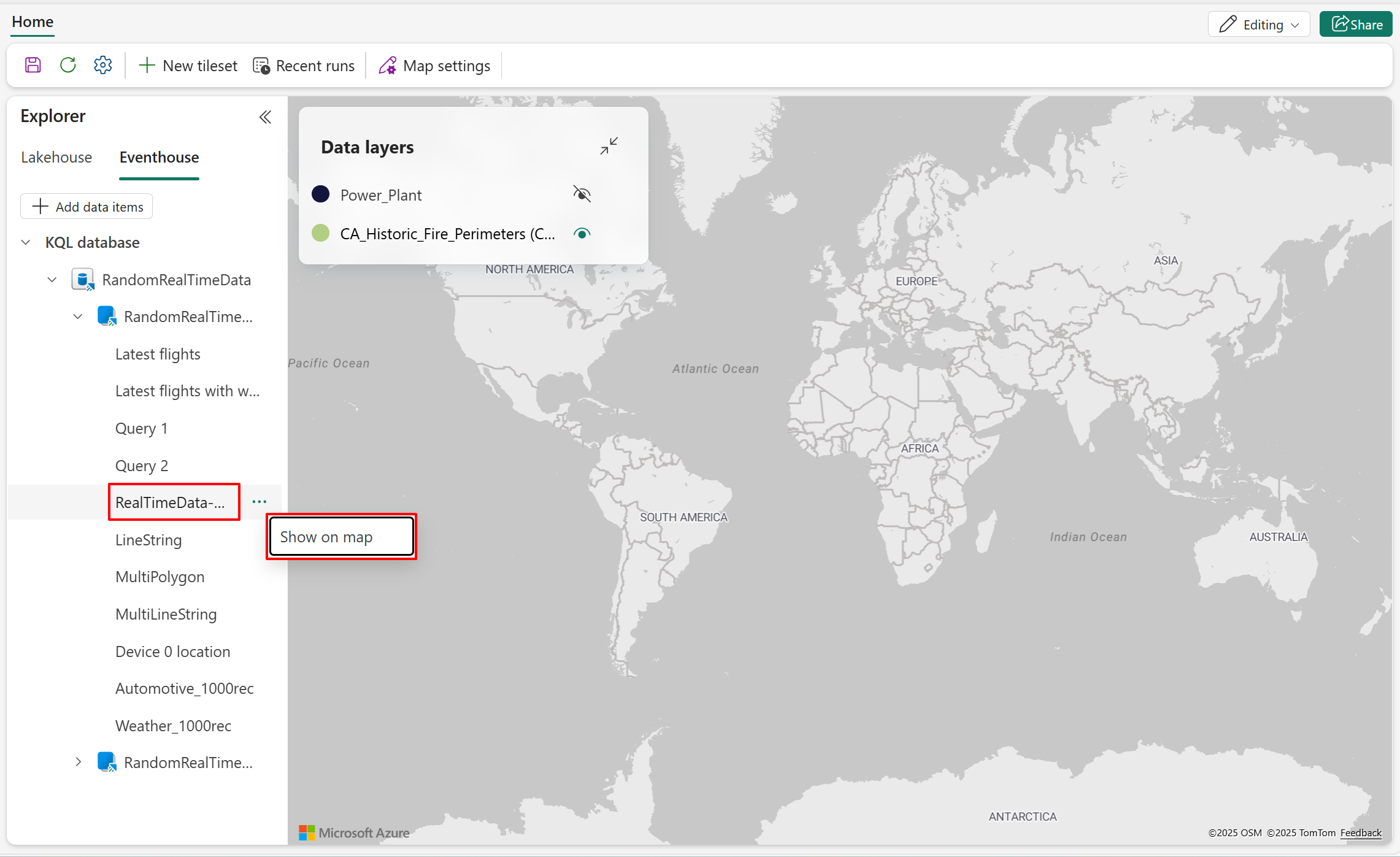
- Sélectionnez la requête KQL que vous souhaitez afficher sur la carte en cliquant dessus avec le bouton droit et en sélectionnant Afficher sur la carte dans le menu contextuel pour lancer l’Assistant Configuration.
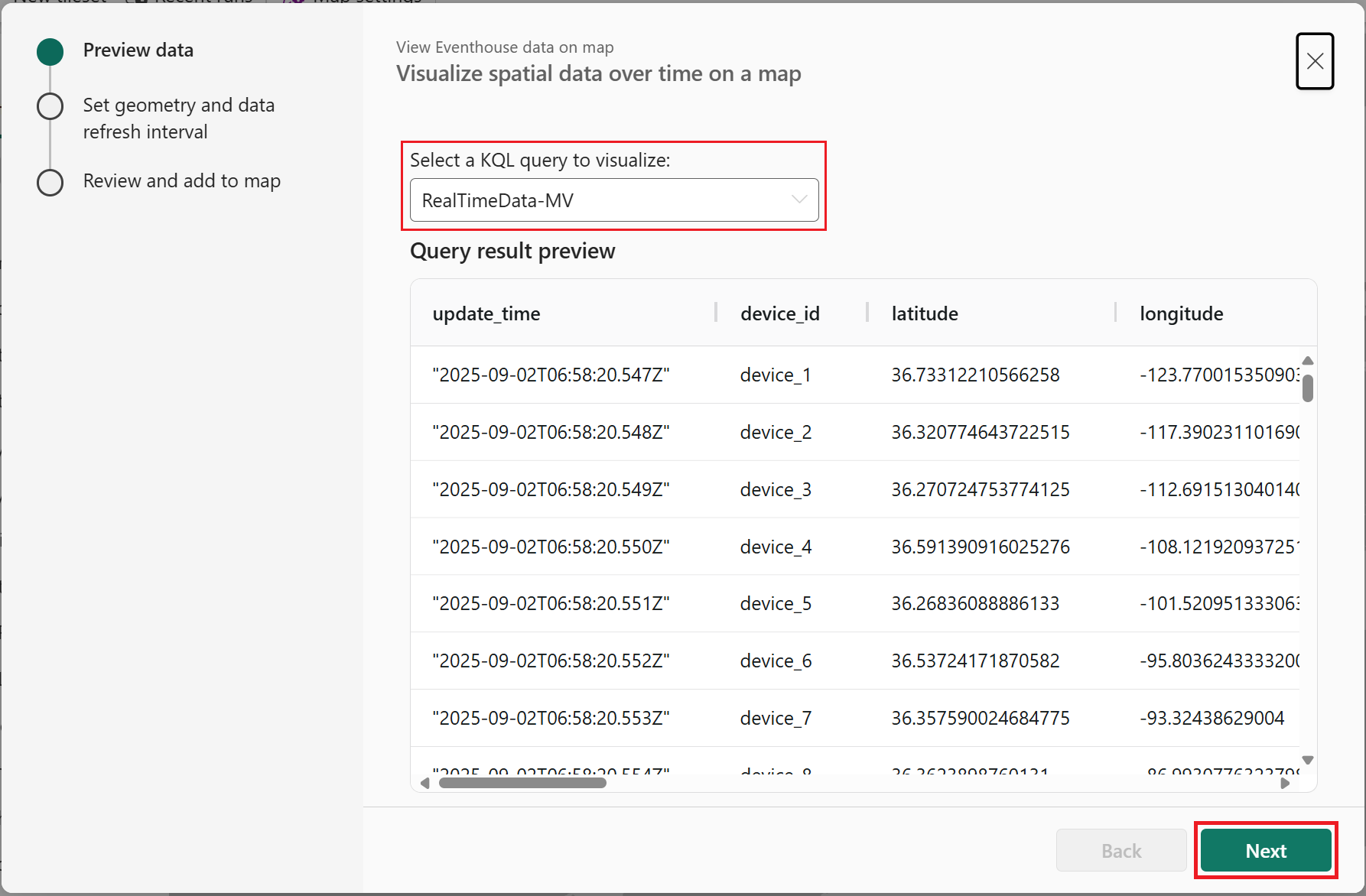
- Dans aperçu des données, sélectionnez la requête KQL souhaitée, puis sélectionnez Suivant pour continuer.
- Entrez le nom souhaité et l’intervalle d’actualisation de la requête, puis sélectionnez Suivant pour passer en revue et ajouter à la carte.

- Après avoir examiné la configuration, sélectionnez Ajouter à la carte pour ajouter la nouvelle couche de données à la carte.

- Sélectionnez Zoom pour ajuster dans le menu déroulant des nouvelles couches dans la vue Couches de données.

- La carte est désormais zoomée, ce qui vous permet d’inspecter visuellement les données avec une meilleure lisibilité.

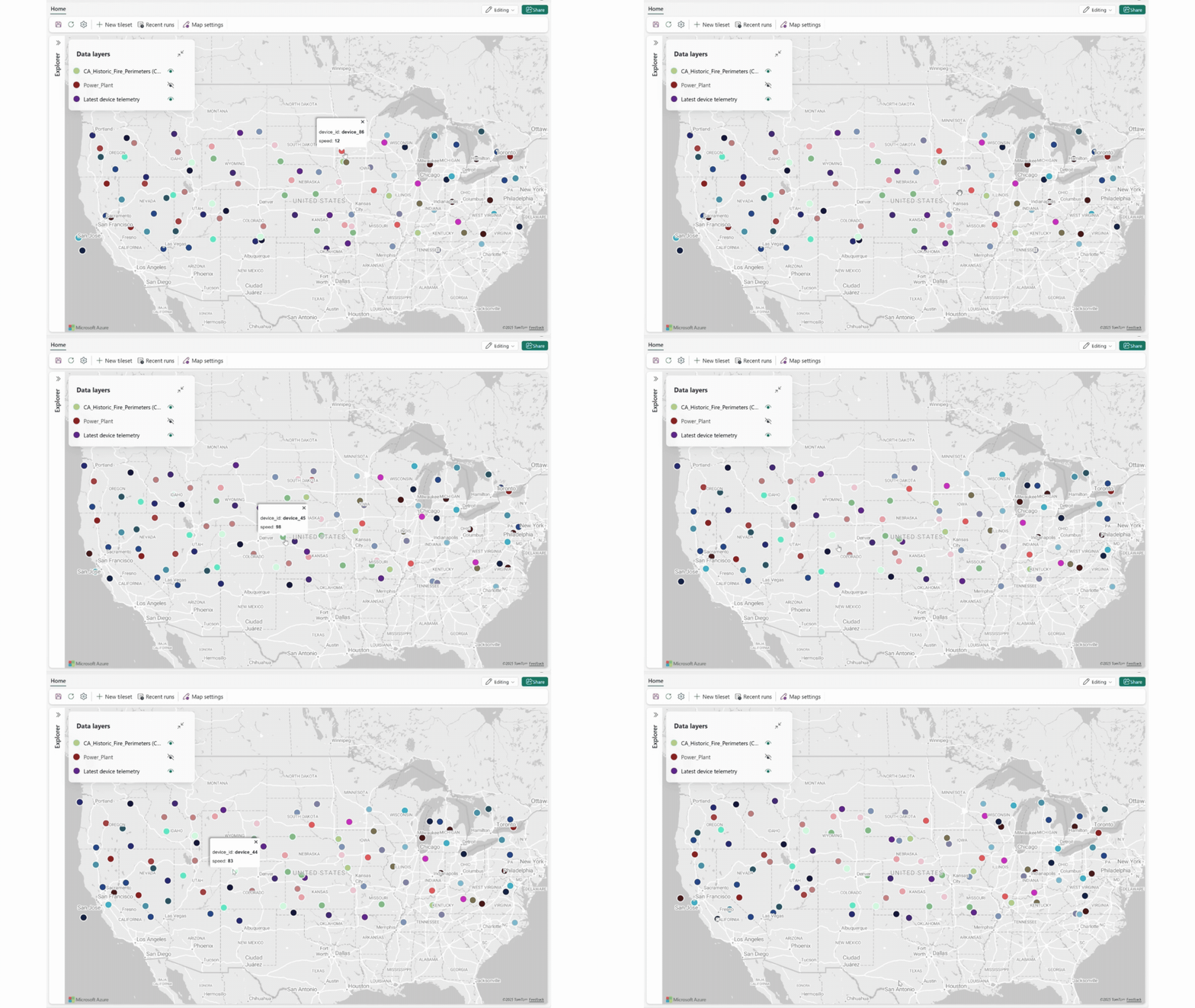
- L’intervalle d’actualisation de la requête vous permet de visualiser les modifications en temps réel, comme illustré dans la capture d’écran suivante.
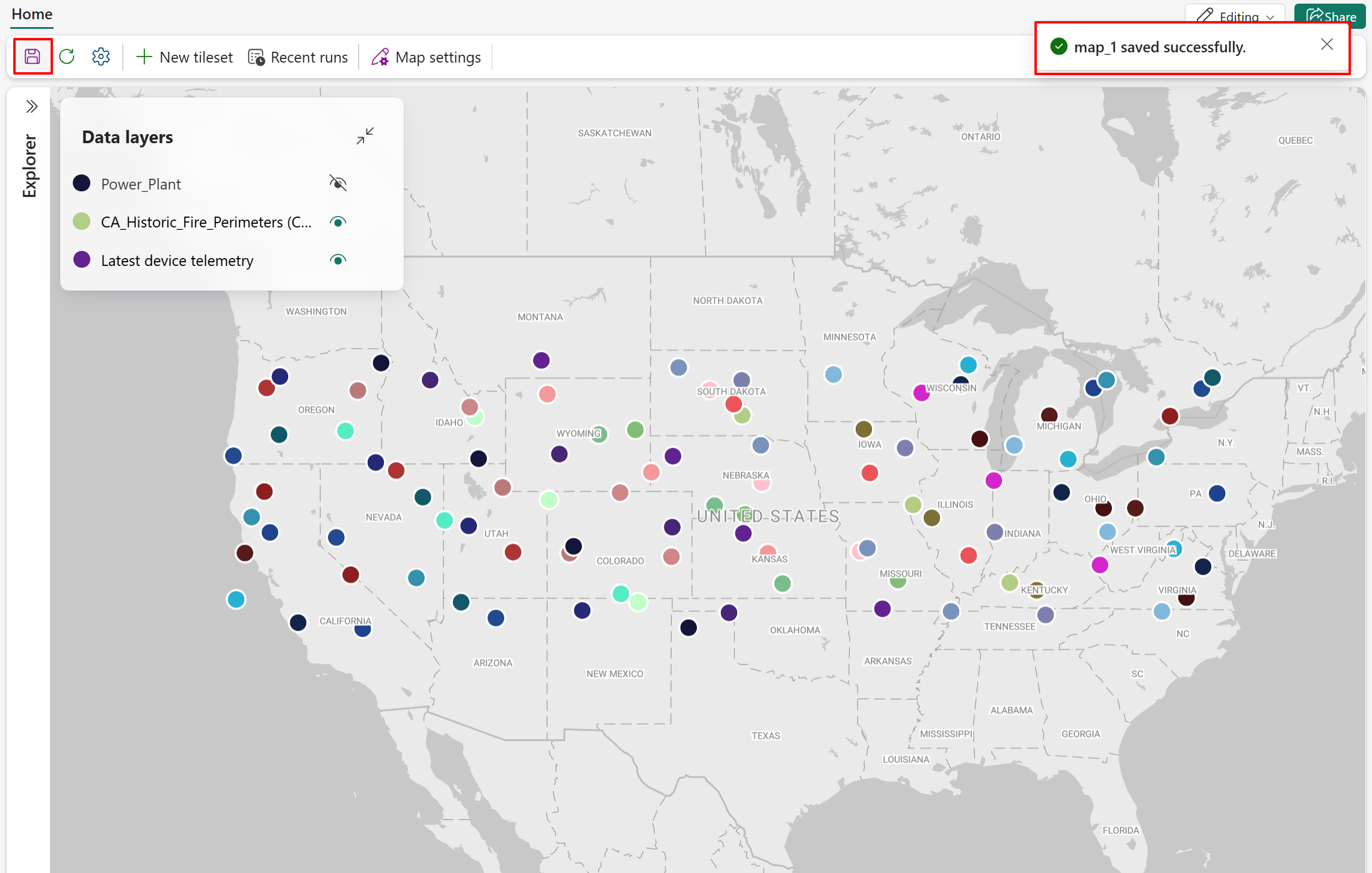
- Sélectionnez le bouton Enregistrer dans le coin supérieur gauche de l’écran pour enregistrer toutes les modifications apportées à la carte.


Gestion des couches de données
Lors de la gestion de plusieurs couches de données sur une carte, la gestion de l’organisation est essentielle à la création de visualisations claires et efficaces. Le volet Couche Données fournit des outils essentiels pour vous aider à gérer efficacement les couches, notamment les options de réorganisation, de renommage, de suppression et de doublon. La section suivante décrit les meilleures pratiques pour la gestion des couches, en prenant en charge la création de visualisations spatiales propres, gérables et perspicaces.
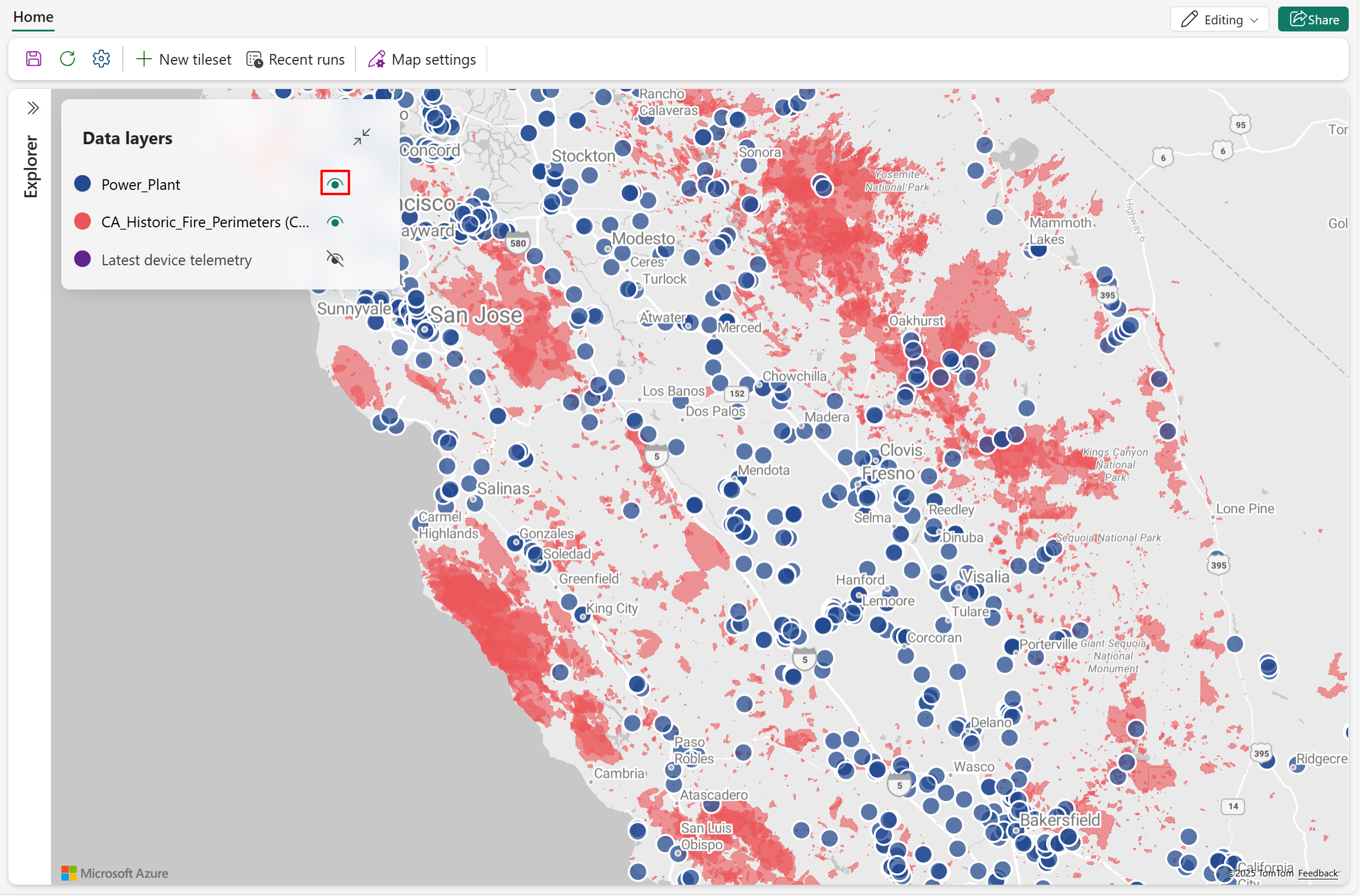
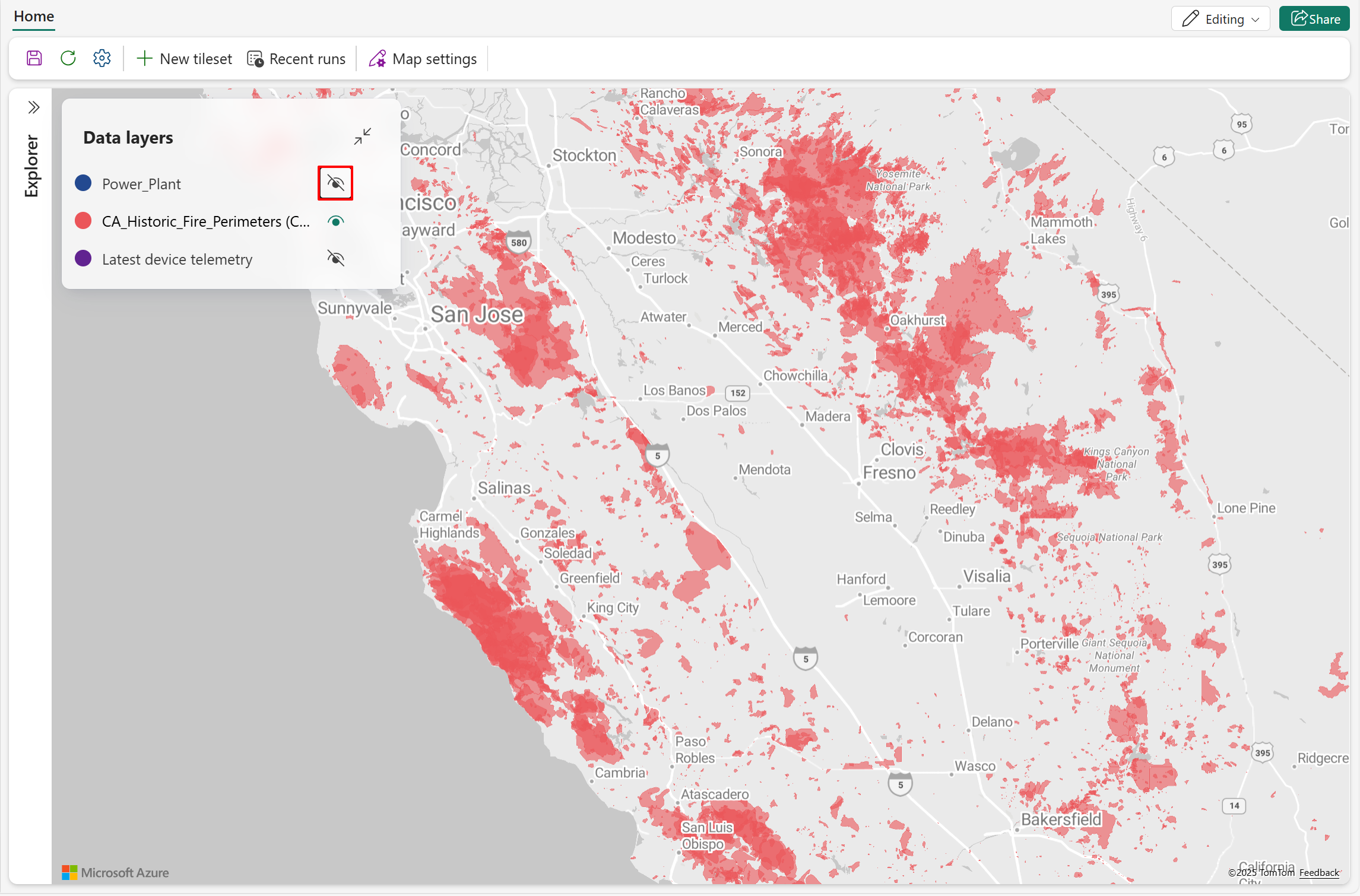
Afficher ou masquer la couche de données
- Afficher la couche de données.
- Masquer la couche de données.
Réorganiser la couche de données
Faites glisser une couche de données pour modifier son ordre d’affichage par rapport aux autres couches de la carte.
La capture d’écran suivante montre comment réorganiser les couches de données. Déplacez la couche de la Centrale électrique vers le haut de la carte pour améliorer la clarté visuelle des zones qui se chevauchent. Le placement de couches basées sur des géométries de point au-dessus des couches basées sur des géométries de polygones facilite l’observation et l’interprétation dans la visualisation spatiale.

Renommer la couche de données
Par défaut, le nom de la couche de données est le nom de la requête à partir de qui elle a été créée. Vous pouvez modifier le nom au moment de la création et le modifier à tout moment après. Les étapes suivantes montrent comment modifier le nom d’une couche de données existante.
- Sélectionnez la couche de données à renommer, puis sélectionnez Renommer dans le menu contextuel.

- Entrez le nouveau nom, puis sélectionnez Renommer.


Couche de données en double
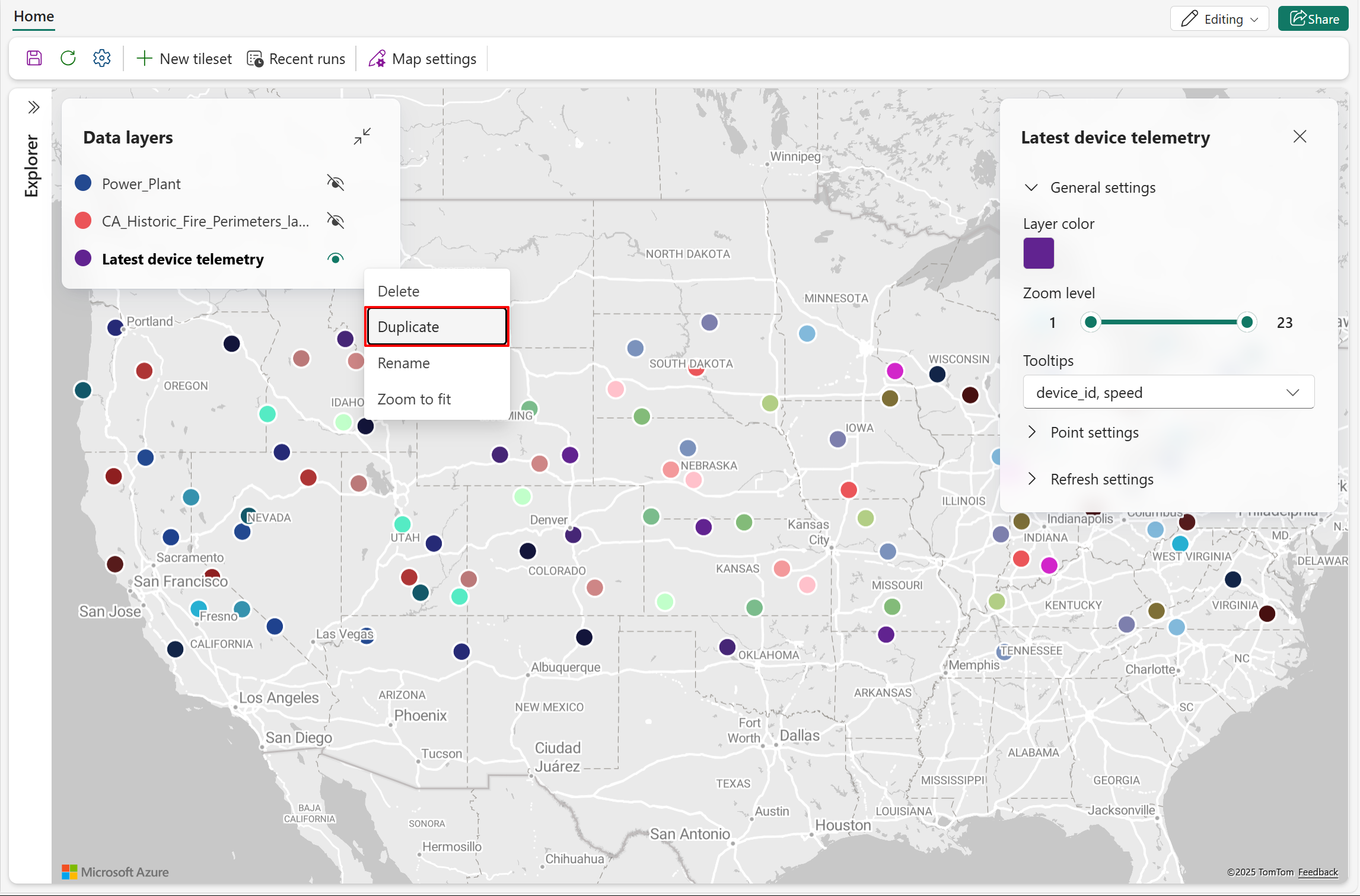
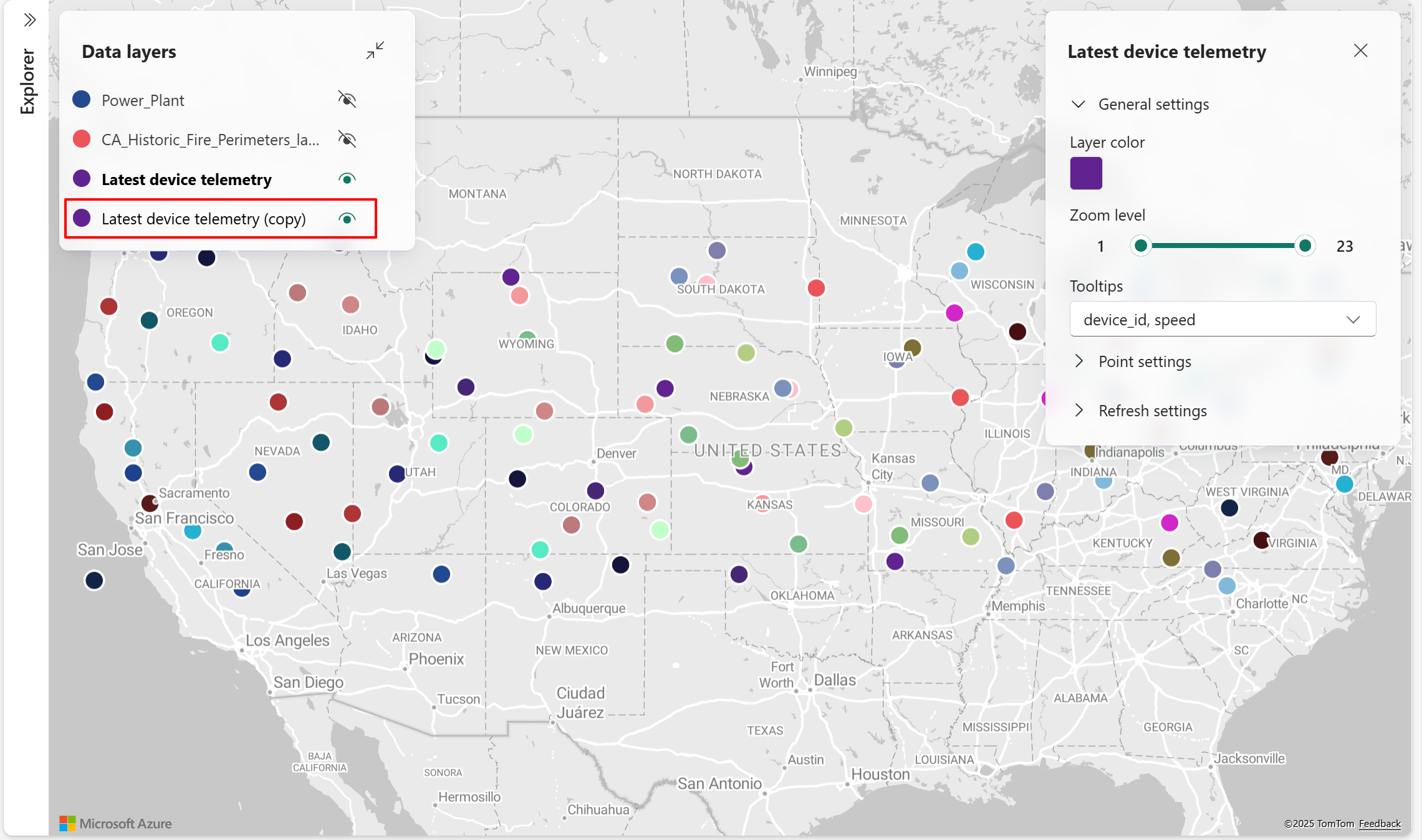
Une nouvelle couche de données peut être créée en dupliquant une couche existante. Après la duplication, personnalisez le nom et les paramètres de la couche pour mettre en surbrillance des dimensions ou des attributs de données spécifiques.
Note
L’activation du clustering lors de la duplication des couches de données applique des effets de clustering aux deux couches, car elles référencent le même jeu de données.
- Choisissez la couche de données à copier, puis sélectionnez Dupliquer dans le menu contextuel.
- Une nouvelle couche de données est créée avec les mêmes paramètres que l’original, sauf que le nom inclut « (copier) » pour indiquer la duplication.
Zoom pour ajuster
Zoom to fit centre la vue cartographique sur la couche de données sélectionnée et ajuste l'affichage pour montrer l'étendue complète de cette couche, facilitant ainsi la localisation et l'exploration des données spatiales.
- Choisissez la couche de données à afficher, puis sélectionnez Zoom pour ajuster dans le menu contextuel.

- La vue cartographique se concentre sur la couche de données sélectionnée et s’ajuste pour afficher son étendue spatiale complète.


Note
Zoom pour ajuster n’est pas disponible pour PMTiles lorsque des informations de limites sont manquantes.
Supprimer la couche de données
Supprimez une couche de données lorsque vous devez la supprimer définitivement de la carte. Les étapes suivantes montrent comment supprimer une couche de données existante.
Choisissez la couche de données à supprimer de la carte, puis sélectionnez Supprimer dans le menu contextuel.
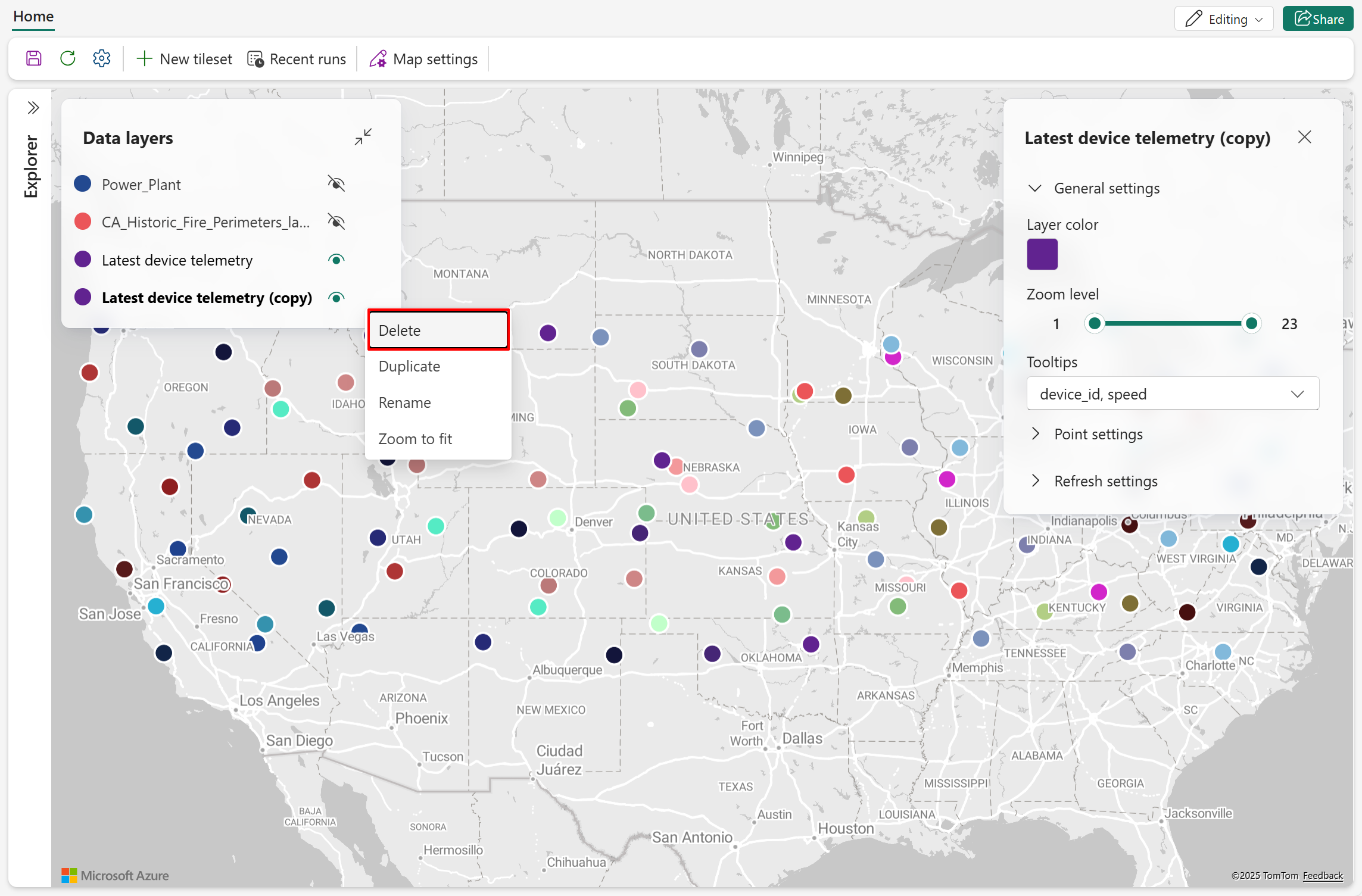
La couche est supprimée de la carte et de la liste des couches de données .

