Remarque
L’accès à cette page nécessite une autorisation. Vous pouvez essayer de vous connecter ou de modifier des répertoires.
L’accès à cette page nécessite une autorisation. Vous pouvez essayer de modifier des répertoires.
Note
Ce tutoriel fait partie d’une série. Pour la section précédente, consultez : Didacticiel sur l'intelligence en temps réel partie 4 : Transformer des données dans une base de données KQL.
Dans cette partie du tutoriel, vous interrogez les données de streaming à l’aide de quelques méthodes différentes. Vous écrivez une requête KQL pour visualiser les données dans un graphique chronologique et créer une requête d’agrégation à l’aide d’une vue matérialisée. Vous interrogez également des données à l’aide de T-SQL et en utilisant explain pour convertir SQL en KQL. Enfin, vous utilisez Copilot pour générer une requête KQL.
Écrire une requête KQL
Le nom de la table que vous avez créée à partir de la stratégie de mise à jour à l’étape précédente est TransformData. Utilisez ce nom de table (respectant la casse) comme source de données pour votre requête.
Dans le Tutorial_queryset, entrez la requête suivante, puis appuyez sur Maj + Entrée pour exécuter la requête.
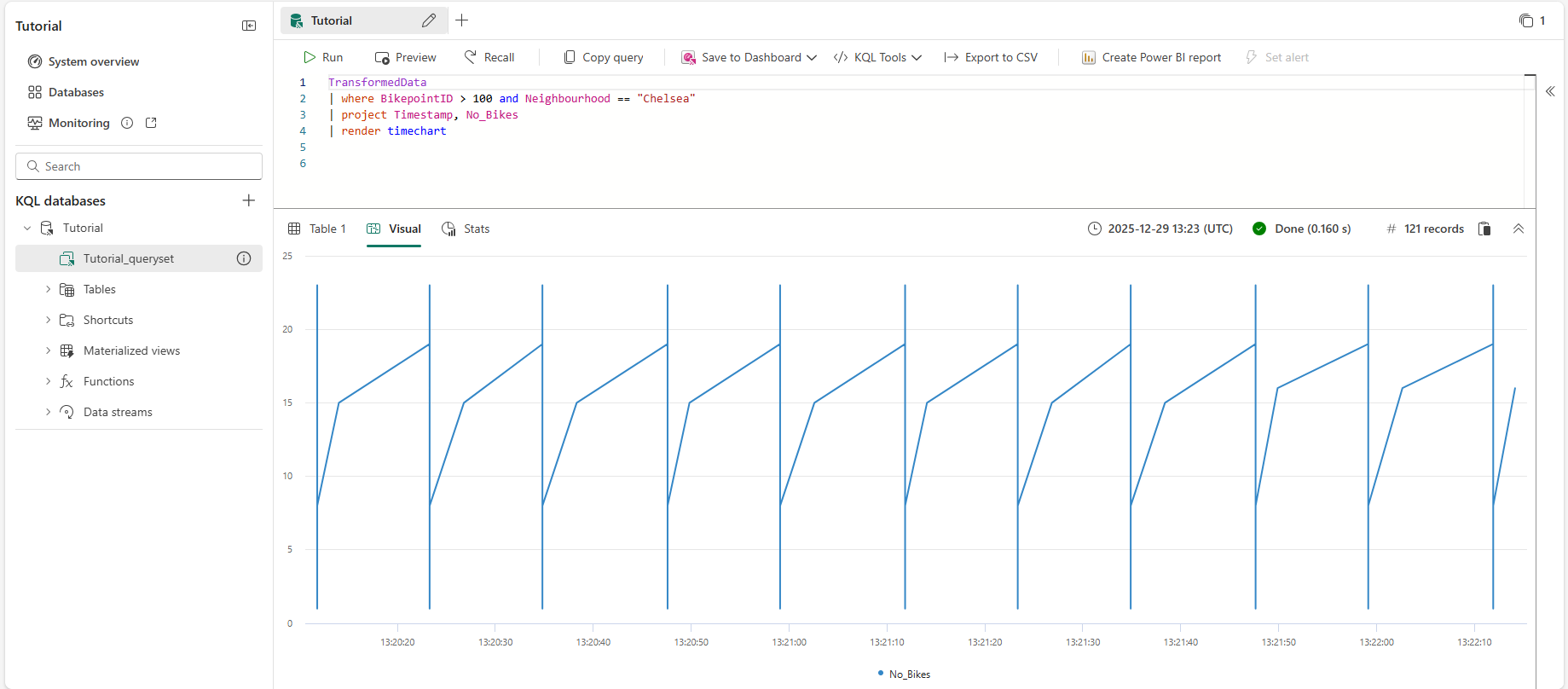
TransformedData
| where BikepointID > 100 and Neighbourhood == "Chelsea"
| project Timestamp, No_Bikes
| render timechart
Cette requête crée un graphique temporel qui montre le nombre de vélos dans le quartier de Chelsea comme graphique chronologique.
Créer une vue matérialisée
Dans cette étape, vous créez une vue matérialisée, qui retourne un résultat up-to-date de la requête d’agrégation. L’interrogation d’une vue matérialisée est plus rapide que l’exécution de l’agrégation directement sur la table source.
Copiez et collez, puis exécutez la commande suivante pour créer une vue matérialisée qui affiche le nombre le plus récent de vélos à chaque station de vélo.
.create-or-alter materialized-view with (folder="Gold") AggregatedData on table TransformedData
{
   TransformedData
   | summarize arg_max(Timestamp,No_Bikes) by BikepointID
}
Copiez et collez, puis exécutez la requête suivante pour afficher les données dans la vue matérialisée sous forme de histogramme.
AggregatedData
| sort by BikepointID
| render columnchart with (ycolumns=No_Bikes,xcolumn=BikepointID)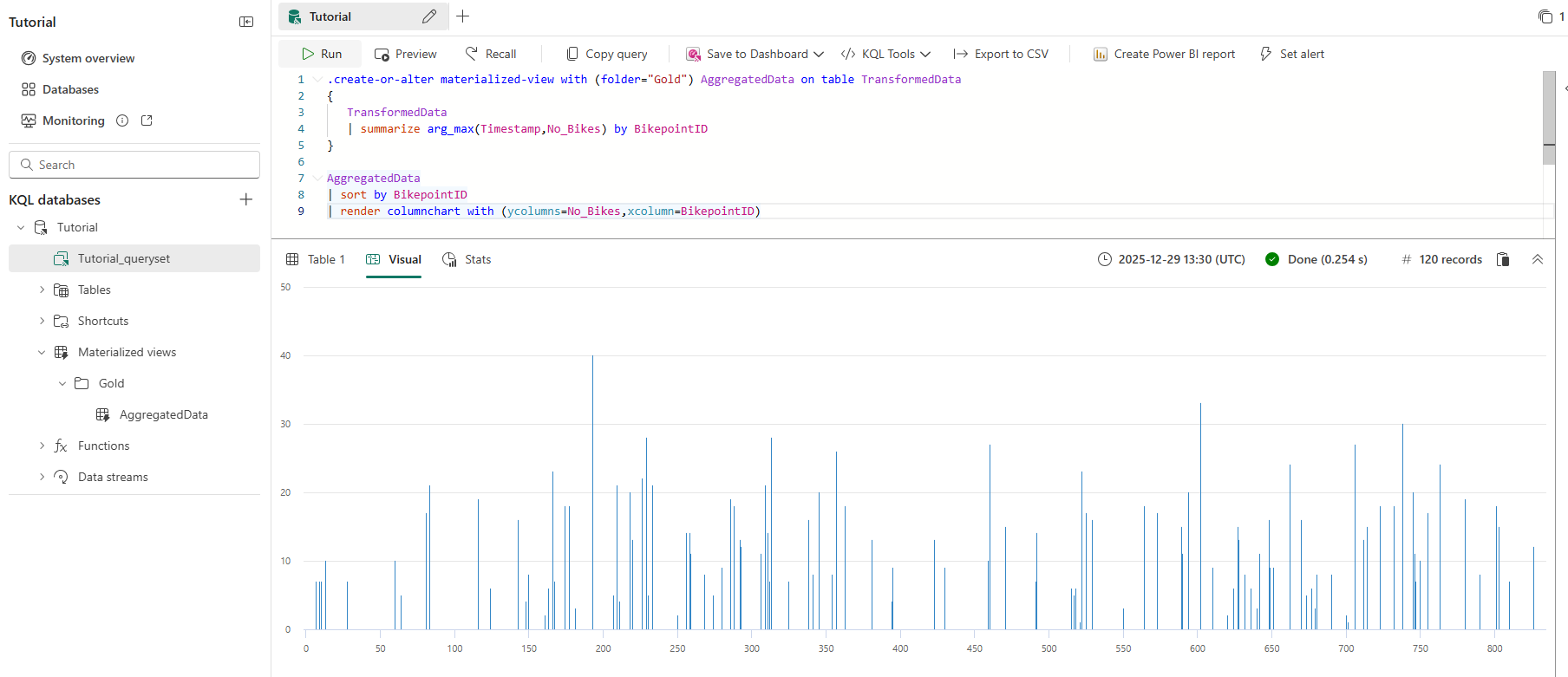
Vous utilisez cette requête dans une étape ultérieure pour créer un tableau de bord en temps réel.
Important
Si vous avez manqué l’une des étapes utilisées pour créer les tables, mettre à jour la stratégie, la fonction ou les vues matérialisées, utilisez ce script pour créer toutes les ressources requises : script de commandes du didacticiel.
Requête à l’aide de T-SQL
L’éditeur de requête prend en charge l’utilisation de T-SQL.
Entrez la requête suivante, puis appuyez sur Maj + Entrée pour exécuter la requête.
SELECT top(10) *
FROM AggregatedData
ORDER BY No_Bikes DESC
Cette requête retourne les 10 premières stations de vélo avec le plus de vélos, triés dans l’ordre décroissant.
BikepointID Timestamp Pas_de_vélos 193 2025-12-29 13:40:58.760 39 602 2025-12-29 13:40:53.009 34 229 2025-12-29 13:40:56.510 32 738 2025-12-29 13:40:56.510 32 313 2025-12-29 13:40:53.009 30 706 2025-12-29 13:40:58.760 27 460 2025-12-29 13:40:53.009 27 522 2025-12-29 13:40:53.009 26 357 2025-12-29 13:40:53.009 25 166 2025-12-29 13:40:58.760 Vingt-quatre
Convertir une requête SQL en KQL
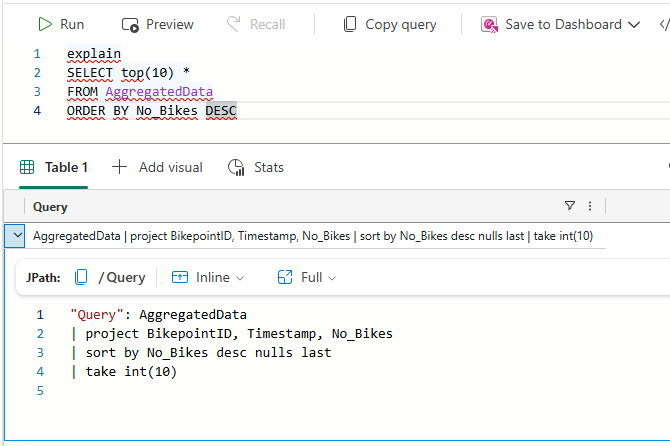
Pour obtenir le KQL équivalent pour une instruction T-SQL SELECT, ajoutez le mot clé explain avant la requête. La sortie affiche la version KQL de la requête, que vous pouvez copier et exécuter dans l’éditeur de requête KQL.
Entrez la requête suivante. Appuyez ensuite sur Maj + Entrée pour exécuter la requête.
explain
SELECT top(10) *
FROM AggregatedData
ORDER BY No_Bikes DESC
Cette requête retourne un équivalent KQL de la requête T-SQL que vous entrez. La requête KQL s’affiche dans le volet de sortie. Essayez de copier et coller la sortie, puis d’exécuter la requête. Cette requête peut ne pas être écrite dans KQL optimisé.
Utiliser Copilot pour générer une requête KQL
Si vous débutez avec l’écriture de KQL, vous pouvez poser une question en langage naturel et Copilot génère la requête KQL pour vous.
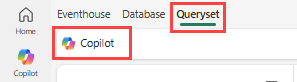
Sélectionnez Queryset dans la barre de menu.
Dans l’ensemble de requêtes KQL, sélectionnez l’icône Copilot dans la barre de menus.
Entrez une question en langage naturel. Par exemple, « Quelle station a le plus de vélos pour le moment. Utilisez la vue matérialisée pour les données les plus mises à jour. » Il peut vous aider à inclure le nom de la vue matérialisée dans votre question.
Le Copilot suggère une requête basée sur votre question.
Sélectionnez le bouton Insérer pour ajouter la requête à l’éditeur KQL.
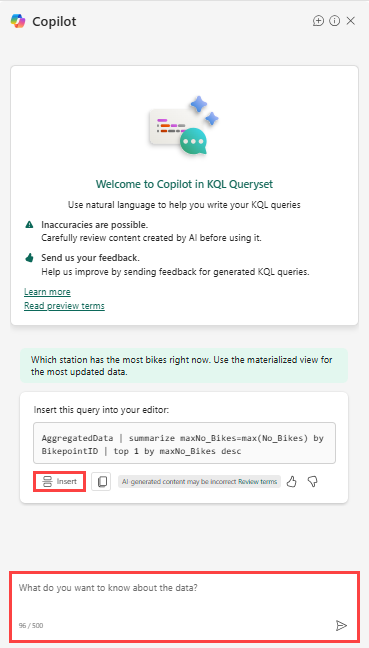
Sélectionnez Exécuter pour exécuter la requête.
Posez des questions de suivi ou modifiez l’étendue de votre requête. Utilisez cette fonctionnalité pour apprendre KQL et générer rapidement des requêtes.
Contenu connexe
Pour plus d’informations sur les tâches de ce didacticiel, consultez :
- Écrire une requête
- opérateur de rendu
- Vue d’ensemble des vues matérialisées
- Créer des vues matérialisées
- Interroger des données à l’aide de T-SQL
- Copilot pour l’écriture de requêtes KQL