Remarque
L’accès à cette page nécessite une autorisation. Vous pouvez essayer de vous connecter ou de modifier des répertoires.
L’accès à cette page nécessite une autorisation. Vous pouvez essayer de modifier des répertoires.
Note
Ce tutoriel fait partie d’une série. Pour la section précédente, consultez : Tutoriel d'Intelligence en Temps Réel partie 5 : Interroger des données en streaming à l’aide de KQL.
Dans cette partie du tutoriel, vous allez apprendre à créer un tableau de bord Real-Time dans Real-Time Intelligence. Vous créez une requête KQL (Kusto Query Language), créez un tableau de bord Real-Time, ajoutez une nouvelle vignette au tableau de bord et explorez visuellement les données en ajoutant une agrégation.
Créer des tableaux de bord en temps réel
Dans votre ensemble de requêtes KQL, copiez, collez et exécutez la requête suivante. Vous avez peut-être déjà exécuté cette requête à partir de la section précédente de ce didacticiel. Cette requête retourne un histogramme montrant le nombre le plus récent de vélos par BikepointID.
AggregatedData
| sort by BikepointID
| render columnchart with (ycolumns=No_Bikes,xcolumn=BikepointID)
Sélectionnez Enregistrer dans le tableau de bord>New Real-Time Dashboard.
Entrez les informations suivantes :
Terrain Valeur Nom TutorialDashboard Lieu Espace de travail dans lequel vous avez créé vos ressources Cliquez sur Créer.
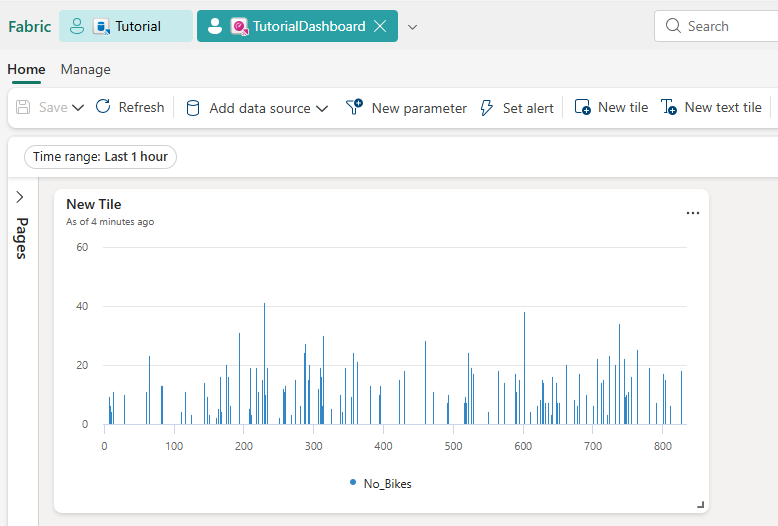
Le nouveau tableau de bord en temps réel , TutorialDashboard, s’ouvre avec la nouvelle vignette. Vous pouvez également accéder au tableau de bord en temps réel en accédant à votre espace de travail et en sélectionnant l’élément souhaité.

Ajouter une nouvelle vignette à l’aide d’une requête
Vérifiez que vous êtes en mode Édition dans le tableau de bord avant de commencer les étapes suivantes. Si vous n’êtes pas en mode Édition, basculez depuis le mode Affichage dans le coin supérieur droit du tableau de bord.
Sélectionnez Nouvelle vignette.
Dans l’éditeur de requête, entrez et exécutez la requête suivante :
RawData
| where Timestamp > ago(1h)
Au-dessus du volet de résultats, sélectionnez + Ajouter un visuel.
Dans le volet Mise en forme visuelle , entrez les informations suivantes :
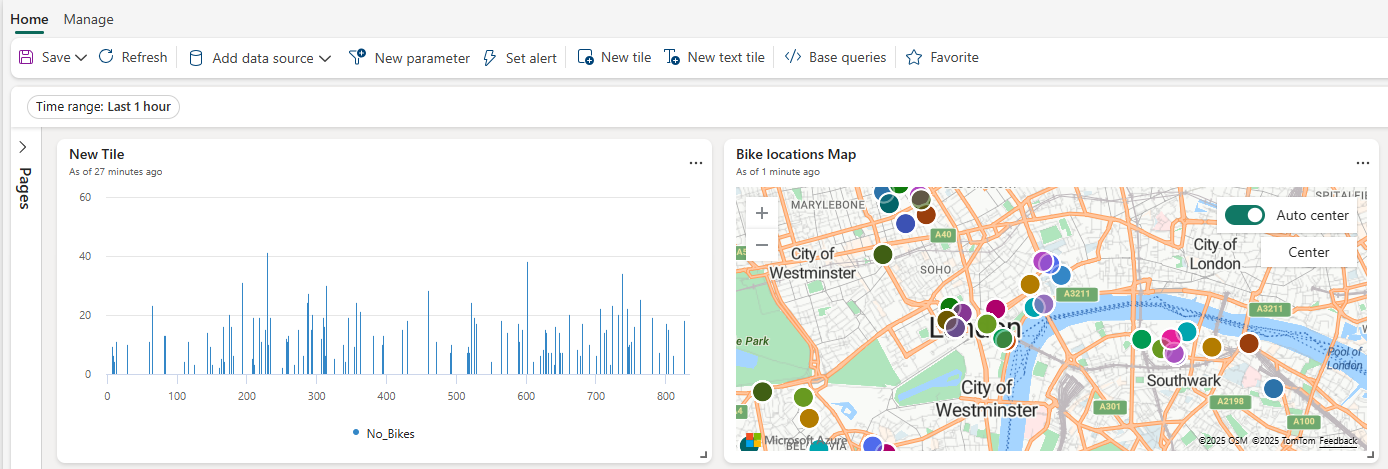
Terrain Valeur Nom de la vignette Carte des emplacements de vélo Type de visuel Carte Définir l’emplacement par Latitude et longitude Colonne de latitude Latitude Colonne de longitude Longitude Colonne Étiquette BikepointID Sélectionnez Appliquer les modifications.
Vous pouvez redimensionner les vignettes et effectuer un zoom avant sur la carte comme vous le souhaitez.
Enregistrez le tableau de bord en sélectionnant l’icône Enregistrer dans le coin supérieur gauche du tableau de bord.
Personnaliser les visuels de vignette
Les options de personnalisation des vignettes dépendent du type de visuel que vous utilisez. Par exemple, avec un graphique à barres, vous pouvez modifier l’orientation de la barre, ajuster les étiquettes d’axe, etc. Avec un visuel de tableau, vous pouvez ajouter ou supprimer des colonnes, modifier l’ordre des colonnes et appliquer le tri.
Pour personnaliser la visualisation d’une vignette sur votre tableau de bord, procédez comme suit :
Vérifiez que vous êtes en mode édition.
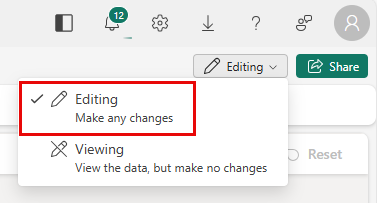
Sélectionnez l’icône Modifier sur la vignette que vous souhaitez personnaliser. Le volet mise en forme visuelle s’ouvre.
Modifiez la requête sous-jacente ou les propriétés de personnalisation de la visualisation.
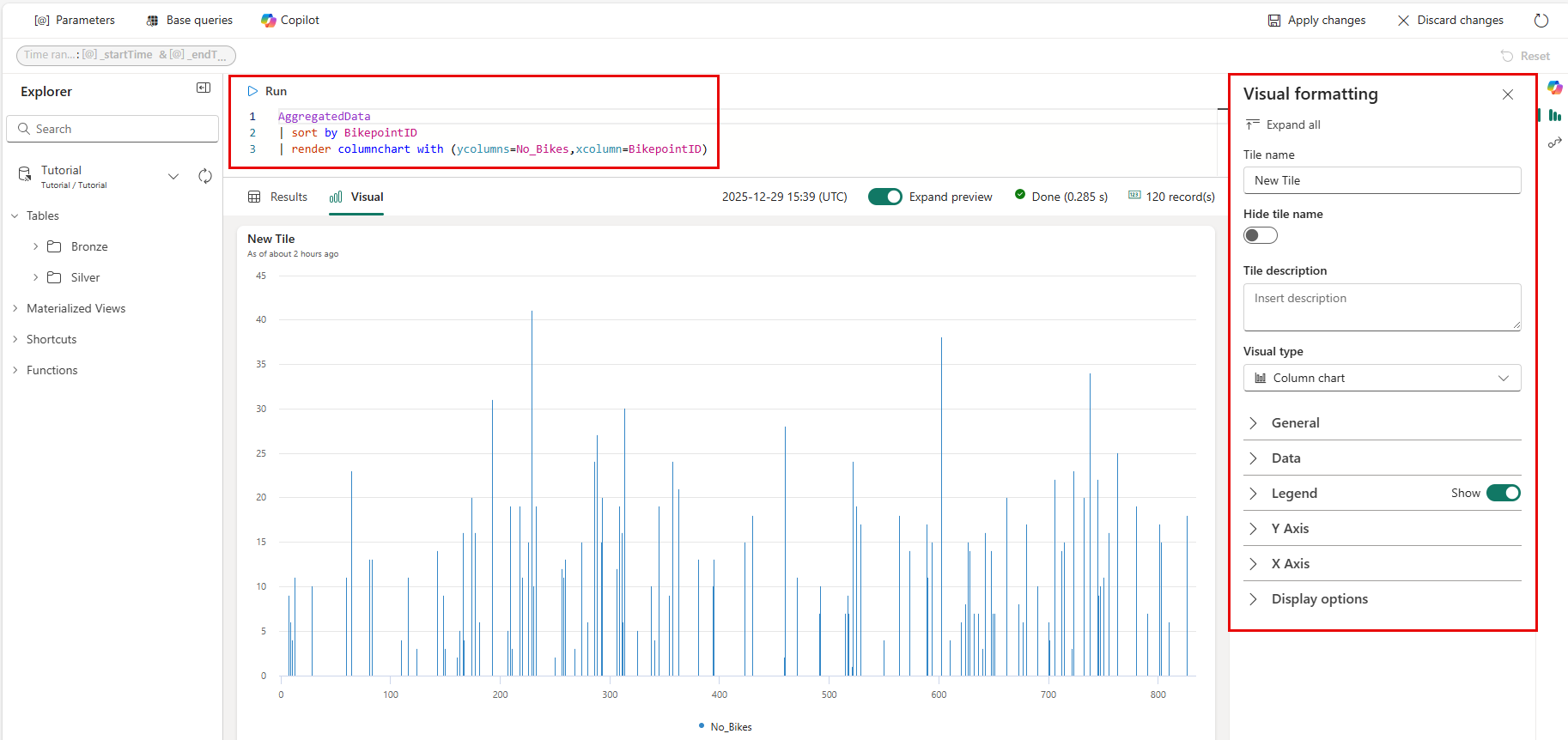
Sélectionnez Appliquer les modifications pour enregistrer vos modifications et revenir au tableau de bord.
Définir une alerte
Vous pouvez configurer des alertes d’activateur sur vos vignettes de tableau de bord Real-Time pour être averti lorsque certaines conditions sont remplies dans vos données. Configurez une alerte sur la vignette Map des emplacements de vélo pour être averti lorsque le nombre de vélos à n’importe quelle station dépasse un certain seuil.
Dans la nouvelle vignette de graphique à barres, sélectionnez l’icône Alerte. Ou, dans le menu Autres options (trois points), sélectionnez Définir l’alerte.
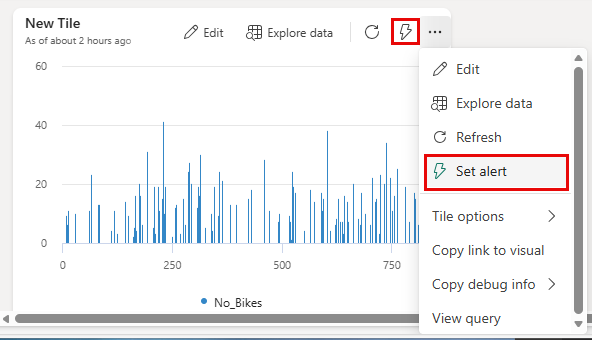
Entrez les informations suivantes dans le volet Ajouter une règle :
Terrain Valeur Détails Nom de la règle Alerte de nombre élevé de vélos Monitor Exécuter la requête toutes les 5 minutes Condition Vérification Pour chaque événement regroupé selon* Champ de regroupement No_Bikes When BikepointID Condition Est supérieur à Valeur 30 Occurrence Chaque fois que la condition est remplie Action Sélectionner une action Message aux individus À Votre nom d’utilisateur Teams Titre Alerte d’activation de nombre élevé de vélos Remarques La condition de l’alerte « High Bike Count Alert » a été remplie Enregistrer l’emplacement Workspace Espace de travail où résident les ressources du didacticiel élément Tutoriel Cliquez sur Créer. Lorsque le message de réussite s’affiche, sélectionnez Ouvrir.
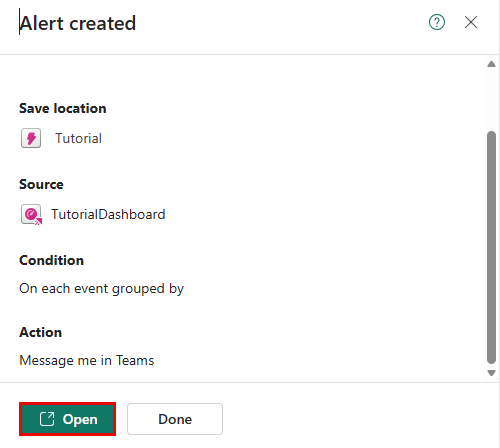
Dans la page Alertes d’activateur, vous pouvez afficher et gérer vos définitions d’alerte, voir l’analytique et l’historique des alertes.
Pour plus d’informations, consultez Créer des alertes pour un tableau de bord Real-Time.
Partager le tableau de bord
Lorsque vous partagez un tableau de bord en temps réel, vous pouvez spécifier si l’utilisateur peut afficher, modifier ou partager. Ces autorisations concernent le tableau de bord en temps réel lui-même et non les données sous-jacentes.
Partagez d’abord la base de données, puis partagez le tableau de bord.
Ouvrez l’eventhouse tutorial , sélectionnez Bases de données, puis sélectionnez le bouton Partager .
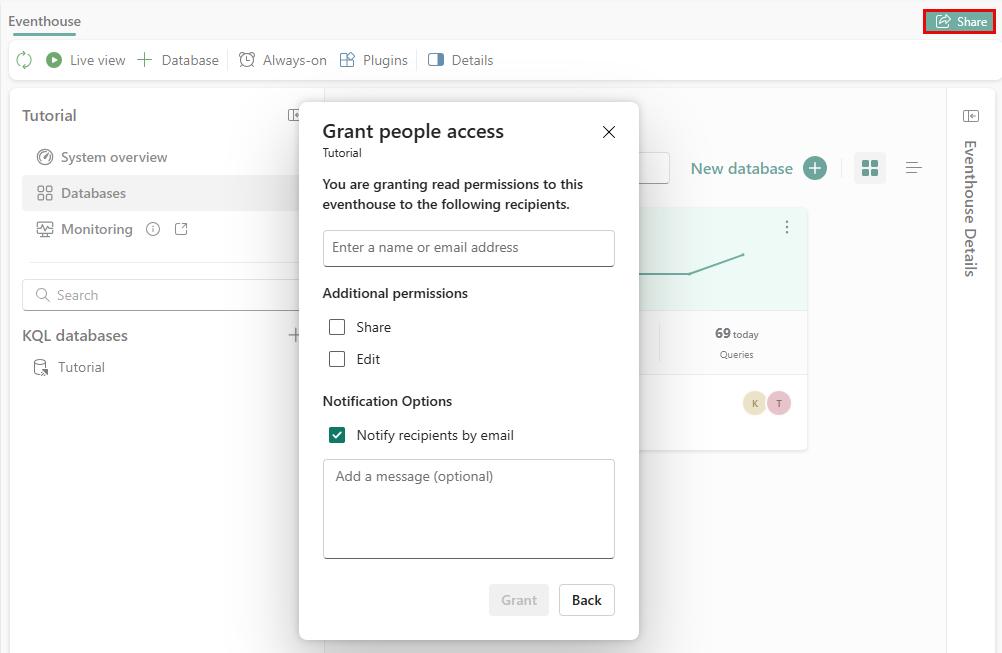
Entrez le nom ou l’adresse e-mail de l’utilisateur ou du groupe avec lequel vous souhaitez partager le tableau de bord. Ajoutez un message si vous le souhaitez, et sélectionnez Accorder.
Ouvrez TutorialDashboard, puis sélectionnez le bouton Partager .
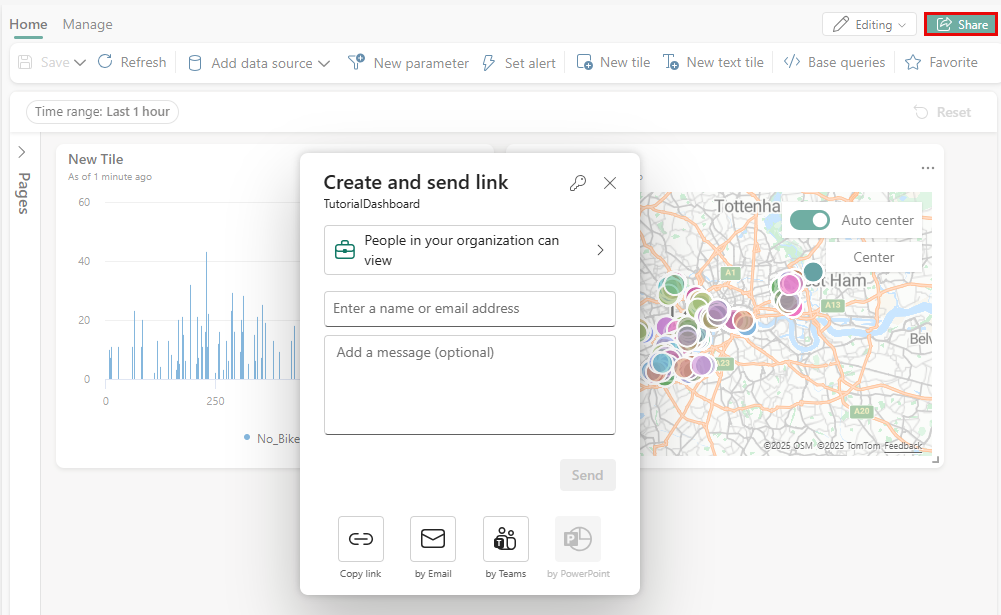
Autorisez le même utilisateur ou groupe avec lequel vous avez partagé la base de données, définissez le niveau d’autorisation, ajoutez un message si vous le souhaitez, puis sélectionnez Envoyer.
Contenu connexe
Pour plus d’informations sur les tâches effectuées dans ce tutoriel, consultez :