Remarque
L’accès à cette page nécessite une autorisation. Vous pouvez essayer de vous connecter ou de modifier des répertoires.
L’accès à cette page nécessite une autorisation. Vous pouvez essayer de modifier des répertoires.
Les variables stockent les réponses de vos clients aux questions de votre agent. Par exemple, vous pouvez enregistrer le nom d’un client dans une variable appelée UserName. L’agent peut alors s’adresser au client par son nom au fil de la conversation.
Par défaut, la valeur d’une variable ne peut être utilisée que dans la rubrique où la variable est créée. Cependant, il est possible de réutiliser la même valeur dans toutes les rubriques. Par exemple, dans une rubrique de « Bienvenue », le bot demande le nom et l’adresse e-mail du client. Dans la rubrique Prise de rendez-vous, vous souhaitez que l’agent se souvienne de la saisie du client sans demander à nouveau.
Pour réutiliser une variable, il est possible de transmettre la variable d’une rubrique à l’autre. L’autre façon consiste à donner à la variable une portée globale, et c’est ce que couvre cet article. Les variables globales sont appelées ainsi parce qu’elles sont disponibles dans toutes les rubriques dans l’ensemble de l’agent. Ils peuvent également être définis à partir de sources externes.
Les variables globales s’appliquent pendant une seule session utilisateur. Vous spécifiez quelles variables sont des variables globales pour les distinguer des variables au niveau de la rubrique.
Créer une variable globale
Vous créez une variable globale en changeant la portée d’une variable de rubrique.
Nonte
Le nom d’une variable globale doit être unique dans toutes les rubriques.
Créez une variable ou utilisez le volet Variables pour ouvrir une variable existante.
Dans le volet Propriétés de la variable, sélectionnez Global (n’importe quelle rubrique peut y accéder).
Le nom de la variable reçoit le préfixe
Global., pour la différencier des variables de niveau rubrique. Par exemple, la variableUserNameest affichée sous le nomGlobal.UserName.Enregistrez la rubrique.
Utiliser des variables globales
Lorsque vous composez un message dans un nœud Message ou un nœud Question, sélectionnez l’icône {x} pour afficher les variables disponibles pour la rubrique. Les variables globales s’affichent dans l’onglet Personnalisé, ainsi que les variables de rubrique. Les variables sont répertoriées dans l’ordre alphabétique.
Rechercher toutes les rubriques qui utilisent une variable globale
Vous pouvez voir où une variable globale est définie et quelles autres rubriques l’utilisent. Cette fonctionnalité peut être utile si vous travaillez sur un nouvel agent, ou si vous avez plusieurs variables et des ramifications de rubrique complexes.
Sélectionnez la variable globale souhaitée dans le canevas de création ou dans le volet Variables.
Dans le volet Propriétés de la variable, dans la section Référence, sélectionnez Afficher toutes les références.
Basculez vers l’onglet Autre et sélectionnez n’importe quelle rubrique où la variable est utilisée pour accéder directement à cette rubrique et à ce nœud.
Suppression de variables globales
Si vous supprimez une variable globale utilisée dans d’autres rubriques, les références à cette variable dans les rubriques sont marquées comme Unknown. Vous recevez un avertissement concernant la suppression de la variable globale avant de pouvoir confirmer l’opération.
Les nœuds qui contiennent des références à une variable globale supprimée indiquent qu’ils contiennent une variable inconnue.
Les rubriques dont les nœuds contiennent des références à des variables globales supprimées peuvent cesser de fonctionner. Assurez-vous de supprimer ou de corriger toutes les rubriques qui utilisaient la variable supprimée avant de publier votre agent.
Cycle de vie des variables globales
Par défaut, la valeur d’une variable globale persiste jusqu’à la fin de la session. Le nœud Effacer les valeurs de variable réinitialise les valeurs des variables globales et est utilisé dans la rubrique système Réinitialiser la conversation. Lorsqu’une redirection déclenche cette rubrique (ou lorsque l’utilisateur saisit une phrase telle que « Recommencer »), toutes les variables globales sont réinitialisées.
Définir des variables globales à partir de sources externes
Pour vous assurer que l’agent démarre une conversation avec un certain contexte, vous pouvez utiliser une variable globale et définir sa valeur à partir d’une source externe. Supposons que votre site nécessite que les utilisateurs se connectent. Si vous stockez le nom d’un utilisateur dans une variable globale et que vous la transmettez à votre agent, celui-ci peut accueillir les clients par leur nom avant qu’ils ne commencent à taper leur première question. Un autre exemple de scénario consiste à transmettre le contexte de Dynamics 365 Customer Service à un agent afin qu’il puisse démarrer la conversation en sachant ce que le client veut réaliser.
Pour éviter toute latence indésirable, vous pouvez spécifier combien de temps votre agent peut attendre une valeur. Vous pouvez également définir une valeur par défaut à utiliser lorsque la source externe ne répond pas en temps voulu.
Nonte
Les agents publiés sur le canal Dynamics 365 Contact Center pour les cas d’utilisation du SVI ne prennent pas en charge les valeurs de délai d’expiration configurées pour les variables globales définies par des sources externes.
Créez une rubrique dédiée pour contenir la configuration de toutes les variables destinées à être définies à partir de sources externes. Vous pouvez nommer cette rubrique « Définir des variables de contexte » par exemple. Cette rubrique n’est pas utilisée à d’autres fins, elle n’a donc pas besoin d’avoir de phrases déclencheurs définies.
Ajoutez un nœud Définir une valeur de variable à votre rubrique dédiée.
Sous Définir une variable, ouvrez le sélecteur de variables, puis sélectionnez Créer une variable.
Sélectionnez le nom par défaut de la nouvelle variable. Le volet Propriétés de la variable apparaît.
Remplacez le nom par défaut par un nom qui correspond exactement au nom de la variable transmise depuis le système externe.
Sous Utilisation, sélectionnez Global (n’importe quelle rubrique peut y accéder) et Les sources externes peuvent définir des valeurs.
Sous Référence, sélectionnez les trois points (⋮) dans le coin supérieur droit et sélectionnez Obtenir la valeur de ce nœud s’il est vide.
(Facultatif) Définissez un délai d’expiration, en millisecondes. Cette valeur détermine la durée pendant laquelle votre agent peut attendre que la variable soit définie par une source externe avant d’expirer et de continuer avec la valeur par défaut que vous avez définie dans le nœud Définir une valeur de variable. Ce paramètre est pertinent dans les scénarios où la variable dépend d’un processus long ou asynchrone, mais où votre agent doit respecter une latence maximale pour garantir une bonne expérience utilisateur.
Pour les variables provenant de Omnicanal pour Customer Service, nous suggérons une valeur de 10 secondes (10 000 ms) comme temps d’attente maximal.
Dans le nœud Définir une valeur de variable, entrez la valeur par défaut à utiliser si le délai d’expiration est atteint. Au moment de l’exécution, votre agent s’attend à des valeurs avec le même type de données. Si vous souhaitez que cette valeur par défaut soit une chaîne vide, utilisez
Text("")comme formule.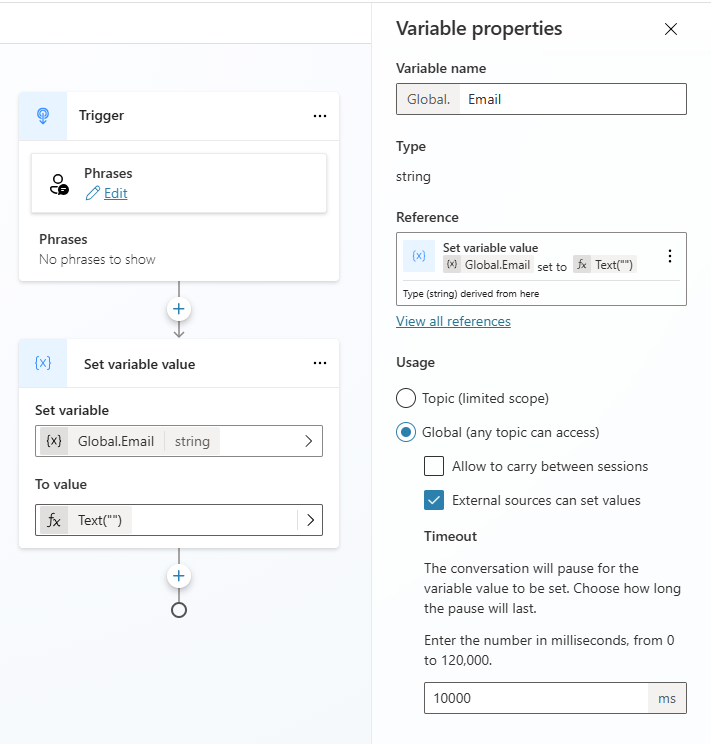
Pour toutes les autres valeurs qui devraient provenir d’un système externe, ajoutez d’autres nœuds Définir une valeur de variable à votre rubrique dédiée et configurez les variables globales requises de la même manière.
Ainsi configuré, votre agent est prêt à être testé. Lorsque l’agent est appelé, au lieu d’attendre indéfiniment que toutes les variables soient remplies, votre agent peut immédiatement commencer à envoyer tous les messages qui ne dépendent pas des variables transmises. Lorsque votre agent tente d’accéder à une variable définie en externe, il est suspendu jusqu’à ce que la valeur arrive ou que le délai expire. En savoir plus sur l’optimisation des agents pour réduire la latence.
Important
Au cours du flux normal d’une conversation, si votre agent définit une variable qui serait autrement définie pour une valeur externe, la valeur définie à partir de votre agent prévaut. Toute valeur transmise dans le contexte est ignorée. Cette règle empêche votre agent d’écraser les valeurs définies intentionnellement dans les rubriques.
Définir les variables globales dans un agent incorporé
Si vous incorporez votre agent dans une simple page web, vous pouvez ajouter des variables et leurs définitions à l’URL de l’agent. Ou bien, si vous souhaitez un peu plus de contrôle, vous pouvez utiliser un bloc de code <script> pour appeler et utiliser les variables par programmation.
Le nom de la variable dans la chaîne de requête de l’URL doit correspondre au nom de la variable globale sans le préfixe Global.. Par exemple, une variable globale Global.UserName serait appelée UserName dans la requête.
Les exemples qui suivent utilisent une déclaration de base pour les variables. Dans un scénario de production, vous pouvez transmettre en tant que paramètre de requête ou définition de variable une autre variable qui stocke déjà le nom de l’utilisateur (par exemple, si vous avez le nom d’utilisateur d’un script de connexion).
Ajoutez les variables et leurs définitions à l’URL de l’agent tant que paramètres de chaîne de requête au format botURL?variableName1=variableDefinition1&variableName2=variableDefinition2.
Par exemple :
- Vous avez une variable globale nommée
Global.UserName. - L’URL de votre agent est https://web.powerva.microsoft.com/webchat/bots/12345.
- Pour transmettre le nom de l’utilisateur au démarrage d’une conversation de l’agent sur votre site web, joignez la chaîne de requête
UserName=en tant que : https://web.powerva.microsoft.com/webchat/bots/12345?UserName=Ana.
Le nom du paramètre est insensible à la casse.
username=Ana fonctionne également dans cet exemple.
Ajouter des variables globales à un canevas personnalisé
Vous pouvez également ajouter la variable à un canevas personnalisé.
Dans la section
<script>de la page où vous avez votre agent, définissez les variables comme suit, en remplaçantvariableName1pour le nom de variable sans le préfixeGlobal.etvariableDefinition1pour la définition. Séparez plusieurs variables par des virgules (,).const store = WebChat.createStore({}, ({ dispatch }) => next => action => { if (action.type === 'DIRECT_LINE/CONNECT_FULFILLED') { dispatch({ type: "WEB_CHAT/SEND_EVENT", payload: { name: "pvaSetContext", value: { "variableName1": "variableDefinition1", "variableName2": "variableDefinition2" } }, }); } return next(action); });Dans votre section
<script>, appelez lestorelors de l’intégration de votre agent, comme dans l’exemple suivant oùstoreest appelé juste avant l’endroit oùstyleOptionsest appelé (vous devez remplacer leBOT_IDpar l’ID de votre agent) :const BOT_ID = "12345-5678"; const theURL = "https://powerva.microsoft.com/api/botmanagement/v1/directline/directlinetoken?botId=" + BOT_ID; fetch(theURL) .then(response => response.json()) .then(conversationInfo => { window.WebChat.renderWebChat( { directLine: window.WebChat.createDirectLine({ token: conversationInfo.token, }), store, styleOptions }, document.getElementById('webchat') ); }) .catch(err => console.error("An error occurred: " + err));
Variables glboales liées à l’authentification
En fonction de la configuration de l’authentification de l’agent, vous disposez d’un ensemble de variables globales associées au fournisseur d’authentification sélectionné. Pour plus de détails sur l’ensemble de variables disponibles et comment les utiliser, consultez la rubrique de documentation Ajouter l’authentification de l’utilisateur aux rubriques.