Remarque
L’accès à cette page nécessite une autorisation. Vous pouvez essayer de vous connecter ou de modifier des répertoires.
L’accès à cette page nécessite une autorisation. Vous pouvez essayer de modifier des répertoires.
L’ajout de l’authentification à votre agent permet aux utilisateurs de se connecter, donnant ainsi à votre agent l’accès à une ressource ou à des informations restreintes.
Cet article explique comment configurer Microsoft Entra ID comme fournisseur de services. Pour en savoir plus sur les autres fournisseurs de services et l’authentification de l’utilisateur en général, voir Configurer l’authentification de l’utilisateur dans Copilot Studio.
Si vous disposez des droits d’administration des clients, vous pouvez configurer des autorisations d’API. Sinon, vous devrez peut-être demander à votre administrateur de client de le faire.
Prérequis
Découvrez comment ajouter l’authentification utilisateur à une rubrique
Vous effectuez les premières étapes dans le portail Azure et effectuez les deux dernières étapes dans Copilot Studio.
Créer un enregistrement d’application
Connectez-vous au portail Azure à l’aide d’un compte administrateur dans le même locataire que votre agent.
Accédez à Inscriptions d’applications.
Sélectionnez Nouvelle inscription et tapez un nom pour l’inscription. Ne modifiez pas les inscriptions d’applications existantes.
Il peut être utile ultérieurement d’utiliser le nom de votre agent. Par exemple, si votre agent est appelé « Aide aux ventes Contoso », vous pouvez nommer l’inscription de l’application « ContosoSalesReg ».
Sous Types de comptes pris en charge, sélectionnez Comptes de cet annuaire organisationnel uniquement (Contoso uniquement – Locataire unique).
Laissez la section URI de redirection vide pour l’instant. Entrez ces informations dans les étapes suivantes.
Sélectionnez Inscrire.
Une fois l’inscription terminée, accédez à Vue d’ensemble.
Copiez l’ID d’application (client) et collez-le dans un fichier temporaire. Vous en aurez besoin dans des étapes ultérieures.
Ajouter l’URL de redirection
Sous Gérer, sélectionnez Authentification.
Sous Configurations de plate-forme, sélectionnez Ajouter une plateforme, puis sélectionnez Web.
Sous URI de redirection, entrez
https://token.botframework.com/.auth/web/redirectouhttps://europe.token.botframework.com/.auth/web/redirectpour l’Europe. Vous pouvez également copier l’URI depuis la zone de texte URL de redirection sous la page des paramètres Sécurité de Copilot Studio sous S’authentifier manuellement.Cette action vous redirige vers la page Configurations de la plateforme.
Pour obtenir la liste des services requis auxquels Copilot Studio se connecte, y compris
token.botframework.com, consultez Services requis.Sélectionnez à la fois Jetons d’accès (utilisés pour les flux implicites) et Jetons d’ID (utilisés pour les flux implicites et hybrides).
Sélectionnez Configurer.
Configurer l’authentification manuelle
Ensuite, configurez l’authentification manuelle. Vous pouvez choisir parmi plusieurs options pour votre fournisseur. Toutefois, nous vous recommandons d’utiliser Microsoft Entra ID V2 avec des informations d’identification fédérées. Vous pouvez également utiliser des clés secrètes client si vous ne parvenez pas à utiliser des informations d’identification fédérées.
- Configurer les informations d’identification fédérées (recommandé)
- Configurer les clés secrètes client
Configurer l’authentification manuelle à l’aide des informations d’identification fédérées
Dans Copilot Studio, accédez à Paramètres pour votre assistant et sélectionnez Sécurité.
Sélectionnez Authentification.
Sélectionnez Authentifier manuellement.
Laissez l’option Demander aux utilisateurs de se connecter activée.
Saisissez les valeurs suivantes pour les propriétés :
Fournisseur de service : sélectionnez Microsoft Entra ID V2 avec des informations d’identification fédérées.
ID client : saisissez l’ID de l’application (client) que vous avez copié précédemment à partir du portail Azure.
Sélectionnez Enregistrer pour afficher l’émetteur et la valeur d’informations d’identification fédérées.
Copiez l’Émetteur d’informations d’identification fédérées et la Valeur d’informations d’identification fédérées et collez-les dans un fichier temporaire. Vous en aurez besoin dans des étapes ultérieures.
Accédez au portail Azure et à l’enregistrement de l’application que vous avez créé précédemment. Sous Gérer, sélectionnez Certificats & secrets, puis Informations d’identification fédérées.
Sélectionnez Ajouter des informations d’identification.
Sous Scénario d’informations d’identification fédérées, sélectionnez Autre émetteur.
Saisissez les valeurs suivantes pour les propriétés :
- Émetteur : entrez la valeur de l’émetteur d’informations d’identification fédérée que vous avez copiée précédemment à partir de Copilot Studio.
- Valeur : entrez les données de la valeur de l’émetteur d’informations d’identification fédérée que vous avez copiée précédemment à partir de Copilot Studio.
- Nom : fournissez un nom.
Sélectionnez Ajouter pour terminer les configurations.
Configurer les autorisations API
Accédez à Autorisations API.
Sélectionnez Accorder un consentement administrateur pour <votre nom de client>, puis cliquez sur Oui. Si le bouton n’est pas disponible, vous devrez peut-être demander à un administrateur de client de le saisir pour vous.

Important
Pour éviter aux utilisateurs d’avoir à accorder leur consentement à chaque application, une personne à laquelle au moins le rôle Administrateur d’application ou Administrateur d’application cloud est affectée peut accorder son consentement à l’échelle du locataire à vos inscriptions d’applications.
Sélectionnez Ajouter une permission et choisissez Microsoft Graph.

Sélectionnez Autorisations déléguées.

Développez Autorisations OpenId et activez openid et profil.

Sélectionnez Ajouter des autorisations.
Définir une étendue personnalisée pour votre agent
Les champs vous permettent de déterminer les rôles d’utilisateur et d’administrateur, ainsi que les droits d’accès. Vous créez une étendue personnalisée pour l’enregistrement de l’application canevas que vous créez lors d’une étape ultérieure.
Accédez à Exposer une API et sélectionnez Ajouter une étendue.

Définissez les propriétés suivantes. Vous pouvez laisser les autres propriétés vides.
Propriété active Nom de l’étendue Entrez un nom qui a du sens dans votre environnement, par exemple Test.ReadQui peut donner son consentement ? Sélectionnez Administrateurs et utilisateurs Nom d’affichage du consentement administrateur Entrez un nom qui a du sens dans votre environnement, par exemple Test.ReadDescription du consentement administrateur Entrez Allows the app to sign the user in.État Sélectionnez Activé Sélectionnez Ajouter une étendue.
Configurer l’authentification dans Copilot Studio
Dans Copilot Studio, sous Paramètres, sélectionnez Sécurité>Authentification.
Sélectionnez Authentifier manuellement.
Laissez l’option Demander aux utilisateurs de se connecter activée.
Sélectionnez un Fournisseur de services et fournissez les valeurs requises. Consultez Configurer l’authentification manuelle dans Copilot Studio.
Cliquez sur Enregistrer.
Pourboire
L’URL d’échange de jetons est utilisée pour échanger le jeton OBO contre le jeton d’accès demandé. Pour en savoir plus, consultez Configurer l’authentification unique avec Microsoft Entra ID.
Note
Les étendues doivent inclure profile openid et les éléments suivants, en fonction de votre cas d’utilisation :
-
Sites.Read.All Files.Read.Allpour SharePoint -
ExternalItem.Read.Allpour la connexion Graph -
https://[OrgURL]/user_impersonationpour les données structurées Dataverse
Par exemple, les données structurées Dataverse doivent avoir les portées suivantes : profile openid Sites.Read.All Files.Read.All https://myorg123.com/user_impersonation
Tester votre assistant
Publiez votre agent.
Dans le volet Tester votre agent, envoyez un message à votre agent.
Lorsque l’agent répond, sélectionnez Connexion.
Un nouvel onglet du navigateur s’ouvre alors et vous invite à vous connecter.
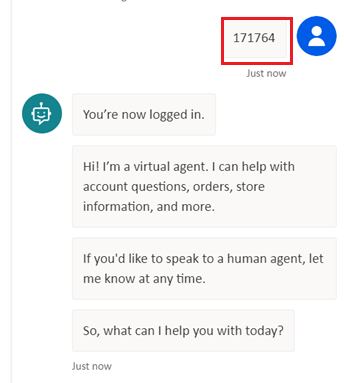
Connectez-vous, puis copiez le code de validation affiché.
Pour terminer le processus de connexion, collez le code dans la conversation instantanée de l’assistant.