Remarque
L’accès à cette page nécessite une autorisation. Vous pouvez essayer de vous connecter ou de modifier des répertoires.
L’accès à cette page nécessite une autorisation. Vous pouvez essayer de modifier des répertoires.
Important
Toutes les organisations ne disposent pas de la fonctionnalité de gestion centrée sur les applications. Si vous êtes migré vers la gestion centrée sur l’application, vous pouvez voir le message suivant sur la page stratégie d’autorisation :

Pour connaître les chronologies, consultez MC688930 de publication du Centre de messages ou 151829 de l’élément de feuille de route Microsoft 365.
Si vous voyez des stratégies sur la page stratégies d’autorisation, continuez à utiliser des stratégies d’autorisation d’application ou migrez vers cette fonctionnalité par vous-même.
Avec l’introduction de la fonctionnalité de gestion centrée sur les applications, les administrateurs disposent de deux méthodes pour contrôler l’accès et la disponibilité des applications et des agents copilot.
- Continuez à utiliser des stratégies d’autorisation.
- Utilisez la fonctionnalité si elle a déjà été migrée automatiquement ou manuellement vers la gestion centrée sur l’application. Il remplace les stratégies d’autorisation d’application.
Cette fonctionnalité vous permet de spécifier les utilisateurs et les groupes qui peuvent utiliser chaque application ou un agent copilot, et vous pouvez le contrôler par application.
Quelle que soit la méthode que vous utilisez, vous pouvez gérer l’accès aux applications pour des utilisateurs individuels, des groupes pris en charge ou tout le monde dans le organization. Vous disposez d’un contrôle total sur les personnes autorisées ou non à ajouter des applications dans votre organization. Vous pouvez également contrôler l’accès aux nouvelles applications que nous publions dans le magasin d’applications Teams.
En quoi la gestion centrée sur les applications diffère-t-elle de la stratégie d’autorisation ?
Auparavant, lorsque vous utilisiez des stratégies d’autorisation, vous déterminiez l’accès aux applications à l’aide des trois paramètres suivants :
- Paramètre d’application à l’échelle de l’organisation pour les applications tierces : il s’applique au niveau de l’organisation et contrôle si toutes les applications tierces sont disponibles pour chaque utilisateur ou non.
- Application status : elle s’applique au niveau de l’application en tant qu’autorisation ou blocage et contrôle si elle est disponible ou non pour tout utilisateur.
- Stratégie d’autorisation : elle s’applique au niveau de l’utilisateur et contrôle si un utilisateur spécifique est autorisé à utiliser une application ou non.
La fonctionnalité de gestion centrée sur les applications simplifie ces paramètres. Chaque application contient sa définition d’accès à l’aide d’une liste d’utilisateurs et de groupes que vous lui affectez. Il vous permet de gérer chaque application individuellement en fonction des besoins de votre utilisateur et de la posture de conformité et de risque de organization.
Lorsque vous utilisez cette fonctionnalité, vous déterminez l’accès aux applications à l’aide de l’une des options suivantes pour chaque application :
| Nouvelle option | Qui obtient l’application | Comment est-il mappé avec les paramètres précédents |
|---|---|---|
Everyone |
Disponible pour tous les utilisateurs de l’organisation, les nouveaux utilisateurs et les invités. | Même effet que l’autorisation d’une application et d’une stratégie d’autorisation d’application globale (par défaut à l’échelle de l’organisation) permettant à tous les utilisateurs de l’utiliser. |
Specific users or groups |
Seuls les utilisateurs et les groupes que vous sélectionnez peuvent utiliser l’application. Les types de groupes pris en charge sont les groupes de sécurité, les groupes Microsoft 365, les groupes d’appartenance d’utilisateurs dynamiques, les groupes imbriqués et les listes de distribution. Les invités ne peuvent pas utiliser l’application si cette option est sélectionnée et même si des invités sont affectés à l’application. | Identique à l’utilisation d’une stratégie d’autorisation d’application personnalisée pour limiter l’utilisation de l’application aux utilisateurs ou groupes sélectionnés. |
No one |
Non disponible pour tout utilisateur | Identique à une application bloquée. |
La méthode permettant aux utilisateurs d’accéder à une application change avec cette fonctionnalité. Dans le passé, pour autoriser l’accès à un utilisateur, vous ajoutiez l’application en tant qu’application autorisée dans une stratégie et affectiez cette stratégie à l’utilisateur. À l’aide de cette fonctionnalité, vous modifiez simplement la disponibilité d’une application pour permettre aux utilisateurs sélectionnés de l’utiliser. En outre, vous n’avez pas besoin de créer plusieurs stratégies pour différentes combinaisons d’applications et d’utilisateurs autorisés.
Migrer vers la gestion centrée sur l’application
Important
À partir d’avril 2025, votre locataire est automatiquement migré vers la gestion centrée sur les applications. Après la migration, vous ne pouvez pas accéder à l’Assistant Migration. Toutefois, tant que la migration n’est pas terminée, vous pouvez utiliser l’Assistant et choisir d’effectuer la migration manuellement. Pour plus d’informations, consultez Comprendre le processus de migration automatique.
Auparavant, nous avons migré automatiquement les organisations qui n’utilisaient pas de stratégies personnalisées. Les administrateurs peuvent désormais effectuer une migration à la demande. Comprendre la différence entre les deux types de migration.
| Type de migration | Qui le fait | Configuration requise | Comment s’effectue-t-il ? |
|---|---|---|---|
| Assisté | Administrateur | L’organisation utilise une ou plusieurs stratégies personnalisées | Interface utilisateur guidée dans le centre d’administration. Il s’agit d’une migration automatique. Consultez les MC688930 de publication du Centre de messages pour connaître les chronologies. |
| Automatique | Microsoft | L’organisation utilise uniquement la stratégie globale par défaut | Automatique, sans intervention de l’administrateur. Une ou plusieurs stratégies personnalisées sont en cours de déploiement. Consultez les MC688930 de publication du Centre de messages pour connaître les chronologies. |
Pour migrer votre organization, procédez comme suit :
Connectez-vous au Centre d’administration Teams et accédez à la page Stratégies d’autorisation des applications > Teams. Effectuez l’inventaire des applications dans les stratégies d’autorisation et identifiez les utilisateurs et les groupes auxquels les applications sont autorisées ou bloquées. Pendant la migration, vous devrez peut-être modifier manuellement la disponibilité de certaines applications pour les utilisateurs et groupes existants. Pour plus d’informations, consultez l’étape 5.
Dans la page Stratégies d’autorisation, sélectionnez Prise en main.

Sélectionnez les stratégies que vous souhaitez migrer, puis sélectionnez Suivant. La page affiche uniquement les stratégies affectées aux utilisateurs ou aux groupes. En outre, nous migreons uniquement les applications et leur disponibilité qui font partie des stratégies que vous choisissez de migrer. Les applications des stratégies non sélectionnées ne font pas partie de la migration et ne peuvent pas être migrées ultérieurement. Toutefois, vous pouvez modifier manuellement la disponibilité de n’importe quelle application après la migration.

Vérifiez la disponibilité de l’application pour les utilisateurs sur la page suivante. Dans les trois onglets suivants, il affiche une liste d’applications à partir de vos paramètres d’application à l’échelle de l’organisation et des stratégies d’autorisation d’application que vous choisissez de migrer.
- Disponible pour tout le monde : liste des applications autorisées pour tous les utilisateurs de votre organization.
- Disponible pour des utilisateurs et des groupes spécifiques : liste des applications autorisées de manière sélective pour au moins un utilisateur d’organisation ou un groupe pris en charge.
- Disponible pour personne : liste des applications que personne dans l’organisation ne peut utiliser.
Dans chaque onglet, vous pouvez modifier la disponibilité de l’application pour l’un des trois types de disponibilité d’application, si nécessaire. L’option Modifier la disponibilité s’affiche sous l’onglet Disponible pour des utilisateurs et des groupes spécifiques si la disponibilité de l’application n’est pas claire et si une entrée administrateur est nécessaire pour continuer. Soit les applications ne sont pas présentes dans les stratégies que vous avez sélectionnées pour la migration, soit les stratégies sélectionnées contiennent une disponibilité en conflit. Vous devez affecter ces applications à l’un des types de disponibilité avant de pouvoir continuer.

Pourboire
Si vous voyez de nombreuses applications dans cet onglet, vous avez probablement des stratégies qui ont des applications en conflit de disponibilité. Par exemple, une stratégie qui autorise une application et une autre stratégie qui bloque la même application. Dans un tel scénario, nous vous recommandons de décocher la stratégie qui entraîne un conflit ou de modifier la disponibilité dans cet onglet.
Vous pouvez valider les modifications par application ou par utilisateur. Sélectionnez un onglet et tapez le nom de l’application ou de l’utilisateur.

Dans l’interface utilisateur de révision finale, vous pouvez voir les applications, leur disponibilité et les paramètres d’application à l’échelle de l’organisation qui s’appliquent après la migration. Vous pouvez télécharger ces informations sous la forme d’un fichier CSV pour les évaluer plus en détail. Par exemple, vous pouvez utiliser le mappage d’inventaire de l’étape 1 pour vous assurer que la disponibilité de l’application est comme prévu. Une fois assuré, sélectionnez Démarrer la migration et suivez les invites.
Remarque
La migration se termine en quelques minutes, mais cela peut prendre jusqu’à 24 heures pour que les modifications soient reflétées pour tous les utilisateurs. Une fois la migration terminée, vous pouvez commencer à apporter des modifications à la disponibilité des applications via la nouvelle interface utilisateur. Vous pouvez également utiliser des applets de commande PowerShell pour mettre à jour la disponibilité des applications à tout moment après la migration. Les modifications apportées à l’interface utilisateur ou à PowerShell prennent jusqu’à 24 heures pour s’appliquer à tous les utilisateurs, ce qui est cohérent avec les mises à jour de l’interface utilisateur ou de PowerShell, et pas seulement immédiatement après la fin de la migration.


Pendant la migration, vous pouvez enregistrer un brouillon de la progression de la migration à l’aide de l’option Terminer ultérieurement . Vous pouvez annuler la migration et supprimer le brouillon enregistré à l’aide de l’option Réinitialiser toutes les modifications .
Remarque
Lors de la migration, vous ne pouvez pas apporter de modifications aux affectations d’applications. L’interface utilisateur existante est désactivée lorsque vous démarrez la migration. Si vous n’êtes pas prêt à continuer ou si vous souhaitez modifier les stratégies d’autorisation existantes, ouvrez l’Assistant Migration et sélectionnez l’option Réinitialiser toutes les modifications. Vous perdrez la progression et pourrez redémarrer la migration ultérieurement.
Après la migration, vos applications bloquées restent indisponibles pour les utilisateurs. Les états de ces applications s’affichent maintenant unblocked , mais les applications sont affectées à No one dans la Available to colonne de la page Gérer les applications. Cela signifie que l’utilisateur de l’organisation ne peut pas utiliser l’application, comme vous l’aviez prévu auparavant. Les utilisateurs peuvent afficher les applications dans le Store et demander l’accès aux applications.
Après la migration, tout consentement administrateur aux autorisations d’application précédemment accordées est conservé. Les autorisations d’application sont un concept différent des stratégies d’autorisation, que la gestion centrée sur les applications remplace. Pour plus d’informations, consultez Accorder et gérer le consentement aux autorisations d’application Teams.
Comprendre le processus de migration automatique
La migration automatique conserve le même accès défini dans les stratégies d’autorisation d’application lorsqu’il n’y a aucun conflit entre les stratégies attribuées à un utilisateur. Si un utilisateur est affecté à une stratégie d’autorisation d’application personnalisée qui bloque une application, tandis que la stratégie d’autorisation globale autorise la même application, Microsoft migre automatiquement l’application comme autorisé pour cet utilisateur. Pendant la migration automatique, un groupe de sécurité est créé pour chaque stratégie d’autorisation d’application personnalisée. Tous les utilisateurs actuellement affectés à une stratégie d’autorisation d’application sont ensuite ajoutés au groupe de sécurité correspondant pour cette stratégie. Ces groupes sont affectés à chaque application qu’ils sont autorisés dans leur stratégie respective, en conservant leur accès à l’application. Les administrateurs gèrent ces groupes comme n’importe quel autre pour personnaliser les affectations de gestion centrées sur l’application, telles que l’ajout et la suppression d’utilisateurs ou la suppression du groupe et son remplacement par un autre groupe.
Pour plus d’informations sur les meilleures pratiques avant et après la migration, consultez Meilleures pratiques de migration pour la gestion centrée sur les applications.
Ajouter ou modifier la disponibilité des applications pour les utilisateurs
Pour permettre aux utilisateurs d’ajouter et d’utiliser une application ou un agent Copilot, vous devez affecter des utilisateurs ou des groupes à une application. Pour rendre une application ou un agent Copilot disponible dans votre organization, vérifiez les points suivants :
- Si votre organization n’est pas migrée vers la gestion unifiée des applications, autorisez les applications et les agents Copilot dans le centre d’administration Teams et dans la page Applications intégrées dans Centre d’administration Microsoft 365.
- Si votre organization est migrée vers la gestion unifiée des applications, autorisez les applications et les agents Copilot dans le centre d’administration Teams ou sous la page Applications intégrées dans Centre d’administration Microsoft 365.
Remarque
Il faut jusqu’à 24 heures pour que les modifications de disponibilité prennent effet. Dans de rares cas, la réflexion des modifications sur le client peut prendre jusqu’à six jours.
Pour rendre une application ou un agent Copilot disponible pour votre organization dans le Centre d’administration Teams, procédez comme suit :
Accédez à la page Gérer les applications .
Recherchez l’application requise et sélectionnez le nom de l’application pour ouvrir la page des détails de l’application.
Sélectionnez l’onglet Utilisateurs et groupes .
Sous Sélectionner pour gérer les personnes pour lesquelles cette application est installée ou disponible dans votre organization, sélectionnez Disponibilité.
Sélectionnez Modifier la disponibilité.
Sélectionnez l’option requise dans le menu Disponible dans . Lorsque vous attribuez des utilisateurs ou des groupes, recherchez l’utilisateur ou le groupe dans le menu Rechercher des utilisateurs ou des groupes . Sélectionnez Appliquer.

Pour supprimer un ou plusieurs utilisateurs ou groupes d’une application, sélectionnez les lignes et sélectionnez Supprimer.


Remarque
Les applications et les agents sont disponibles à la fois dans le Centre d’administration Teams et Dans Teams, en fonction de l’anneau de locataire attribué. Par exemple, si un locataire TAP est affecté dans l’anneau Teams 1.2, les applications et les agents de ring 1.2 sont accessibles aux administrateurs du Centre d’administration Teams et aux utilisateurs dans Teams.
Paramètres par défaut pour la disponibilité des applications
En plus de définir la disponibilité d’une application, vous pouvez également contrôler la disponibilité des applications par défaut de toutes les nouvelles applications. Vous pouvez le contrôler pour chaque type d’application. Pour les nouvelles organisations, le paramètre par défaut est défini pour permettre aux utilisateurs d’installer des applications par défaut. Pour les organisations existantes, les anciens paramètres sont mappés aux nouveaux paramètres d’accès.
Pour modifier ce paramètre par défaut, accédez à la page Gérer les applications, sélectionnez Actions> Paramètres del’application à l’échelle de l’organisation, puis modifiez les paramètres requis.
Les paramètres de l’application à l’échelle de l’organisation s’appliquent à :
- Toutes les nouvelles applications mises à disposition dans l’App Store Teams.
- Toutes les applications existantes que vous n’avez pas gérées activement, c’est-à-dire que vous n’avez pas modifié la disponibilité.
Remarque
Avant la migration de la gestion centrée sur les applications, les paramètres à l’échelle de l’organisation disposaient de deux contrôles distincts pour les applications tierces : un pour la gestion en bloc des nouvelles applications et un autre pour les applications existantes
Après la migration vers la gestion centrée sur les applications, un contrôle unique gère désormais la disponibilité en bloc pour les applications tierces nouvelles et existantes. Activez pour activer toutes les applications tierces nouvelles et existantes sur le locataire ; désactiver pour désactiver tout. Les paramètres au niveau de l’application restent intacts.
Pré-ACM

With-ACM

Gestion pré-centrée sur l’application, les paramètres à l’échelle de l’organisation comprenaient deux contrôles distincts pour les applications tierces ; un pour gérer la disponibilité des nouvelles applications en bloc et un autre pour les applications existantes.
Après la migration de la gestion centrée sur les applications, celles-ci sont unifiées dans un contrôle unique qui régit la disponibilité en bloc pour les applications tierces nouvelles et existantes. Lorsque vous activez la bascule, toutes les applications sont activées et lorsque vous basculez sur OFF, toutes les applications sont désactivées. Ce contrôle ne remplace pas les configurations au niveau de l’application.
Les paramètres de l’application à l’échelle de l’organisation ne s’appliquent pas à :
- Toutes les applications pour lesquelles l’affectation d’utilisateur est définie sur Utilisateurs et groupes spécifiques et enregistrées par vous.
- Toutes les applications qui ont été affectées à Tout le monde ou à Personne et enregistrées individuellement.
- Toutes les applications bloquées.
Imaginez un scénario où vous avez commencé à utiliser la fonctionnalité et où toutes les applications ont été attribuées à tout le monde. Maintenant, vous avez modifié la disponibilité d’une application pour un groupe spécifique ou certains utilisateurs. Après avoir enregistré cette modification, si vous modifiez le paramètre d’application à l’échelle de l’organisation intitulé Permettre aux utilisateurs d’installer et d’utiliser les applications disponibles par défaut, cette application particulière continue d’être affectée au ou aux groupes spécifiques. Votre modification du paramètre d’application à l’échelle de l’organisation s’applique uniquement aux applications pour lesquelles vous n’avez pas modifié la disponibilité. En outre, si vous modifiez à nouveau le paramètre Permettre aux utilisateurs d’installer et d’utiliser les applications disponibles par défaut , la disponibilité de toutes les autres applications est à nouveau affectée, à l’exception de l’application que vous avez gérée activement.
Afficher les applications dans votre organization
Vous pouvez afficher toutes les applications du catalogue et accéder facilement à la disponibilité des applications à partir de la page Gérer les applications . Vous pouvez trier et filtrer à l’aide des trois types de disponibilité des applications. Pour en savoir plus sur les applications fournies par Microsoft, consultez la liste des applications créées par Microsoft.

Afficher toutes les applications disponibles pour un utilisateur spécifique
Dans la page Gérer les utilisateurs , sélectionnez un utilisateur pour ouvrir la page des détails de l’utilisateur, puis sélectionnez l’onglet Applications . L’onglet répertorie les applications auxquelles l’utilisateur a accès. Pour localiser facilement le type d’accès d’une application, vous pouvez rechercher le nom de l’application.

Chaque application affiche le type de sa disponibilité, ce qui indique comment l’utilisateur est affecté à l’application : par le biais de la disponibilité pour tout le monde, de la disponibilité directe à un utilisateur ou via un groupe. La liste affiche uniquement les applications qui sont affectées à l’utilisateur et qui sont autorisées dans le organization à utiliser. Les applications affectées à personne et les applications qui sont bloquées dans le organization n’apparaissent pas dans cette liste.
Vous pouvez supprimer la disponibilité des applications pour un utilisateur. Sélectionnez une application qui est directement affectée à l’utilisateur, puis sélectionnez Supprimer. Vous ne pouvez pas supprimer la disponibilité d’un utilisateur si l’application est disponible pour tout le monde ou pour un groupe.
Afficher les principaux insights sur les applications pour augmenter l’adoption
Dans le Centre d’administration Teams, le widget Applications populaires dans votre organisation de la page Gérer les applications affiche deux des applications tierces les plus utilisées, qui ne sont pas déjà disponibles ou installées pour tous les utilisateurs du organization. Ces applications figurent dans les 40 % d’utilisation les plus utilisées au cours des 90 derniers jours et sont affichées dans l’ordre décroissant par utilisation.
Si votre locataire est migré vers l’expérience unifiée de gestion des applications et de l’agent, vous pouvez voir le widget Applications populaires dans votre organisation pour analyser et installer les applications pertinentes. Pour plus d’informations, consultez Afficher les principales applications dans les locataires avec des agents et des applications unifiés. Le widget n’apparaît pas s’il n’y a pas d’applications principales.
Ce widget vous aide à :
- Analyser la disponibilité des applications et améliorer l’adoption au sein de votre locataire
- Prendre les mesures recommandées pour installer des applications pertinentes pour vos utilisateurs
Pour afficher les applications populaires dans votre widget d’organisation et analyser deux des applications les plus utilisées :
Connectez-vous au Centre d’administration Teams.
Accédez à Applications Teams>Gérer les applications pour afficher les applications populaires dans votre widget d’organisation . Il montre deux des applications tierces les plus utilisées dans votre organization en fonction de la sélection aléatoire, du nombre d’utilisateurs utilisant l’application et de l’option Autoriser pour les autres.

Facultatif : sélectionnez l’icône d’informations sur le widget et choisissez le lien Rapport d’utilisation des applications .
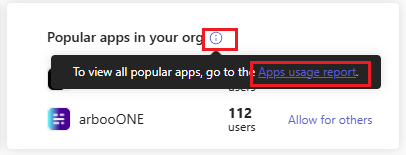
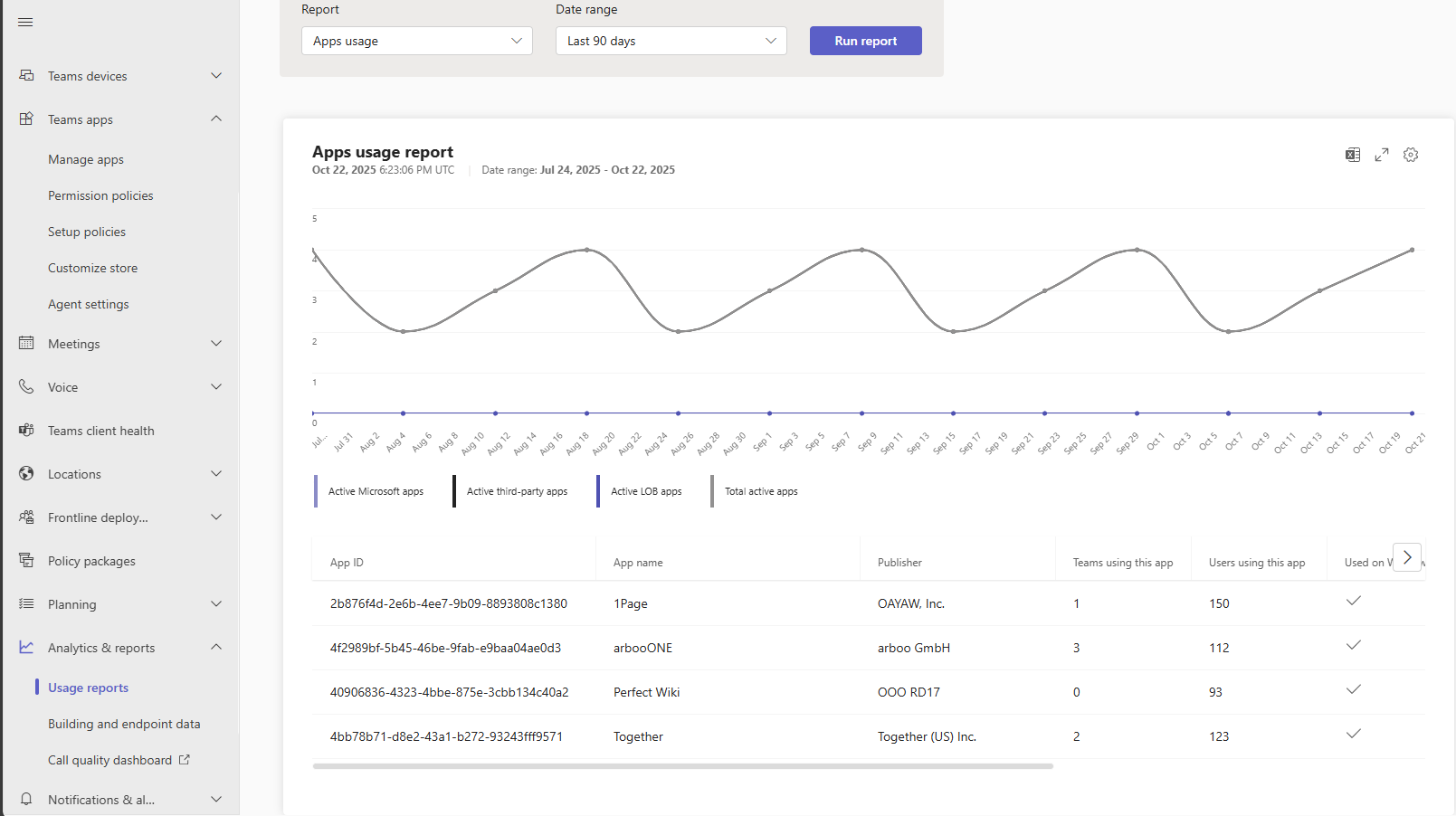
La page Rapports d’utilisation s’ouvre et génère automatiquement un rapport pour toutes les applications tierces, y compris deux des applications les plus utilisées affichées sur le widget, selon l’utilisation au cours des 90 derniers jours.
Important
Les données des rapports d’utilisation proviennent de l’API et couvrent l’utilisation
Ideasdes applications au-delà de Teams.Sélectionnez Autoriser pour les autres sur le widget.

L’onglet Utilisateurs et groupes s’ouvre, qui indique le nombre d’utilisateurs pour lesquels l’application sélectionnée est disponible et le nombre réel d’utilisateurs qui utilisent l’application. Par exemple, si l’application sélectionnée est disponible pour huit utilisateurs uniquement, mais que six utilisateurs l’utilisent déjà, cela signifie qu’elle est populaire et peut être activée pour d’autres utilisateurs.

Sélectionnez Modifier la disponibilité pour rendre l’application disponible pour les utilisateurs sélectionnés ou permettre à tout le monde d’augmenter l’adoption.
Sélectionnez Appliquer pour que les modifications soient reflétées.


Vous pouvez également accéder au tableau de bord dans le Centre d’administration Teams pour afficher le widget Applications populaires dans votre organisation , qui affiche trois des applications tierces les plus utilisées. Ces applications sur le widget correspondent à celles de la page Gérer les applications et apparaissent dans le même ordre, à l’exception de la troisième application. Sélectionnez Autoriser pour ouvrir l’onglet Utilisateurs et groupes , où vous pouvez afficher et analyser le nombre d’utilisateurs pour lesquels l’application est disponible et modifier la disponibilité en conséquence.

Remarque
Pour déplacer ou supprimer le widget, sélectionnez le menu Plus d’options (...) dans le coin supérieur droit du widget.
Mappage entre les anciennes stratégies d’autorisation et la disponibilité des nouvelles applications
Lorsque le centre d’administration de votre locataire reçoit cette fonctionnalité, les mises à jour suivantes sont apportées à l’accès à l’application. L’accès aux applications ne change pas et la mise à jour mappe uniquement vos stratégies d’autorisation existantes à la nouvelle disponibilité.
| Stratégie d’autorisation d’application et paramètres de l’organisation précédemment | Paramètres d’application à l’échelle de l’organisation lors de l’utilisation de cette fonctionnalité |
|---|---|
La stratégie d’autorisation globale pour les applications Microsoft était Allow all ou la stratégie d’autorisation globale pour les applications Microsoft était Block an app(s), allow all others |
Allow users install available apps by default pour les applications Microsoft est défini sur activé |
La stratégie d’autorisation globale pour les applications Microsoft était Block all ou la stratégie d’autorisation globale pour les applications Microsoft était Allow app(s), Block all others |
Allow users install available apps by default pour les applications Microsoft est défini sur désactivé |
Le paramètre d’application tierce dans les paramètres de l’application à l’échelle de l’organisation a été défini sur activé ; Le nouveau paramètre d’application tierce dans le paramètre d’application à l’échelle de l’organisation a été défini sur activé ; La stratégie d’autorisation globale pour les applications tierces était Allow all; ou la stratégie d’autorisation globale pour les applications tierces était Block an app(s), allow all others |
Allow users install available apps by default pour les applications tierces est défini sur activé |
Le paramètre d’application tierce dans les paramètres de l’application à l’échelle de l’organisation a été défini sur désactivé ; Le nouveau paramètre d’application tierce dans le paramètre d’application à l’échelle de l’organisation a été défini sur désactivé ; La stratégie d’autorisation globale pour les applications tierces était Block all; ou la stratégie d’autorisation globale pour les applications tierces était Allow app(s), Block all others |
Allow users install available apps by default pour les applications tierces est défini sur désactivé |
Le paramètre d’application tierce dans les paramètres de l’application à l’échelle de l’organisation a été défini sur activé ; Le nouveau paramètre d’application tierce dans le paramètre d’application à l’échelle de l’organisation a été défini sur désactivé ; La stratégie d’autorisation globale pour les applications tierces était Block all; ou la stratégie d’autorisation globale pour les applications tierces était Allow app(s), Block all others |
Allow users install available apps by default for third party apps est défini sur désactivé |
Le paramètre d’application tierce est désactivé ; la stratégie d’autorisation est Block an app(s), allow all others |
Allow users install available apps by default for third party apps est défini sur désactivé |
Stratégie d’autorisation globale pour les applications personnalisées ou Allow all Stratégie d’autorisation globale pour les applications personnalisées Block an app(s), allow all others |
Allow users install available apps by default pour les applications personnalisées est défini sur activé |
Stratégie d’autorisation globale pour les applications personnalisées Block all ou Stratégie d’autorisation globale pour les applications personnalisées Allow app(s), Block all others |
Allow users install available apps by default pour les applications personnalisées est défini sur désactivé |
| Status d’application antérieure | Stratégie d’autorisation appliquée précédemment | Disponibilité des applications lors de l’utilisation de cette fonctionnalité |
|---|---|---|
| Bloqué | Bloqué | Personne ne peut installer |
| Bloqué | Autorisé | Personne ne peut installer |
| Autorisé | Bloqué | Personne ne peut installer |
| Autorisé | Autorisé | Tout le monde |
Considérations et limitations connues
Vous pouvez ajouter jusqu’à 99 utilisateurs ou groupes à la fois à une application.
Lors de la recherche d’utilisateurs ou de groupes à ajouter, l’interface utilisateur n’affiche que 20 résultats. Si vous ne trouvez pas les résultats attendus, affinez votre requête de recherche pour utiliser le nom exact.
Après la migration, vos applications bloquées restent indisponibles pour les utilisateurs. La status de ces applications est
unblockedmaintenant, mais les applications sont disponiblesNo onedans laAvailable tocolonne de la page Gérer les applications. Cela signifie qu’aucun utilisateur de l’organisation ne peut utiliser l’application comme vous l’aviez prévu auparavant.Après avoir basculé vers cette fonctionnalité, vous ne pouvez pas accéder, modifier ou utiliser des stratégies d’autorisation. Une fois que votre organization a migré, vous ne pouvez pas annuler la migration.
Vous ne pouvez pas mettre à jour la disponibilité des applications en bloc dans le Centre d’administration Teams, mais vous pouvez le faire via PowerShell. Pour plus d’informations sur les applets de commande PowerShell pour la disponibilité des applications, consultez Update-M365TeamsApp.
Détails de la migration automatique pour les stratégies d’autorisation d’application :
Pendant la migration, créez un groupe de sécurité par stratégie d’autorisation d’application personnalisée. Tous les utilisateurs affectés à la stratégie d’autorisation d’application sont affectés aux groupes correspondants.
Après la migration, vous pouvez afficher et gérer les groupes.
Les autorisations d’application ne sont pas modifiées pendant la migration, sauf si une application est autorisée dans la stratégie globale, mais bloquée dans la stratégie d’autorisation d’application personnalisée. Ici, l’application est disponible pour tous les utilisateurs du locataire, à l’exception des clients EDU, pour lesquels elle ne sera pas disponible. Il s’agit du seul instance où il y a une modification des autorisations d’application dans le locataire. Les administrateurs peuvent modifier ce comportement comme ils le souhaitent après la migration.