Remarque
L’accès à cette page nécessite une autorisation. Vous pouvez essayer de vous connecter ou de modifier des répertoires.
L’accès à cette page nécessite une autorisation. Vous pouvez essayer de modifier des répertoires.
L’outil d’inscription de plug-in (PRT) inclut un concepteur pour créer une API personnalisée. Le PRT est une application cliente Windows qui fait partie des outils de développement que vous pouvez télécharger à partir de NuGet. Pour plus d’informations sur le téléchargement de ces outils, consultez les outils de développement Dataverse .
Se connecter à l’aide de l’outil de Plug-in Registration.
Ouvrez l’outil d’inscription de plug-in en exécutant la commande PAC CLI
pac tool prt.Sélectionnez +Créer une connexion pour vous connecter à votre environnement Dataverse.
Vérifiez qu’Office 365 est activé.
Si vous vous connectez à l’aide d’un compte Microsoft autre que celui que vous utilisez actuellement, sélectionnez Afficher avancé et entrez vos informations d’identification. Sinon, laissez la connexion en tant qu’utilisateur actuel sélectionnée.
Note
Si votre compte d’utilisateur utilise l’authentification multifacteur (MFA), vérifiez que la case à cocher Afficher avancé n’est pas cochée.
Si votre compte Microsoft fournit l’accès à plusieurs environnements, sélectionnez Afficher la liste des organisations disponibles.
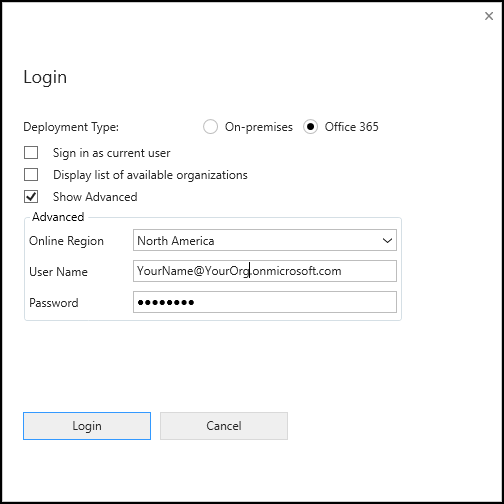
Sélectionnez Connexion.
Si vous avez sélectionné Afficher la liste des organisations disponibles, sélectionnez l’organisation à laquelle vous souhaitez vous connecter et sélectionnez Connexion.
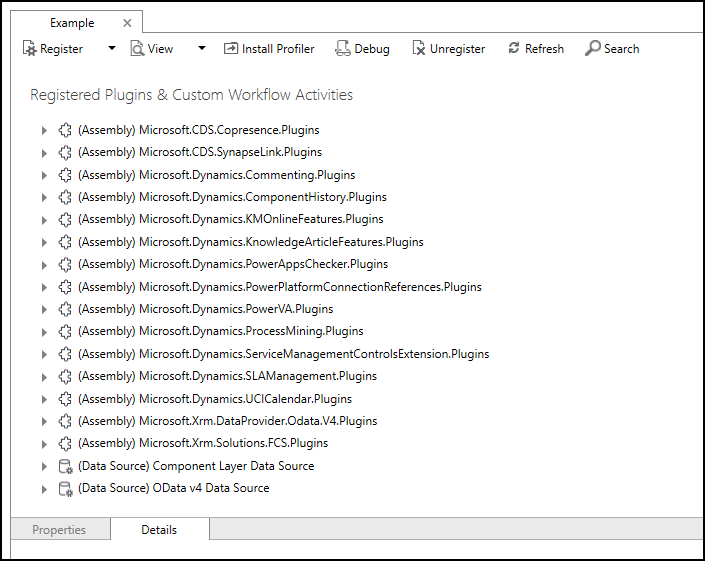
Une fois connecté, vous verrez les plug-ins inscrits existants, les activités de flux de travail personnalisées et les fournisseurs de données.
Créer une API personnalisée
Dans le menu Inscrire , sélectionnez la nouvelle commande Inscrire une API personnalisée . Cela ouvre le formulaire pour créer une API personnalisée.
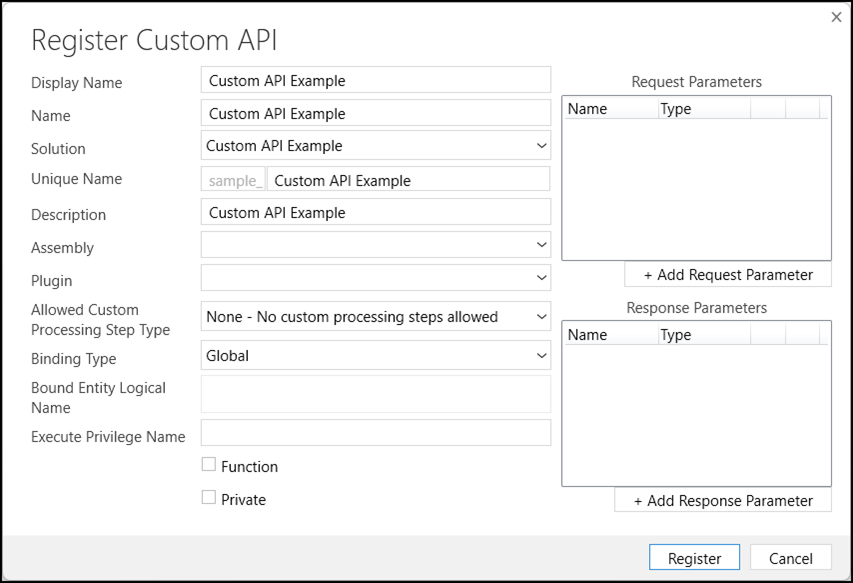
Utilisez les informations du tableau ci-dessous pour créer l’API personnalisée. Pour plus d’informations, consultez les colonnes de table d’API personnalisées
Important
Certaines options ne peuvent pas être modifiées après l’enregistrement de l’API personnalisée. Veillez à comprendre l’objectif de chaque paramètre qui ne peut pas être modifié. Si vous devez ultérieurement modifier ce paramètre, vous devez supprimer et recréer l’API personnalisée. Cela supprime également les paramètres de requête ou les propriétés de réponse qui lui sont associés.
| Étiquette | Descriptif | Peut être modifié |
|---|---|---|
| Nom d’affichage | Un nom pouvant être localisé. | Oui |
| Nom | Nom convivial et non localisable. | Oui |
| Solution | Créez une solution ou sélectionnez-en une existante. La définition de cette valeur définit le préfixe de personnalisation approprié pour le champ Nom unique . | Oui |
| Nom unique | Nom de l’API personnalisée. Cette valeur ne doit contenir que des caractères alphanumériques et aucun espace. Le nom complet inclut le préfixe de personnalisation déterminé en sélectionnant la solution. |
Non |
| Description | La description localisable. À utiliser lorsque le message est exposé pour être appelé dans une application. Par exemple, en tant que Info-bulle. | Oui |
| Assembly | Optional. Sélectionnez un assembly qui contient un type de plug-in qui définit ce que fait l’API personnalisée. | Oui |
| Plug-in | Optional. Sélectionnez un type de plug-in dans l’assembly sélectionné. Vous pouvez définir cela plus tard. | Oui |
| Type d’étape de traitement personnalisé autorisé | Quels types d’étapes de traitement vous autoriserez. Plus d’informations : Sélectionner un type d’étape de traitement personnalisé | Non |
| Type de liaison | Quel type de liaison d’entité. Plus d’informations : Sélectionner un type de liaison | Non |
| Nom logique de l’entité liée | Si vous sélectionnez Type de LiaisonEntité ou EntityCollection, vous devez entrer le nom logique de la table représentant ce type. | Non |
| Nom du privilège d’exécution | Nom d’un privilège qui contrôle si quelqu’un peut utiliser l’API. Il doit s’agir d’une valeur Name valide de la table Privilege . Plus d’informations : Sécuriser votre API personnalisée avec un privilège | Oui |
| Fonction | Indique s’il faut créer une fonction. Plus d’informations : Quand créer une fonction | Non |
| Privé | Indique si l’API personnalisée doit être privée. Plus d’informations : Quand rendre votre API personnalisée privée | Oui |
Note
- Le concepteur d’API personnalisé PRT n’expose pas la propriété Enabled For Workflow (
WorkflowSdkStepEnabled). Si vous souhaitez créer une API personnalisée qui fonctionnera pour les flux de travail, vous devez utiliser une autre méthode. - Le concepteur d’API personnalisée de PRT n’expose pas la propriété gérée Is Customizable . Vous pouvez le définir dans Power Apps. Plus d’informations sur la personnalisation de l’API
Vous pouvez continuer à ajouter des paramètres de requête et des propriétés de réponse, ou enregistrer l’API personnalisée et les ajouter ultérieurement.
Créer des paramètres de requête
Une API personnalisée n’est pas nécessaire pour avoir des paramètres de requête. Lors de la création d’une API personnalisée ou lors de la modification d’une API existante, vous pouvez créer de nouveaux paramètres de requête en cliquant sur + Ajouter un paramètre de requête. Le formulaire Paramètre s’ouvre.
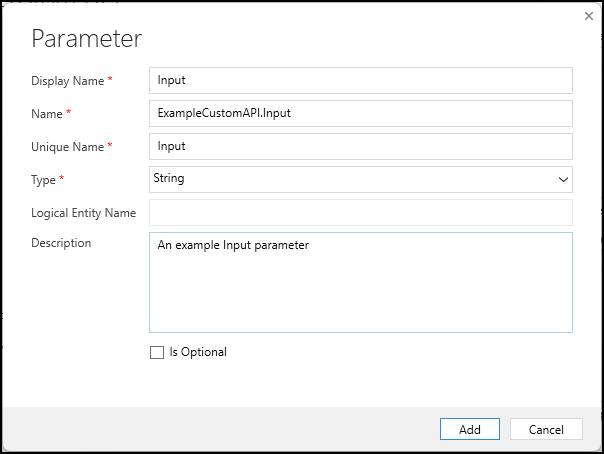
Utilisez les informations du tableau ci-dessous pour créer le paramètre de requête. Pour plus d’informations, voir Colonnes de table CustomAPIRequestParameter
| Étiquette | Descriptif | Peut être modifié |
|---|---|---|
| Nom d’affichage | Nom d'affichage localisable. | Oui |
| Nom | Nom principal du paramètre de requête d’API personnalisée. Cette convention d’affectation de noms est recommandée pour différencier ce paramètre des autres utilisateurs qui partagent un nom unique commun : {Custom API Unique Name}.{Parameter UniqueName} |
Oui |
| Nom unique | Il s’agit du nom du paramètre lorsque vous appelez l’API personnalisée. | Non |
| Type | Sélectionnez le type du paramètre. Booléen Date et heure Decimal Entité EntityCollection EntityReference Flottant Nombre entier Argent Liste déroulante Chaîne StringArray GUID |
Non |
| Nom d’entité logique | Lorsque Entity, EntityCollection ou EntityReference est sélectionné comme type, vous pouvez spécifier la table. | Non |
| Description | Description localisable. | Oui |
| Est facultatif | Indique si une valeur pour le paramètre est requise par l’appelant. | Non |
Créer des propriétés de réponse
Une API personnalisée pour une action n’est pas nécessaire pour avoir des propriétés de réponse. Lors de la création d’une API personnalisée ou lors de la modification d’une API existante, vous pouvez créer de nouvelles propriétés de réponse en cliquant sur + Ajouter un paramètre de réponse. Le formulaire Paramètre s’ouvre.
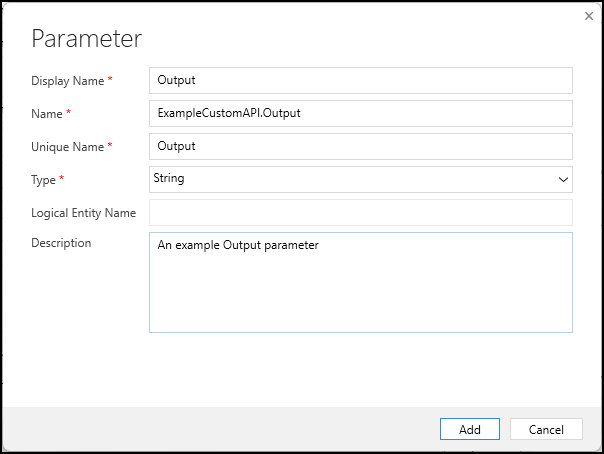
Utilisez les informations du tableau ci-dessous pour créer la propriété Response. Pour plus d’informations, consultez CustomAPIResponseProperty Table Columns
| Étiquette | Descriptif | Peut être modifié |
|---|---|---|
| Nom d’affichage | Nom d'affichage localisable. | Oui |
| Nom | Nom principal de la propriété de réponse d’API personnalisée. Cette convention d’affectation de noms est recommandée pour différencier ce paramètre des autres utilisateurs qui partagent un nom unique commun : {Custom API Unique Name}.{Property UniqueName} |
Oui |
| Nom unique | Il s’agit du nom de la propriété retournée lorsque vous appelez l’API personnalisée. | Non |
| Type | Sélectionnez le type de la propriété. Booléen Date et heure Decimal Entité EntityCollection EntityReference Flottant Nombre entier Argent Liste déroulante Chaîne StringArray GUID |
Non |
| Nom d’entité logique | Lorsque Entity ou EntityReference sont sélectionnés comme type, vous pouvez spécifier la table. Vous ne pouvez pas spécifier un nom d’entité logique lorsque vous choisissez EntityCollection comme type. | Non |
| Description | Description localisable. | Oui |
Afficher une liste d’API personnalisée
Pour afficher une liste d’API personnalisée, dans le menu Affichage , sélectionnez la commande Afficher par message .
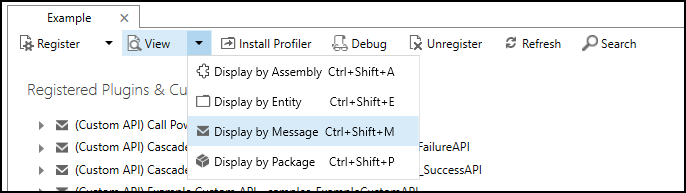
Tous les messages créés en tant qu’API personnalisée sont préfixés par (API personnalisée).
Supprimer une API personnalisée
Lorsque vous affichez une liste d’API personnalisée, sélectionnez celle que vous souhaitez supprimer, puis cliquez sur la commande Annuler l’inscription .
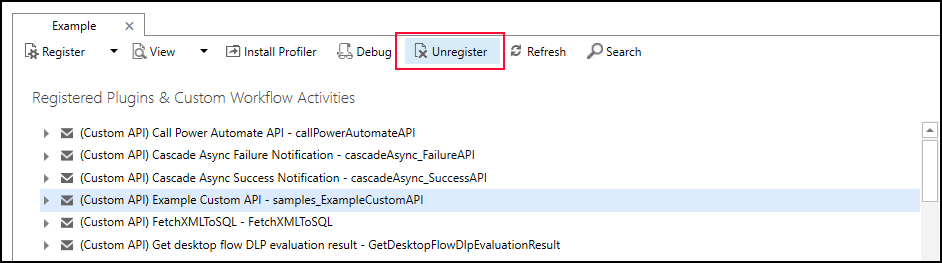
Vous pouvez également cliquer avec le bouton droit sur l’élément et sélectionner Annuler l’inscription dans le menu contextuel.
Mettre à jour les paramètres de demande d’API personnalisés ou les propriétés de réponse
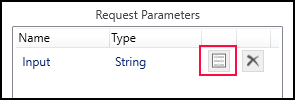
Dans la liste des paramètres de requête ou des propriétés de réponse, sélectionnez cette colonne à modifier :
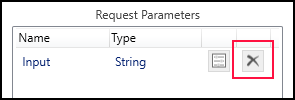
Supprimer des paramètres de requête d’API personnalisés ou des propriétés de réponse
Dans la liste des paramètres de requête ou des propriétés de réponse, sélectionnez cette colonne à supprimer :
Étapes suivantes
Si vous n’avez pas défini la propriété IsPrivate pour votre API personnalisée, après avoir créé votre API personnalisée, vous pouvez récupérer la définition du service à partir du document CSDL $metadata à l’aide d’une requête GET, même à partir de votre navigateur. Si l’URL de votre environnement est https://yourorg.crm.dynamics.com, vous pouvez taper cette URL dans le champ d’adresse de votre navigateur pour récupérer le $metadata : https://yourorg.crm.dynamics.com/api/data/v9.1/$metadata.
Recherchez le résultat pour trouver le nom de l’API personnalisée et vous trouverez l’action ou la fonction créée avec n’importe quel ComplexType associé pour représenter la valeur de retour. Par exemple:
<ComplexType Name="sample_CustomAPIExampleResponse">
    <Property Name="StringProperty"
        Type="Edm.String"
        Unicode="false"/>
</ComplexType>
<Action Name="sample_CustomAPIExample">
    <Parameter Name="StringParameter"
        Type="Edm.String"
        Nullable="false"
        Unicode="false"/>
    <ReturnType Type="mscrm.sample_CustomAPIExampleResponse"
        Nullable="false"/>
</Action>
Même si vous n’avez pas défini de plug-in pour votre API personnalisée, vous pouvez le tester pour vérifier la signature. Toutes les propriétés de réponse retournent leurs valeurs par défaut, car il n’existe aucun plug-in pour définir les valeurs. Plus d’informations : Appel d’API personnalisées
Si vous ajoutez un plug-in, vous devez le coder et enregistrer l'assembly. Ensuite, mettez à jour votre API personnalisée pour définir l’assembly et le plug-in pour spécifier le code à exécuter en réponse à votre API personnalisée. Plus d’informations : Écrire un plug-in pour votre API personnalisée
Voir aussi
Créer et utiliser des API personnalisées
Créer une API personnalisée dans Power Apps
Créer une API personnalisée avec du code
Créer une API personnalisée avec des fichiers de solution
Créer vos propres messages
Colonnes de table d’API personnalisées