Remarque
L’accès à cette page nécessite une autorisation. Vous pouvez essayer de vous connecter ou de modifier des répertoires.
L’accès à cette page nécessite une autorisation. Vous pouvez essayer de modifier des répertoires.
Lors de la création d’une API personnalisée, vous devez utiliser une solution. Si vous n’êtes pas familiarisé avec les solutions, commencez par lire Créer une solution.
Votre solution doit être associée à un éditeur. L’éditeur a un préfixe de personnalisation spécifique associé à celui-ci. Vous devez utiliser un préfixe de personnalisation lors de la création d’une API personnalisée et ce préfixe doit être le même que celui utilisé par l’éditeur de votre solution. Les instructions suivantes utilisent la valeur sample comme préfixe de personnalisation, car elle est celle définie pour l’éditeur.
Important
- Il existe désormais une meilleure expérience de création d’API personnalisée. Vous pouvez utiliser un concepteur dans l’outil d’inscription de plug-in. Plus d’informations : Créer une API personnalisée à l’aide de l’outil d’inscription de plug-in
- De nombreux champs liés à la création d’UNE API personnalisée ne peuvent pas être modifiés après leur création. Vous devez planifier soigneusement la conception de l’API personnalisée avant de commencer. Si vous décidez ultérieurement que vous devez modifier les éléments après avoir créé l’API personnalisée, vous devrez peut-être supprimer l’enregistrement existant et recréer l’API personnalisée. Passez en revue les informations sur les colonnes qui ne peuvent pas être modifiées ici : tables CustomAPI
Créer un enregistrement d’API personnalisé
Dans votre solution, sélectionnez Nouvelle>>>autre API personnalisée dans la liste déroulante.
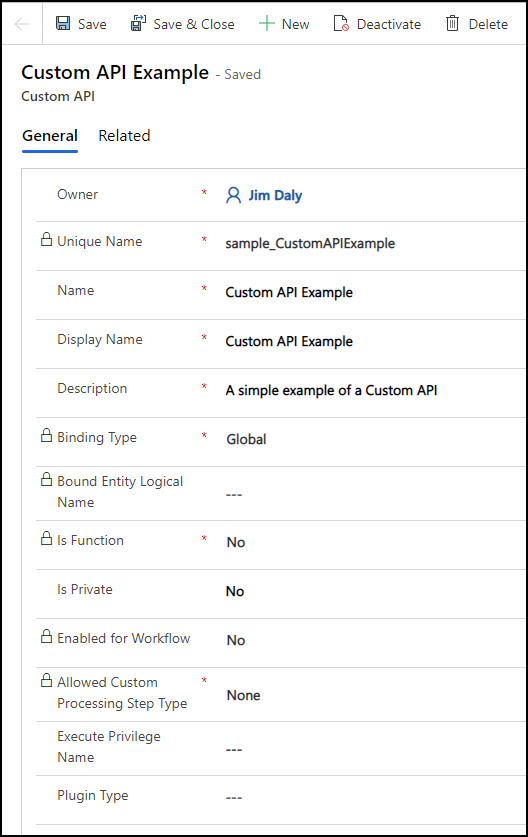
Modifiez les champs pour définir les propriétés de votre API personnalisée. Vous devez définir des valeurs pour les champs suivants. Pour plus d’informations, consultez les colonnes de table d’API personnalisées
Vous ne pouvez pas définir de valeurs pour le type de plug-in avant de créer le plug-in. Vous pourrez le modifier par la suite.
Cliquez sur Enregistrer. Votre formulaire doit ressembler à ceci :
Créer des paramètres de requête
Une API personnalisée ne nécessite pas de paramètres. Créez autant de paramètres que vous devez transmettre les données nécessaires à votre logique.
Dans votre solution, sélectionnez Nouveau>Plus>Autre>paramètre de requête d’API personnalisé dans la liste déroulante.
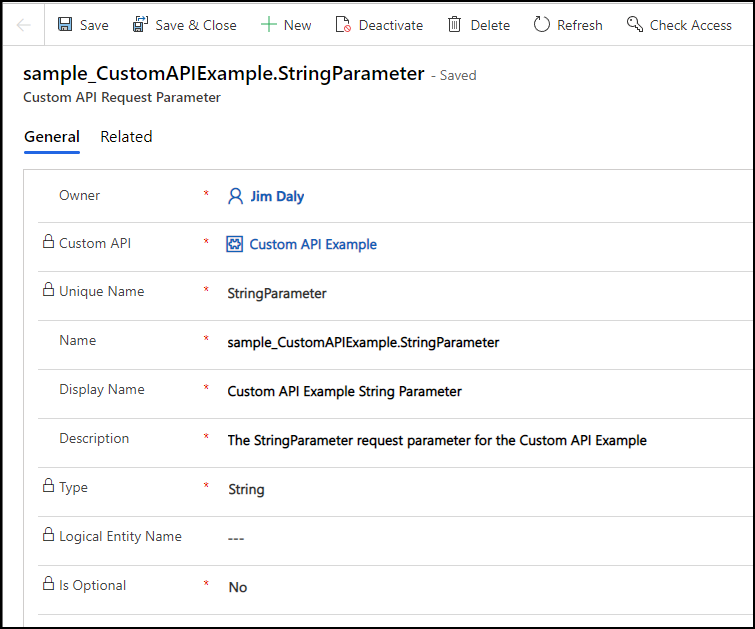
Modifiez les champs pour définir les propriétés de votre paramètre de requête d’API personnalisé. Pour plus d’informations, consultez Colonnes de table CustomAPIRequestParameter
Cliquez sur Enregistrer. Votre formulaire doit ressembler à ceci :
Créer des propriétés de réponse
Une API personnalisée qui représente une action ne nécessite pas de propriétés de réponse. Une fonction doit avoir au moins une. Si l’opération réussit, elle renvoie une réponse positive. En cas d’échec, elle retourne une erreur. Vous devez définir des propriétés de réponse pour toutes les données retournées par votre API.
S’il n’existe qu’une seule propriété de réponse Entity ou EntityCollection définie, la réponse est de ce type. S’il existe plusieurs propriétés ou une ou plusieurs propriétés d’un type simple, l’API retourne un type complexe où chaque propriété de réponse est une propriété de ce type complexe.
Par exemple, si votre nom unique d’API personnalisé est sample_CustomAPIExample, il retourne un type complexe nommé sample_CustomAPIExampleResponse avec des propriétés pour chaque propriété de réponse que vous définissez.
Dans votre solution, sélectionnez Nouvelle>>autre>propriété de réponse d’API personnalisée dans la liste déroulante.
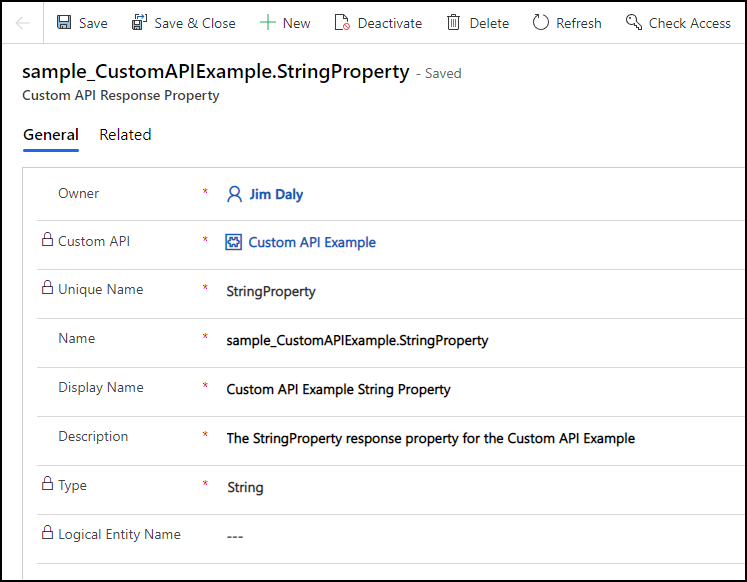
Modifiez les champs pour définir les propriétés de votre propriété de réponse d’API personnalisée. Pour plus d’informations, consultez CustomAPIResponseProperty Table Columns
Cliquez sur Enregistrer. Votre formulaire doit ressembler à ceci :
Observer le résultat dans le document de service
Si vous n’avez pas défini la IsPrivate propriété pour votre API personnalisée, vous pouvez maintenant récupérer la définition de service à partir du document CSDL $metadata à l’aide d’une GET requête, même à partir de votre navigateur. Si l’URL de votre environnement est https://yourorg.crm.dynamics.com, vous pouvez taper cette URL dans le champ d’adresse de votre navigateur pour récupérer le $metadata : https://yourorg.crm.dynamics.com/api/data/v9.1/$metadata.
Recherchez le résultat pour trouver le nom de l’API personnalisée. Par exemple, l’API définie à l’aide des étapes ci-dessus ressemble à ceci :
<ComplexType Name="sample_CustomAPIExampleResponse">
    <Property Name="StringProperty" Type="Edm.String" Unicode="false" />
</ComplexType>
<Action Name="sample_CustomAPIExample">
    <Parameter Name="StringParameter" Type="Edm.String" Nullable="false" Unicode="false" />
    <ReturnType Type="mscrm.sample_CustomAPIExampleResponse" Nullable="false" />
</Action>
Tester votre API personnalisée
Après avoir créé votre API personnalisée, vous pouvez l’essayer. Même si vous n’avez pas défini de type de plug-in pour définir l’opération principale, vous pouvez le tester maintenant pour vérifier que vous pouvez l’appeler correctement. Toutes les propriétés de réponse retournent leur valeur par défaut, par exemple null. Plus d’informations : Appel d’API personnalisées.
Mettre à jour le type de plug-in d’API personnalisé
Pour plus d’informations sur l’écriture d’un plug-in pour une API personnalisée, consultez Écrire un plug-in pour votre API personnalisée.
Après avoir inscrit votre assembly, vous devez définir la valeur type du plug-in pour l’API personnalisée que vous avez créée. Il s’agit d’une propriété de recherche. Vous devez donc simplement rechercher le type de plug-in qui représente le type créé lorsque vous avez inscrit l’assembly.

Une fois que vous avez défini le type de plug-in, vous pouvez tester votre API personnalisée pour vérifier que les résultats corrects sont retournés.
Autres façons de créer des API personnalisées
L’outil d’inscription de plug-in fournit un concepteur d’API personnalisé. Plus d’informations : Créer une API personnalisée à l’aide de l’outil d’inscription de plug-in
Vous pouvez avoir des exigences pour créer une application cliente qui permet la création d’API personnalisées en dehors du concepteur. Étant donné que les données des API personnalisées sont stockées dans des tables, vous pouvez les créer à l’aide du code. Pour plus d’informations, créez une API personnalisée avec du code.
Votre processus ALM peut être mieux servi en créant des API personnalisées en modifiant les fichiers de solution. Pour plus d’informations, créez une API personnalisée avec des fichiers solution.
Voir aussi
Créer et utiliser des API personnalisées
Créez une API personnalisée à l’aide de l’outil d’enregistrement de plug-in
Créer une API personnalisée avec du code
Créer une API personnalisée avec des fichiers de solution
Créer vos propres messages