Remarque
L’accès à cette page nécessite une autorisation. Vous pouvez essayer de vous connecter ou de modifier des répertoires.
L’accès à cette page nécessite une autorisation. Vous pouvez essayer de modifier des répertoires.
[Cette rubrique fait partie de la documentation en version préliminaire et peut faire l’objet de modifications.]
Créez et utilisez des fonctions réutilisables dans Microsoft Dataverse. Les fonctions utilisent Power Fx pour exécuter un ensemble spécifique de commandes dans Dataverse qui s’exécutent côté serveur.
Important
- Cette fonctionnalité est en version préliminaire.
- Les fonctionnalités en version préliminaire ne sont pas destinées à une utilisation en production et peuvent être restreintes. Ces fonctionnalités sont disponibles avant une publication officielle, afin que les clients puissent y accéder de façon anticipée et apporter leurs commentaires.
Prérequis
Appartenance au rôle de sécurité de personnalisateur système dans l’environnement Power Platform.
Créer une fonction dans une solution
- Accédez à Power Apps, puis sélectionnez Solutions dans le volet de navigation de gauche. Si l’élément ne se trouve pas dans le volet latéral, sélectionnez …Plus, puis sélectionnez l’élément souhaité.
- Ouvrez la solution où vous souhaitez créer une fonction.
- Dans la barre de commandes, sélectionnez Nouveau>Automatisation>Fonction.
- Saisissez les informations suivantes dans le volet latéral Nouvelle fonction qui apparaît.
- Fournissez un nom d’affichage et une description pour votre fonction.
- Sélectionnez Nouveau paramètre d’entrée et/ou Nouveau paramètre de sortie, puis fournissez un nom et un type de données pour le paramètre. Ajoutez plus de paramètres d’entrée et de sortie si nécessaire.
- Dans la liste Références de table, vous pouvez éventuellement sélectionner des tables. Vous pouvez référencer les tables Dataverse de votre choix à l’aide des fonctions de collecte de données, telles que Filter() et LookUp().
- Entrez l’expression Power Fx dans la zone Formule.
- Sélectionnez Enregistrer.
- Testez la fonction.
Référencez les paramètres d’entrée dans la formule par leurs noms.
Les paramètres de sortie doivent être référencés à l’intérieur d’accolades, par exemple { Out: "Return value" }.
Astuce
- Notez IntelliSense dans la zone Formule. La partie rouge soulignée n’est pas valide. La partie jaune ondulée signifie que votre logique peut être affectée par les limitations de délégation. Évitez les problèmes de délégation en utilisant les fonctions délégables.
- Développez Options avancées pour vérifier le nom de votre schéma.
Exemples de fonctions
Cette section fournit quelques exemples de fonctions.
Calculer la somme de deux entiers
Entrez un Nom d’affichage, par exemple new_calculateSum, et une Description.
Ajoutez deux paramètres d’entrée, x et y (tous deux de type de données entier), et un paramètre de sortie, z (type de données entier).
Dans la zone Formule, entrez la formule :
{ z:x+y }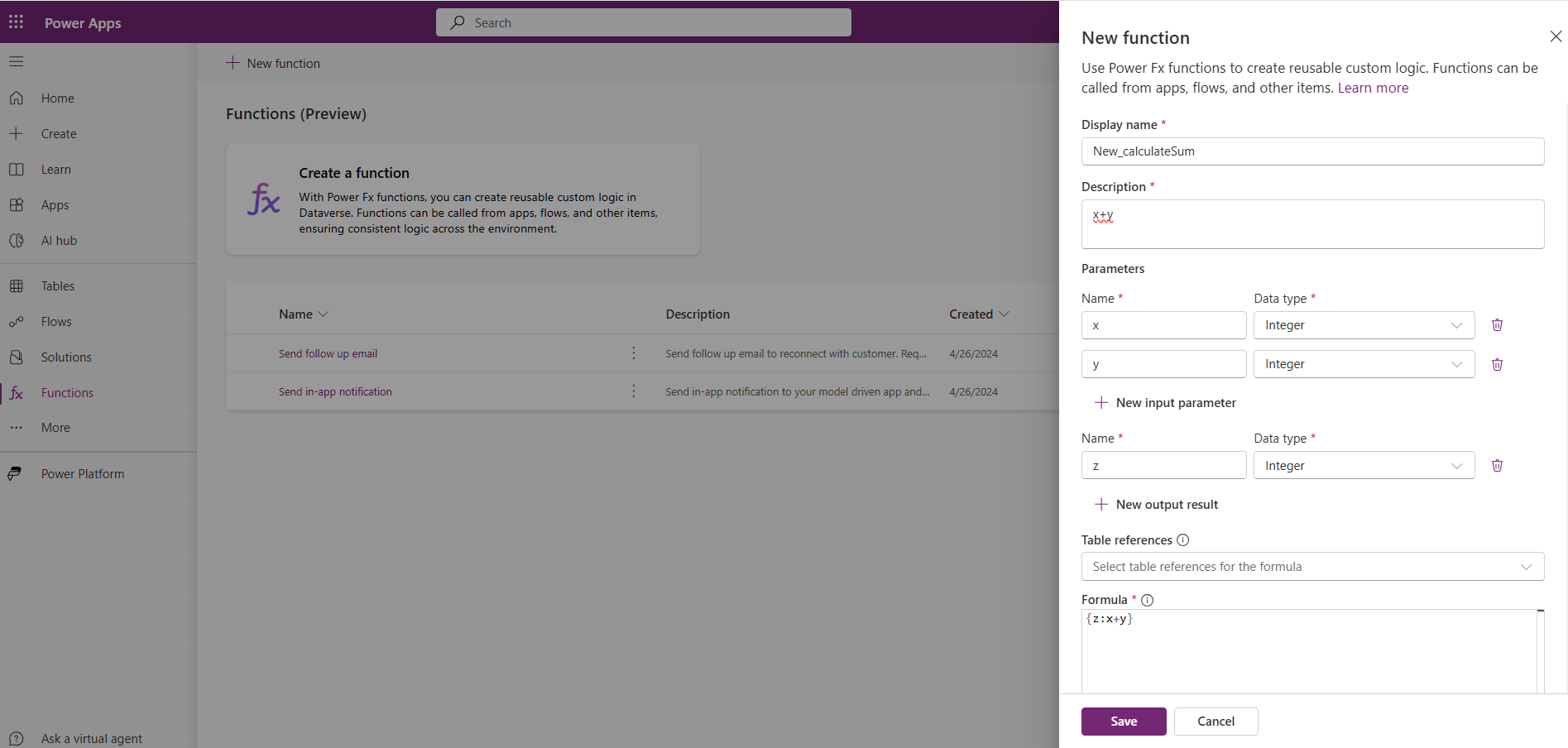
Ajouter un nouveau titre à la table d’articles
- Créez deux paramètres d’entrée titre et url (tous deux avec des types de données de chaîne) et une variable de sortie, message (type de données de chaîne).
- Sélectionnez la table Articles fédérés de la base de connaissances dans le menu déroulant Références de table.
- Dans la zone Formule, entrez la formule :
Collect('Knowledge Federated Articles',
   {
    Title: title,
    URL: url
    }
    );
{
    message: "New Article title added: " & title
}
Validez si une chaîne d’entrée contient les chaînes de votre choix
- Créez un paramètre d’entrée DocumentTextInput (avec un type de données de chaîne) et une variable de sortie, nommée résultat (type de données de chaîne).
- Dans la zone Formule, entrez la formule :
{
    result: If("Confidentiality" in DocumentTextInput && "Dispute Resolution" in DocumentTextInput && "Governing Law" in DocumentTextInput && "Termination" in DocumentTextInput,

    "Document is compliant.",
    "Document is missing one or more compliance clauses."
    )
}
Calculer le prix d’un séjour à l’hôtel
- Créez six paramètres d’entrée : nuits, chambres, taxes, remises, roomservice, ratepernight (tous avec un type de données de chaîne) et une variable de sortie, price (type de données float).
- Dans la zone Formule, entrez la formule :
{
   price: ((nights*rooms*ratepernight)*(1+(tax/100))*(1-(discount/100)))+roomservice

}
Plus d’exemples de fonctions
Pour obtenir d’autres exemples de fonctions, consultez Exemples de fonctions (version préliminaire).
Modifier, tester ou supprimer une fonction
Modifier une fonction
- Sélectionnez votre fonction dans la zone Fonctions.
- Dans la barre de commandes, sélectionnez Modifier.
- Modifiez votre formule, puis enregistrez-la.
Tester une fonction
- Sélectionnez la fonction dans la zone Fonctions.
- Sélectionnez Tester dans la barre de commandes.
- Fournissez des valeurs pour les paramètres d’entrée définis dans la fonction, puis sélectionnez Lire.
Un test réussi renvoie une réponse OData qui inclut des informations telles que l’URI de l’organisation, le nom de la fonction, ainsi que les paramètres et valeurs de sortie.

Astuce
Utilisez les paramètres de sortie pour aider à valider le comportement et les résultats attendus. Sinon, vous n’observez que la réussite ou l’échec lors du test.
Supprimer une fonction
Important
Au cours de la version préliminaire, ne supprimez pas vos fonctions de la zone Solutions, car cela pourrait rendre les composants orphelins. Les fonctions doivent être supprimées en accédant à Power App (make.powerapps.com) >Fonctions dans le volet de navigation de gauche.
- Sélectionnez Fonctions dans le volet de navigation de gauche, puis sélectionnez votre fonction. Si l’élément ne se trouve pas dans le volet latéral, sélectionnez …Plus, puis sélectionnez l’élément souhaité.
- Sélectionnez Supprimer dans la barre de commandes.