Remarque
L’accès à cette page nécessite une autorisation. Vous pouvez essayer de vous connecter ou de modifier des répertoires.
L’accès à cette page nécessite une autorisation. Vous pouvez essayer de modifier des répertoires.
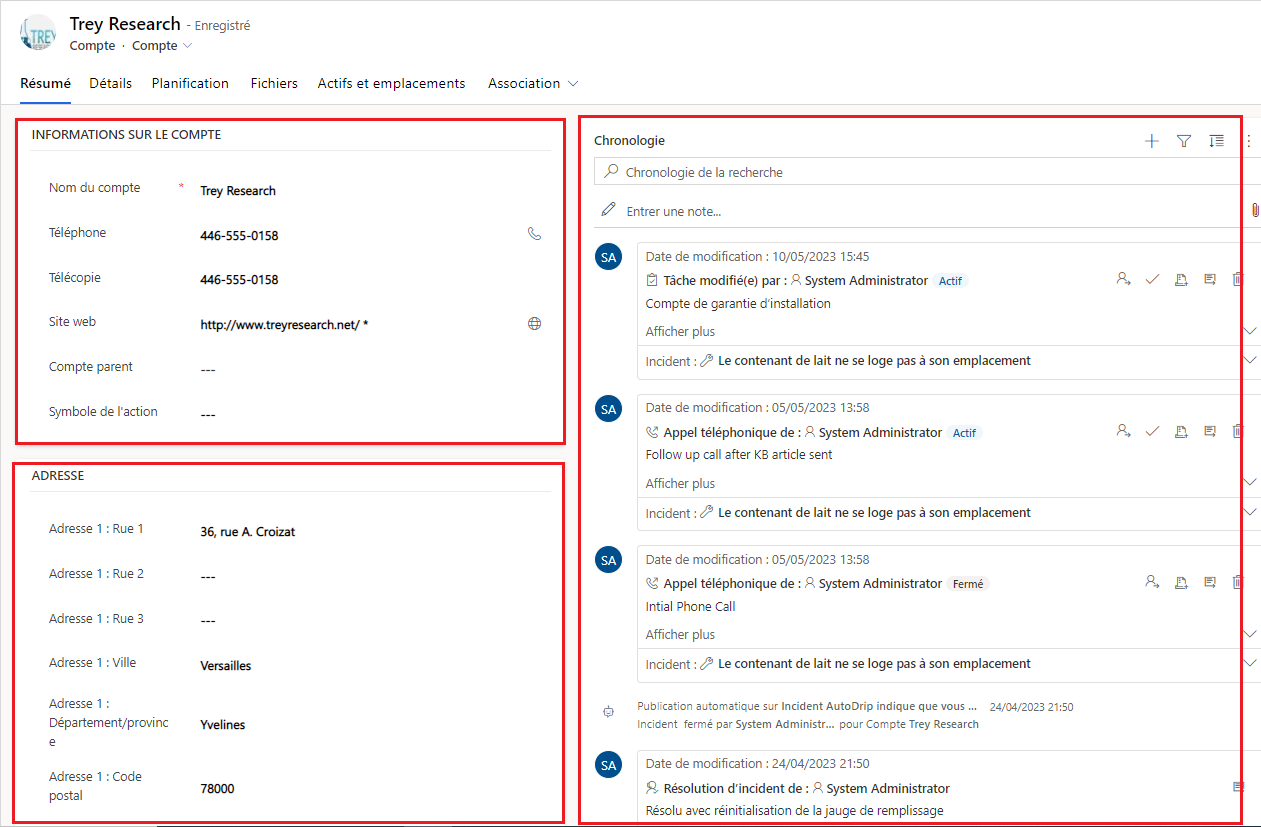
Une section d’un formulaire occupe l’espace disponible dans un onglet. Les sections ont plusieurs propriétés configurables, notamment une étiquette qui peut être affichée.
Les sections vous aident à regrouper des composants similaires dans une zone d’onglet de formulaire, telles que les sections INFORMATIONS DE COMPTE, ADDRESS et Chronologie sur une colonne unique sous l’onglet Résumé du formulaire de compte principal. Les sections peuvent comporter jusqu’à quatre colonnes.
Ajouter des sections à un formulaire
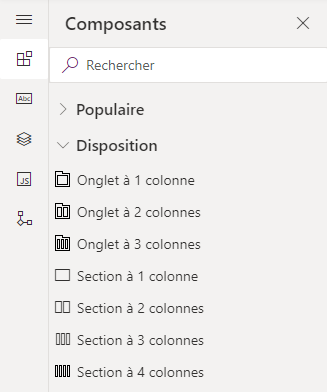
Pour ajouter des sections à un formulaire, utilisez le volet Composants .
Note
Les sections ne peuvent être ajoutées qu’aux formulaires principaux et aux formulaires d’affichage rapide. Plus d’informations : Types de formulaires. Dans l’interface unifiée, les sections vides ne s’affichent pas dans l’exécution et sont automatiquement masquées.
Ajouter des sections à un formulaire à l’aide du glisser-déplacer
Note
Lorsque vous ajoutez ou déplacez des sections à l’aide d’un glisser-déplacer, sachez que l’aperçu du formulaire est réactif et peut afficher plusieurs colonnes d’onglet en tant que empilées. Pour vous assurer que la section en cours d’ajout ou de déplacement se trouve dans la colonne d’onglet appropriée, déposez ou collez-la ancrée dans une autre section déjà dans cette colonne d’onglet.
- Ouvrez le concepteur de formulaires pour créer ou modifier un formulaire. Pour plus d'informations : Créer un formulaire ou Modifier un formulaire
- Dans la barre de commandes, sélectionnez Ajouter un composant ou, dans le volet gauche, sélectionnez Composants.
- Dans le volet Composants , sélectionnez un composant de section et faites-le glisser vers l’aperçu du formulaire. Lorsque vous faites glisser la section dans l’aperçu du formulaire, vous verrez des cibles déroulantes dans lesquelles vous pouvez ajouter la section.
- Déposez la section à l’emplacement souhaité. Notez le comportement suivant :
- Les sections peuvent être supprimées avant ou après toute section existante.
- Les sections peuvent également être supprimées dans la zone vide dans un onglet. Dans ce cas, la section sera ajoutée dans un espace disponible afin de répartir uniformément les sections entre les colonnes d’onglet.
- Pointant sur un en-tête d’onglet lorsque vous faites glisser une section modifie l’onglet actuellement sélectionné, ce qui vous permet d’ajouter la section à un autre onglet.
- Répétez les étapes 3 à 4 ci-dessus si vous souhaitez ajouter d’autres sections.
- Dans la barre de commandes, sélectionnez Enregistrer pour enregistrer le formulaire, ou sélectionnez Publier si vous souhaitez enregistrer et rendre vos modifications visibles pour les utilisateurs.

Ajouter des sections à un formulaire à l’aide de la sélection
- Ouvrez le concepteur de formulaires pour créer ou modifier un formulaire. Pour plus d'informations : Créer un formulaire ou Modifier un formulaire
- Dans l’aperçu du formulaire, sélectionnez une autre section ou onglet existant. Notez le comportement suivant :
- Lorsque vous sélectionnez une section existante, la nouvelle section est ajoutée après la section existante.
- Lorsque vous sélectionnez un onglet, la nouvelle section est ajoutée dans un espace disponible afin de répartir uniformément les sections entre les colonnes d’onglet.
- Dans la barre de commandes, sélectionnez Ajouter un composant ou, dans le volet gauche, sélectionnez Composants.
- Dans le volet Composants , sélectionnez un composant de section à ajouter au formulaire. Vous pouvez également sélectionner ... en regard du composant de section souhaité, puis sélectionner Ajouter à l’onglet sélectionné.
- Répétez les étapes 2 à 4 ci-dessus si vous souhaitez ajouter d’autres sections.
- Dans la barre de commandes, sélectionnez Enregistrer pour enregistrer le formulaire. Sélectionnez Publier pour enregistrer et rendre vos modifications visibles pour les utilisateurs.

Configurer des sections sur un formulaire
Il s’agit des propriétés disponibles pour configurer une section lorsque vous créez ou modifiez un formulaire à l’aide du concepteur de formulaires.
| Area | Nom | Descriptif |
|---|---|---|
| Options d’affichage | Étiquette | Étiquette localisable pour la section visible par les utilisateurs. Cette propriété est obligatoire. |
| Options d’affichage | Nom | Nom unique de la section utilisé lors du référencement dans des scripts. Ce nom n'accepte que les caractères alphanumériques et les traits de soulignement. Cette propriété est obligatoire. |
| Options d’affichage | Masquer l'étiquette | Quand cette option est sélectionnée, l'étiquette de la section est masquée. |
| Options d’affichage | Masquer sur le téléphone | La section peut être masquée pour afficher une version condensée de ce formulaire sur les écrans de téléphone. |
| Options d’affichage | Masquer | Lorsque cette option est sélectionnée, la section est masquée par défaut et peut être affichée à l’aide du code. |
| Options d’affichage | Verrouiller | Verrouiller cette section pour l'empêcher d'être supprimée. |
| Mise en forme | Colonnes. | Spécifiez jusqu’à quatre colonnes pour la section. |
| Mise en forme | Position de l’étiquette du composant | Détermine la position de l’étiquette du composant. Sélectionnez Gauche pour afficher l’étiquette à gauche de la valeur ou du haut pour placer l’étiquette au-dessus de la valeur. |
Note
Nous vous recommandons de limiter la longueur du texte de l’étiquette de section à environ 50 caractères. Le texte de l’étiquette de section n’est pas encapsulé et peut tronquer sur des appareils avec de petits écrans.
Les sections qui n’ont pas de colonnes ou de contrôles sont masquées lors de l’exécution dans l’interface unifiée.
Déplacer des sections sur un formulaire
Vous pouvez déplacer des sections à l’aide d’actions glisser-déplacer ou couper-coller.
Déplacer des sections sur un formulaire à l’aide d’un glisser-déplacer
- Ouvrez le concepteur de formulaires pour créer ou modifier un formulaire. Pour plus d'informations : Créer un formulaire ou Modifier un formulaire
- Dans l’aperçu du formulaire, sélectionnez l’étiquette de section ou l’espace vide dans la section à glisser-déplacer. Lorsque vous faites glisser la section dans l’aperçu du formulaire, des cibles s’affichent là où vous pouvez déplacer la section.
Notez le comportement suivant :
- Les sections peuvent être supprimées avant ou après toute section existante.
- Les sections peuvent également être supprimées dans la zone vide dans un onglet. Dans ce cas, la section sera ajoutée dans un espace disponible pour répartir uniformément les sections entre les colonnes de l’onglet.
- Pointant sur un en-tête d’onglet lorsque vous faites glisser une section modifie l’onglet actuellement sélectionné, ce qui vous permet d’ajouter la section à un autre onglet.
- Répétez l’étape 2 ci-dessus si vous souhaitez déplacer d’autres sections.
- Dans la barre de commandes, sélectionnez Enregistrer pour enregistrer le formulaire, ou sélectionnez Publier si vous souhaitez enregistrer et rendre vos modifications visibles pour les utilisateurs.

Déplacer des sections sur un formulaire à l’aide de couper et coller
- Ouvrez le concepteur de formulaires pour créer ou modifier un formulaire. Pour plus d'informations : Créer un formulaire ou Modifier un formulaire
- Dans l’aperçu du formulaire, sélectionnez la section à déplacer.
- Dans la barre de commandes, sélectionnez Couper.
- Dans l’aperçu du formulaire, sélectionnez une autre section ou onglet existant. Vous pouvez également basculer vers un autre onglet si nécessaire.
- Dans la barre de commandes, sélectionnez Coller ou sélectionner le chevron, puis Collez avant. Notez le comportement suivant :
- Lorsque vous sélectionnez Coller, la section déplacée est collée après la section existante.
- Lorsque vous sélectionnez Coller avant, la section déplacée est collée avant la section existante.
- Lorsque vous sélectionnez un onglet, la section déplacée est ajoutée dans un espace disponible pour répartir uniformément les sections entre les colonnes de l’onglet. L'action Coller avant n'est pas applicable et n'est donc pas disponible dans ce cas.
- Répétez les étapes 2 à 5 ci-dessus si vous souhaitez déplacer d’autres sections.
- Dans la barre de commandes, sélectionnez Enregistrer pour enregistrer le formulaire, ou sélectionnez Publier si vous souhaitez enregistrer et rendre vos modifications visibles pour les utilisateurs.

Supprimer des sections sur un formulaire
Ouvrez le concepteur de formulaires pour créer ou modifier un formulaire. Pour plus d'informations : Créer un formulaire ou Modifier un formulaire
Dans l’aperçu du formulaire, sélectionnez la section à supprimer du formulaire.
Dans la barre de commandes, sélectionnez Supprimer.
Répétez les étapes 2 à 3 ci-dessus si vous souhaitez supprimer d’autres sections.
Dans la barre de commandes, sélectionnez Enregistrer pour enregistrer le formulaire, ou sélectionnez Publier si vous souhaitez enregistrer et rendre vos modifications visibles pour les utilisateurs.
Note
- Les sections ne peuvent être supprimées que sur les formulaires principaux et les formulaires d’affichage rapide. Plus d’informations : Types de formulaires
- Si vous supprimez une section par erreur, dans la barre de commandes, sélectionnez Annuler pour rétablir le formulaire à son état précédent.
- Vous ne pouvez pas supprimer une section qui contient une colonne requise ou verrouillée.
- Vous ne pouvez pas supprimer une section verrouillée.
- Un onglet doit avoir au moins une section dans chaque colonne d’onglet. Si vous supprimez la dernière section restante d’une colonne d’onglet, une nouvelle section est automatiquement ajoutée.
- Dans l’interface unifiée, les sections ne seront pas affichées si vous avez sélectionné de les masquer, y compris le titre et la bordure. Cela est différent de l'ancien client web et est conçu pour garantir un rendu approprié du formulaire sur les différents ports d'affichage, des plus larges aux plus étroits.
Voir aussi
Présentation du concepteur de formulaires pilotés par modèle
Créer, modifier ou configurer des formulaires à l’aide du concepteur de formulaires
Ajout, configuration, déplacement ou suppression des colonnes sur un formulaire
Ajouter, configurer, déplacer ou supprimer des composants sur un formulaire
Ajouter, configurer, déplacer ou supprimer des onglets dans un formulaire
Configurer les propriétés d’en-tête dans le concepteur de formulaires
Ajouter et configurer un composant de sous-grille dans un formulaire