Remarque
L’accès à cette page nécessite une autorisation. Vous pouvez essayer de vous connecter ou de modifier des répertoires.
L’accès à cette page nécessite une autorisation. Vous pouvez essayer de modifier des répertoires.
Ajoutez, déplacez ou supprimez des onglets sur un formulaire à l’aide du concepteur de formulaires.
Ajouter des onglets à un formulaire
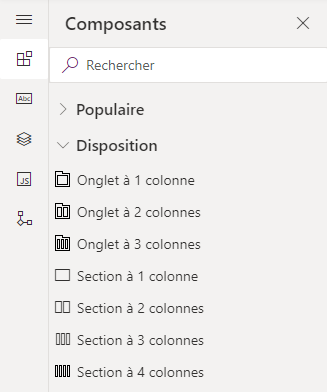
Pour ajouter des onglets à un formulaire, utilisez le volet Composants .
Note
Les onglets ne peuvent être ajoutés qu’aux formulaires principaux. Plus d’informations : Types de formulaires
Ajouter des onglets à un formulaire à l’aide du glisser-déplacer
- Ouvrez le concepteur de formulaires pour créer ou modifier un formulaire. Pour plus d'informations : Créer un formulaire ou Modifier un formulaire
- Dans la barre de commandes, sélectionnez Ajouter un composant ou, dans le volet gauche, sélectionnez Composants.
- Dans le volet Composants , sélectionnez un composant d’onglet et faites-le glisser et déposez-le dans l’aperçu du formulaire. Lorsque vous faites glisser l’onglet dans l’aperçu du formulaire, vous verrez des zones de dépôt où vous pouvez ajouter l’onglet. Voici le comportement à noter :
- Les onglets peuvent être supprimés avant ou après les onglets existants en pointant sur les en-têtes d’onglet.
- Les onglets peuvent également être supprimés avant ou après l’onglet actif en pointant sur le bord gauche ou droit de l’onglet actif.
- Répétez l’étape 3 ci-dessus si vous souhaitez ajouter d’autres onglets.
- Dans la barre de commandes, sélectionnez Enregistrer pour enregistrer le formulaire, ou sélectionnez Publier si vous souhaitez enregistrer et rendre vos modifications visibles pour les utilisateurs.

Ajouter des onglets à un formulaire à l’aide de la sélection
- Ouvrez le concepteur de formulaires pour créer ou modifier un formulaire. Pour plus d'informations : Créer un formulaire ou Modifier un formulaire
- Dans l’aperçu du formulaire, sélectionnez un autre onglet existant ou le formulaire. Notez le comportement suivant :
- Lorsque vous sélectionnez un onglet existant, le nouvel onglet sera ajouté après l’onglet existant.
- Lorsque vous sélectionnez le formulaire, le nouvel onglet est ajouté en tant que dernier onglet du formulaire.
- Dans la barre de commandes, sélectionnez Ajouter un composant ou, dans le volet gauche, sélectionnez Composants.
- Dans le volet Composants , sélectionnez un composant d’onglet pour l’ajouter au formulaire. Vous pouvez également sélectionner ... en regard du composant onglet souhaité, puis sélectionner Ajouter au formulaire.
- Répétez les étapes 2 à 4 ci-dessus si vous souhaitez ajouter d’autres onglets.
- Dans la barre de commandes, sélectionnez Enregistrer pour enregistrer le formulaire, ou sélectionnez Publier si vous souhaitez enregistrer et rendre vos modifications visibles pour les utilisateurs.

Configurer des onglets sur un formulaire
Il s’agit des propriétés disponibles pour configurer un onglet lorsque vous créez ou modifiez un formulaire à l’aide du concepteur de formulaires.
| Area | Nom | Descriptif |
|---|---|---|
| Options d’affichage | Étiquette d’onglet | Étiquette localisable pour l’onglet visible par les utilisateurs. Cette propriété est obligatoire. |
| Options d’affichage | Nom | Nom unique de l’onglet utilisé lors du référencement dans des scripts. Ce nom n'accepte que les caractères alphanumériques et les traits de soulignement. Cette propriété est obligatoire. |
| Options d’affichage | Développer cet onglet par défaut | L’état de l’onglet peut alternativement être développé ou réduit en utilisant des scripts de formulaire ou en sélectionnant l’étiquette. Choisissez l’état par défaut de l’onglet. |
| Options d’affichage | Masquer l’onglet | Lorsque cette option est sélectionnée, l’onglet est masqué par défaut et peut être affiché à l’aide du code. |
| Options d’affichage | Masquer sur le téléphone | L’onglet peut être masqué pour afficher une version condensée de ce formulaire sur les écrans de téléphone. |
| Mise en forme | Disposition | Les onglets peuvent comporter jusqu’à trois colonnes. Utilisez ces options pour définir le nombre d’onglets et le pourcentage de largeur totale qu’ils doivent avoir. |
Déplacer des onglets sur un formulaire
Vous pouvez déplacer un onglet sur un formulaire à l’aide d’actions glisser-déplacer ou couper-coller.
Déplacer des onglets sur un formulaire à l’aide d’un glisser-déplacer
- Ouvrez le concepteur de formulaires pour créer ou modifier un formulaire. Pour plus d'informations : Créer un formulaire ou Modifier un formulaire
- Dans l’aperçu du formulaire, sélectionnez l’en-tête de l’onglet que vous souhaitez déplacer et glisser-déposer. Lorsque vous faites glisser l’onglet dans l’aperçu du formulaire, vous verrez des cibles de dépôt où vous pouvez déplacer l’onglet. Notez le comportement suivant :
- Les onglets peuvent être supprimés avant ou après les onglets existants en pointant sur les en-têtes d’onglet.
- Les onglets peuvent également être supprimés avant ou après l’onglet actif en pointant sur le bord gauche ou droit de l’onglet actif.
- Répétez l’étape 2 si vous souhaitez déplacer d’autres onglets.
- Dans la barre de commandes, sélectionnez Enregistrer pour enregistrer le formulaire, ou sélectionnez Publier si vous souhaitez enregistrer et rendre vos modifications visibles pour les utilisateurs.
Déplacer des onglets sur un formulaire à l’aide de couper-coller
- Ouvrez le concepteur de formulaires pour créer ou modifier un formulaire. Pour plus d'informations : Créer un formulaire ou Modifier un formulaire
- Dans l’aperçu du formulaire, sélectionnez l’onglet que vous souhaitez déplacer.
- Dans la barre de commandes, sélectionnez Couper.
- Dans l’aperçu du formulaire, sélectionnez un autre onglet existant ou le formulaire.
- Dans la barre de commandes, sélectionnez Coller ou sélectionner le chevron, puis Collez avant. Notez le comportement suivant :
- Lorsque vous sélectionnez Coller, l’onglet déplacé est collé après l’onglet existant.
- Lorsque vous sélectionnez Coller avant, l’onglet déplacé est collé avant l’onglet existant.
- Lorsque vous sélectionnez le formulaire, l’onglet déplacé est ajouté comme dernier onglet du formulaire. L'action Coller avant n'est pas applicable et n'est donc pas disponible dans ce cas.
- Répétez les étapes 2 à 5 ci-dessus si vous souhaitez déplacer d’autres onglets.
- Dans la barre de commandes, sélectionnez Enregistrer pour enregistrer le formulaire, ou sélectionnez Publier si vous souhaitez enregistrer et rendre vos modifications visibles pour les utilisateurs.
Supprimer des onglets sur un formulaire
Ouvrez le concepteur de formulaires pour créer ou modifier un formulaire. Pour plus d'informations : Créer un formulaire ou Modifier un formulaire
Dans l’aperçu du formulaire, sélectionnez l’onglet que vous souhaitez supprimer du formulaire.
Dans la barre de commandes, sélectionnez Supprimer.
Répétez les étapes 2 à 3 ci-dessus si vous souhaitez supprimer d’autres onglets.
Dans la barre de commandes, sélectionnez Enregistrer pour enregistrer le formulaire, ou sélectionnez Publier si vous souhaitez enregistrer et rendre vos modifications visibles pour les utilisateurs.
Note
- Les onglets ne peuvent être supprimés que sur les formulaires principaux. Plus d’informations : Types de formulaires
- Si vous supprimez un onglet par erreur, dans la barre de commandes, sélectionnez Annuler pour rétablir le formulaire à son état précédent.
- Vous ne pouvez pas supprimer un onglet qui contient des sections avec des colonnes requises ou verrouillées.
- Vous ne pouvez pas supprimer un onglet qui contient des sections verrouillées.
- Un formulaire doit avoir au moins un onglet. Vous ne pouvez pas supprimer le dernier onglet restant du formulaire.
Voir aussi
Présentation du concepteur de formulaires pilotés par modèle
Créer, modifier ou configurer des formulaires à l’aide du concepteur de formulaires
Ajout, configuration, déplacement ou suppression des colonnes sur un formulaire
Ajouter, configurer, déplacer ou supprimer des composants sur un formulaire
Ajouter, configurer, déplacer ou supprimer des sections dans un formulaire
Configurer les propriétés d’en-tête dans le concepteur de formulaires
Ajouter et configurer un composant de sous-grille dans un formulaire
Ajouter et configurer un composant d’aperçu dans un formulaire
Configurer un composant de recherche dans un formulaire
Utilisation de l’arborescence dans le concepteur de formulaires
Créer et modifier des colonnes