Remarque
L’accès à cette page nécessite une autorisation. Vous pouvez essayer de vous connecter ou de modifier des répertoires.
L’accès à cette page nécessite une autorisation. Vous pouvez essayer de modifier des répertoires.
Une commande ne fonctionne pas. Comment utiliser l’outil de vérification de commandes pour la chronologie ?
Pour obtenir des instructions sur l’activation et l’utilisation du vérificateur de commandes, consultez Résolution des problèmes du ruban dans Power Apps
Si vous essayez d’utiliser l’action de commande pour des activités sur une chronologie, mais que l’action de commande est masquée par des règles personnalisées, vous pouvez obtenir le message d’erreur suivant :
« Nous ne pouvons pas terminer l’action que vous avez sélectionnée. »
Vous pouvez vérifier si l’action est masquée en accédant à Connexe>Activités.

Dans l’onglet Activités , sélectionnez la même activité sur laquelle vous souhaitez effectuer l’action, puis vérifiez si vous pouvez effectuer la même action de la commande à partir de là.

Si l’action de la commande fonctionne ici mais pas à partir de la chronologie, contactez le Support Microsoft.
Si vous ne trouvez pas l’action de la commande dans la grille d’activités connexes, vous pouvez résoudre le problème avec le vérificateur de commandes pour déterminer quelle règle personnalisée masque la commande.
Exécutez l’application pilotée par modèle qui contient la chronologie.
À partir d’un enregistrement de table qui affiche la chronologie, sélectionnez Connexe>Activités pour accéder à la Vue associée à l’activité ouverte.
Activez l’outil de vérification de commandes en ajoutant le paramètre
&ribbondebug=trueà l’URL de l’application.
Sélectionnez la commande Vérificateur de commandes, qui apparaît maintenant dans la barre de commandes de l’application. Elle peut être répertoriée dans le menu volant Plus.
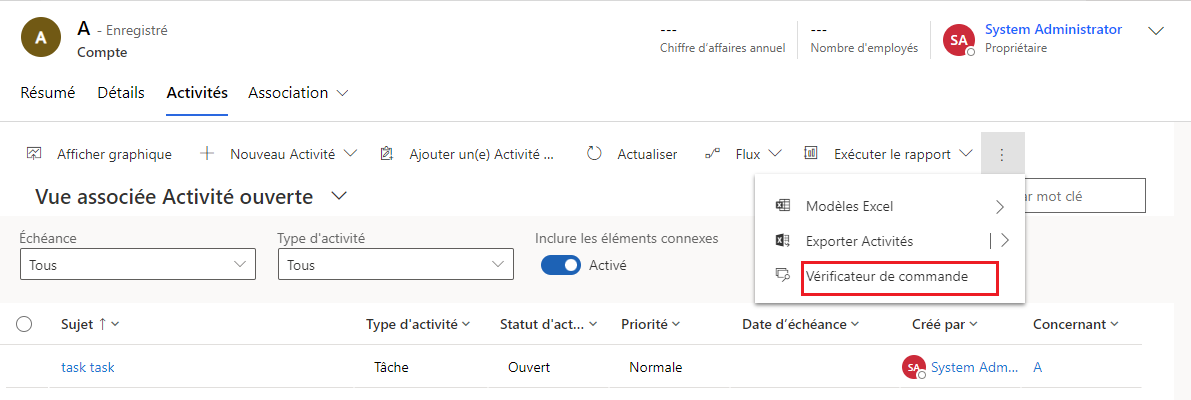
Dans la page du vérificateur de commandes qui s’affiche, sélectionnez ID de groupe : Mscrm.SubGrid.activitypointer.MainTab.Actions, sélectionnez une commande masquée, par exemple Marquer comme terminé (masqué), puis sélectionnez l’onglet Propriétés de la commande pour déterminer quelles règles personnalisées sont utilisées pour masquer l’action de la commande.

Nonte
La chronologie affiche toujours les actions de commande sans respecter les règles personnalisées pour masquer ou désactiver le bouton de commande pour des raisons de performances.
Pourquoi les publications n’apparaissent-elles pas dans la chronologie et pourquoi ne puis-je pas créer une nouvelle publication ?
Les publications dans la chronologie ne sont disponibles que pour l’application Dynamics 365 activée Dataverse les environnements et les publications sont désactivés avec des chronologies par défaut pour les nouveaux environnements. Pour activer Sales AI, procédez comme suit :
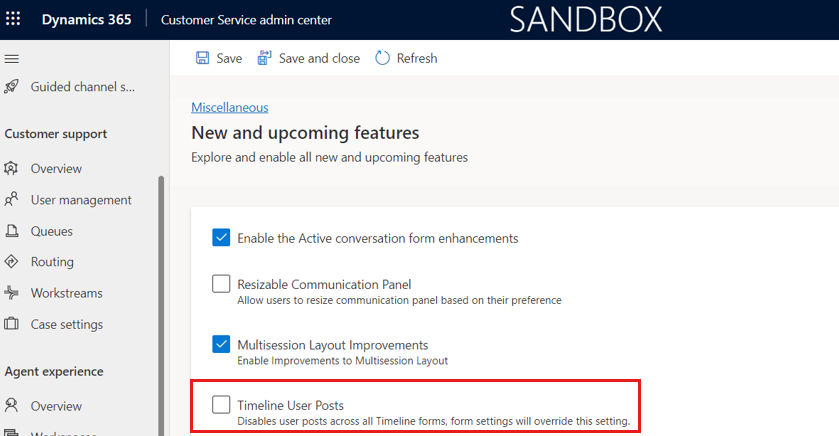
Accédez au centre d’administration Dynamics 365 Customer Service >Divers>Fonctionnalités nouvelles et à venir, puis sélectionnez Publications utilisateur dans la chronologie.
Vérifiez si la propriété de post-configuration de la table actuelle est activée. Allez à Paramètres>configuration flux d'activités>Valider Configurations. Dans l’exemple suivant, elle est active pour les incidents.

Si le tableau n’est pas répertorié, recherchez-le dans le Configurations de publication inactives voir. Si le tableau souhaité n’est pas répertorié, sélectionnez Actualiser sur la barre de commandes. Sélectionnez la table, puis Activer.
Assurez-vous que les publications sont activées à partir de la configuration de la chronologie sur le formulaire actuel. Informations supplémentaires : Type d’enregistrement à afficher
Vérifiez le Activer les publications des utilisateurs Le paramètre est activé sur le formulaire actuel. Si la case est cochée, décochez-la et sélectionnez-la à nouveau. Enregistrez et publiez les modifications dans le concepteur de formulaires.

Les enregistrements de la chronologie sont-ils actualisés automatiquement ?
Non La chronologie n’actualise pas automatiquement les enregistrements. Vous devez actualiser manuellement la chronologie pour voir les mises à jour apportées à un enregistrement. Par exemple, si vous mettez à jour un enregistrement lorsque vous répondez à un e-mail, vous devez actualiser manuellement la chronologie pour afficher l’enregistrement mis à jour.
Pourquoi les colonnes "Modifié le" de mes enregistrements sont-elles modifiées alors qu’aucune modification n’y est apportée ?
Le comportement en cascade de l’enregistrement parent peut provoquer ce scénario. Par exemple, cela peut se produire lorsqu’un incident est attribué à un autre utilisateur. Aller à Tableau Relations pour plus d’informations sur la configuration de ce comportement.
Vous pouvez également configurer la chronologie pour trier les notes selon leur Créé sur date. Pour plus d’informations, voir : Notes sur la chronologie
Quels privilèges sont nécessaires pour utiliser la chronologie ?
- Pour ouvrir des pièces jointes, vous devez disposer du privilège de lecture pour le Fichier d’activité en pièce jointe tableau.
- Pour les paramètres personnels et les signets, vous devez disposer de privilèges de lecture, d’écriture et de création sur le Paramètres étendus de contrôle personnalisé tableau.
Power Platform les administrateurs peuvent attribuer ces privilèges aux utilisateurs. Pour plus d’informations : Rôles de sécurité et privilèges
Comment configurer la chronologie pour mobile hors connexion ?
Pour obtenir des conseils généraux sur l’activation du mobile hors ligne pour votre application, accédez à Configurer le mobile hors ligne.
Nonte
- Le profil hors ligne doit avoir le Note et Utilisateur tableaux pour que la chronologie fonctionne.
- Seules les notes sont disponibles en mode hors connexion.
Comment puis-je résoudre les problèmes de suivi des e-mails ou de capture automatique ?
Accédez à la Capture automatique dans Dynamics 365 sales pour obtenir des informations générales ou accédez à la FAQ sur la capture automatique.