Remarque
L’accès à cette page nécessite une autorisation. Vous pouvez essayer de vous connecter ou de modifier des répertoires.
L’accès à cette page nécessite une autorisation. Vous pouvez essayer de modifier des répertoires.
Dans cet article, vous allez apprendre à configurer un contrôle pour une colonne à l’aide du concepteur de formulaires classique.
Important
Cet article décrit les contrôles classiques dont la plupart sont désormais déconseillés. Pour plus d’informations sur l’ajout de contrôles modernes à l’aide du concepteur de formulaires Power Apps moderne, accédez à Ajouter des composants à un formulaire. Pour obtenir une liste et une description des contrôles actuels disponibles pour les applications basées sur des modèles, accédez à la liste des contrôles disponibles pour les applications basées sur des modèles.
Utiliser un contrôle à l’aide du concepteur de formulaires classique
Les contrôles vous permettent de transformer des composants d’interface utilisateur d’application, tels qu’une colonne ou une vue qui contiennent traditionnellement du texte, en visualisations. Les contrôles peuvent être configurés sur des colonnes, des formulaires, des tableaux de bord, des vues et des grilles. Par exemple, une évaluation d’étoile peut être configurée sur une colonne numérique entière.

Ou le contrôle de grille modifiable peut être configuré dans une vue.
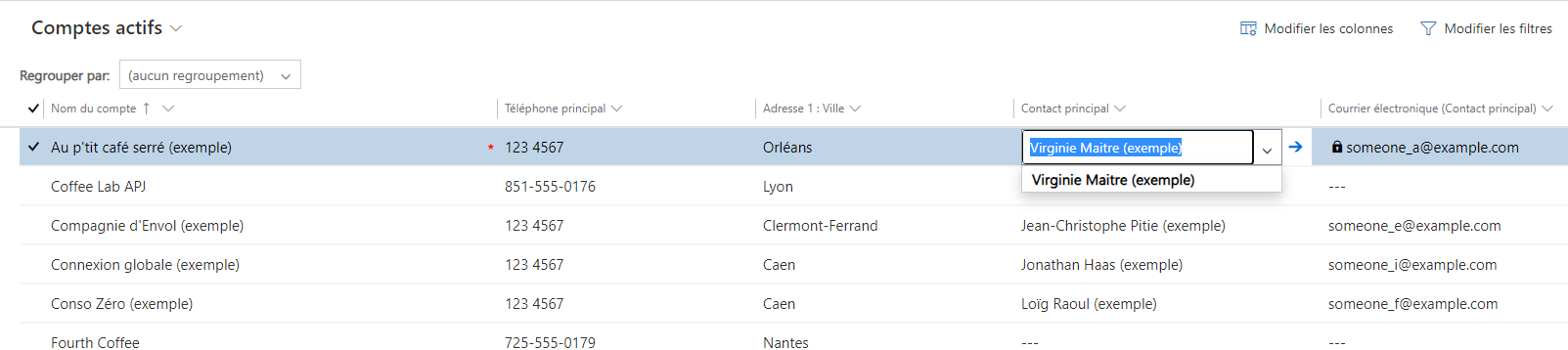
Vous pouvez définir un type de contrôle personnalisé à afficher dans le client du navigateur web tout en ayant un contrôle personnalisé différent dans vos applications mobiles Dynamics 365. Par exemple, vous pouvez utiliser une colonne standard oui/non de choix dans les clients de navigateur web et un contrôle bascule pour les clients tablette et téléphone. Une fois la personnalisation publiée, les utilisateurs peuvent interagir entièrement avec le contrôle pour modifier la valeur, par exemple en appuyant sur le contrôle lors de l’utilisation du contrôle bascule. Les modifications sont automatiquement enregistrées lorsque le formulaire est fermé tout comme lorsque l’utilisateur modifie une colonne traditionnelle sur un formulaire.
Utiliser un contrôle personnalisé pour ajouter des visualisations à une colonne
En suivant les étapes décrites dans cette procédure, vous allez changer l'étiquette par défaut et la zone de texte de la colonne Budget Amount pour utiliser le contrôle personnalisé de type curseur dans le tableau des opportunités. Vous pouvez utiliser des étapes similaires pour remplacer une colonne existante par un contrôle personnalisé ou configurer un contrôle personnalisé pour une colonne personnalisée.
Note
Actuellement, ce contrôle ne peut être ajouté et configuré qu’à l’aide de l’expérience classique.
La table d’opportunités nécessite une application Dynamics 365, telle que Dynamics 365 Sales.
Connectez-vous à Power Apps.
Sélectionnez Tables dans le volet de navigation gauche, sélectionnez la table Opportunité , puis sélectionnez la zone Formulaires . Si l’élément ne se trouve pas dans le volet latéral, sélectionnez …Plus, puis sélectionnez l’élément souhaité.
Ouvrez un formulaire tel que le formulaire Principal pour la table Opportunité .
Une fois dans le formulaire, sélectionnez Basculer vers classique. Cela ouvre l’éditeur classique dans un onglet distinct.
Dans l’éditeur de formulaire, double-cliquez sur la colonne dans laquelle vous souhaitez ajouter un contrôle personnalisé, par exemple la colonne Budget Amount sur le formulaire principal du compte. Il s’agit d’une colonne de type numérique. Vous pouvez également créer une colonne personnalisée.
Dans la page Propriétés de colonne, sélectionnez l’onglet Contrôles , puis sélectionnez Ajouter un contrôle.
Dans la page Ajouter un contrôle, sélectionnez le contrôle de votre choix, tel que le contrôle Curseur linéaire illustré ici, puis sélectionnez Ajouter.
 Ajouter un contrôle Slider linéaire.Ajouter un contrôle Linear Slider
Sélectionnez le client où vous souhaitez afficher le contrôle.
Web. Pour rendre le contrôle personnalisé disponible à partir de n’importe quel navigateur web, sélectionnez l’option web à côté du contrôle. Notez que le choix de l’option web comprend l’affichage du contrôle dans les navigateurs web sur PC, Mac et appareils mobiles.
Téléphone. Pour rendre le contrôle personnalisé disponible sur les téléphones qui exécutent Dynamics 365 pour téléphones, sélectionnez l’option Téléphone à côté du contrôle.
Tablette. Pour rendre le contrôle personnalisé disponible sur les tablettes qui exécutent Dynamics 365 pour tablettes, sélectionnez l’option Tablette à côté du contrôle.
 Sélectionner les applications client pour afficher le contrôle personnalisé.Sélectionner les applications clientes pour afficher le contrôle personnalisé
Sélectionnez l’icône en forme de crayon
 en regard de Min, Max et Étape, définissez l’option de la propriété décrite ci-dessous, puis sélectionnez OK.
 Ajouter les propriétés du contrôle personnalisé.Ajouter les propriétés du contrôle personnalisé
Min. Définissez la valeur minimum acceptée. Vous pouvez lier une valeur statique que vous entrez ou lier la valeur à une colonne existante. Dans cet exemple, Associer à une valeur statique est Devise et la valeur minimale pouvant être entrée est zéro.
Associer à une valeur statique. Sélectionnez le type de données, tel que nombre entier (Whole.None), devise, virgule flottante (FP), ou décimal. Ensuite, entrez un nombre qui représente la valeur minimale acceptée pour la colonne.
Lier aux valeurs d’une colonne. Sélectionnez une colonne dans la liste qui sera utilisée comme valeur minimale acceptée.
Max. Définissez la valeur maximale acceptée pour la colonne. Comme pour la valeur Min, vous pouvez lier une valeur statique que vous entrez ou lier la valeur à une colonne existante, comme décrit précédemment. Dans cet exemple, Associer à une valeur statique est Devise et la valeur maximale pouvant être entrée est 1 million.
Étape. Cela représente l’unité d’incrémentation ou décrémentation lors d’une addition ou d’une soustraction à la valeur actuelle. Par exemple, pour le montant du budget vous pouvez sélectionner des valeurs d’incrémentation ou de décrémentation de 100 euros.
Masquer le contrôle par défaut. La sélection de cette option masque le contrôle ; ainsi, ni le contrôle ni les données ne s’affichent dans aucun des clients qui ne prennent pas en charge le contrôle personnalisé. Notez que le client web Dynamics 365 classique ne prend pas en charge la plupart des contrôles personnalisés. Par défaut, cette option n’est pas sélectionnée et le client web Dynamics 365 classique affiche le contrôle par défaut, généralement un contrôle basé sur du texte.
Note
Le contrôle par défaut se reconnaît par la chaîne (défaut) à la suite du nom du contrôle.
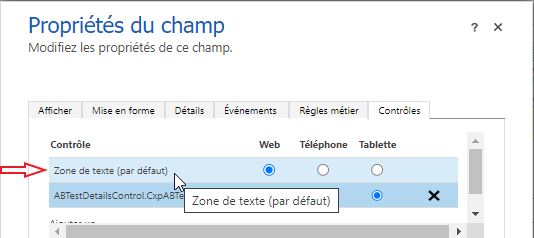 Contrôle par défaut.Contrôle par défaut
Sélectionnez OK pour fermer la page Propriétés de colonne.
Pour activer la personnalisation, dans le formulaire de tableau, sélectionnez Enregistrer, puis Sélectionnez Publier.
Sélectionnez Enregistrer et fermer pour fermer l'éditeur de formulaires.
Voir le contrôle personnalisé en action
Ouvrez un enregistrement qui inclut la colonne avec le contrôle personnalisé, tel que le formulaire d’opportunité de l’exemple précédent, et affichez la façon dont la colonne est modifiée.
 Contrôle Slider affiché sur le formulaire.Contrôle Slider affiché sur le formulaire
La colonne est désormais affichée en tant que contrôle de curseur au lieu de la colonne de texte.
Utiliser le contrôle grille modifiable sur une vue ou un sous-réseau
Avec des grilles modifiables, les utilisateurs peuvent effectuer des modifications complètes en ligne directement à partir d’affichages et de sous-réseaux, qu’ils utilisent une application web, une tablette ou un téléphone. Pour plus d’informations : Rendre des grilles (listes) modifiables à l’aide du contrôle personnalisé Grille modifiable