Remarque
L’accès à cette page nécessite une autorisation. Vous pouvez essayer de vous connecter ou de modifier des répertoires.
L’accès à cette page nécessite une autorisation. Vous pouvez essayer de modifier des répertoires.
L’exemple intégré Store Sales contient un rapport et un modèle sémantique qui analyse les données de vente au détail des articles vendus dans plusieurs magasins et districts. Les métriques comparent les performances de cette année à celles de l’année dernière pour les ventes, les unités, la marge brute, la variance et l’analyse des nouveaux magasins.

Cet exemple fait partie d’une série qui montre comment utiliser Power BI avec des données, des rapports et des tableaux de bord orientés entreprise. obviEnce a créé des exemples en utilisant des données réelles et anonymisées. Les données sont disponibles dans plusieurs formats : exemple intégré dans le service Power BI et fichier .pbix Power BI Desktop. Consultez les exemples de Power BI.
Prerequisites
Vous n’avez pas besoin d’une licence Power BI pour explorer les exemples dans Power BI Desktop. Vous avez simplement besoin d’une licence gratuite Fabric pour explorer l’exemple dans le service Power BI et l’enregistrer dans votre espace de travail Mon espace de travail.
Obtenir l’exemple
Cette visite guidée explore l’exemple Store Sales dans le service Power BI. Étant donné que l’expérience de rapport est similaire dans Power BI Desktop et dans le service, vous pouvez également suivre l’exemple de fichier .pbix dans Power BI Desktop. Obtenez l’exemple de l’une des manières suivantes :
- Obtenez l’exemple intégré dans le service.
- Téléchargez le fichier .pbix.
Obtenir l’exemple intégré dans le service Power BI
Ouvrez le service Power BI (
app.powerbi.com), puis sélectionnez Learn dans le volet de navigation gauche.Dans la page centre d’apprentissage , sous Exemples de rapports, faites défiler jusqu’à ce que vous voyiez Store Sales.
Sélectionnez l’exemple. Il ouvre le rapport en mode Lecture.
Power BI importe l’exemple intégré, en ajoutant un rapport et un modèle sémantique à votre espace de travail My.
Obtenir le fichier .pbix pour cet exemple
Vous pouvez également télécharger l’exemple Store Sales en tant que fichier .pbix, qui est conçu pour une utilisation avec Power BI Desktop.
Ouvrez le dépôt GitHub Samples dans le fichier .pbix de l’exemple Store Sales.
Sélectionnez Télécharger dans le coin supérieur droit. Il se télécharge automatiquement dans votre dossier Téléchargements .
Si vous souhaitez l'afficher dans le service Power BI de Microsoft, vous pouvez le publier là-bas.
Ouvrez le fichier dans Power BI Desktop et sélectionnez>Publier> un fichiersur Power BI ou choisissez Publier dans le ruban Accueil.
Dans la boîte de dialogue Publier sur Power BI , choisissez un espace de travail, puis sélectionnez.
Power BI importe l’exemple, en ajoutant le rapport et le modèle sémantique à votre espace de travail sélectionné.
Explorer le rapport
Pour ouvrir le rapport Store Sales, accédez à votre espace de travail et sélectionnez ce rapport :

Si vous suivez power BI Desktop, ouvrez le fichier .pbix pour afficher le rapport.
Vous pouvez modifier les visualisations actuelles et créer vos propres visualisations qui utilisent le modèle sémantique pour cet exemple. Cet environnement est un environnement sûr à jouer, car vous pouvez choisir de ne pas enregistrer vos modifications. Mais si vous les enregistrez, vous pouvez toujours revenir au Centre d’apprentissage pour une nouvelle copie de cet exemple.
Sélectionnez Modifier dans la barre d’en-tête Power BI pour explorer l’affichage d’édition :
- Découvrez comment les pages sont effectuées, les champs de chaque graphique et les filtres des pages.
- Ajoutez des pages et des graphiques, en fonction des mêmes données.
- Modifiez le type de visualisation pour chaque graphique.
- Épinglez des graphiques qui vous intéressent à votre tableau de bord.
Enregistrez ou ignorez vos modifications.
Page Vue d’ensemble des ventes du magasin
Sous Pages, sélectionnez Vue d’ensemble des ventes du Windows Store.
Ce rapport inclut plusieurs visualisations, telles que les cartes sous This Year Sales , qui affichent chacune une valeur unique. Ventes de cette année par chaîne affiche les deux chaînes sous forme de graphique en secteurs. Un graphique à barres affiche la variance des ventes.

Dans le graphique en secteurs, sélectionnez Fashions Direct.

Les cartes et le graphique à barres affichent désormais des données pour Fashions Direct. Tous les rapports de la page affichent également les données Fashions Direct. Dans la carte sous le graphique en secteurs, vous pouvez voir les chiffres des nouveaux magasins et des magasins existants pour différents codes postaux uniquement pour Fashions Direct.
Dans la carte, pointez sur une bulle pour afficher les valeurs de cette zone.

Cliquez avec le bouton droit sur une bulle. Dans le menu contextuel, sélectionnez Explorer dans>les nouveaux magasins.

Cette action vous permet d’accéder à une autre page du rapport pour afficher d’autres données.
Sélectionnez Vue d’ensemble des ventes du Windows Store pour revenir à cette page.


Explorer la page Ventes mensuelles du district
Sous Pages, sélectionnez Ventes mensuelles de district. Cette page inclut les visualisations suivantes :
- Ventes de l'Année Dernière, Ventes de Cette Année et Écart Total des Ventes % par Mois Fiscal (graphique en courbes et histogrammes groupés).
- Écart total des ventes %, Moyenne $/Unité pour cette année et Ventes par catégorie pour cette année (diagramme de dispersion).
- Ventes Totales par Chaîne et Nom (graphique à barres empilées).
Interagir avec la page
Sélectionnez 040 - Juniors dans le nuage de points.

Les autres graphiques montrent la contribution de cette catégorie par magasin et par mois. Sélectionnez différentes catégories pour afficher les résultats de ces catégories.
Sélectionnez 040 - Juniors à nouveau pour réinitialiser les graphiques.
Dans les ventes de l’année dernière, il y a une forte baisse entre mars et avril. Cliquez avec le bouton droit sur le point de variance des ventes. Dans le menu contextuel, sélectionnez Analyser>Expliquer la diminution.
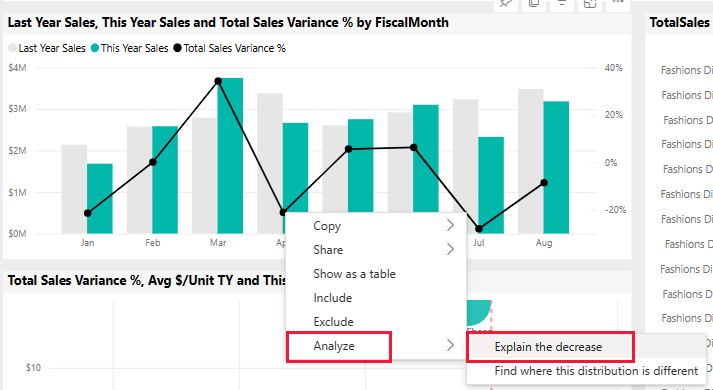
Power BI fournit une analyse du changement.


Créer un tableau de bord Store Sales
Un tableau de bord Power BI est une page unique qui contient des visualisations pouvant provenir d’un ou plusieurs rapports, et chaque rapport est basé sur un modèle sémantique. Vous pouvez également générer des visualisations sur le tableau de bord à l’aide du Q&A Poser une question sur votre fonctionnalité de données pour explorer les données associées à un rapport. Considérez un tableau de bord comme une entrée dans les rapports sous-jacents et les modèles sémantiques. Sélectionnez une visualisation pour vous amener au rapport utilisé pour le créer.
Pour créer un tableau de bord dans le service Power BI :
Ouvrez un rapport en le sélectionnant dans un espace de travail.
Pour ajouter toutes les visualisations d’une page à un tableau de bord, dans le menu rapport, sélectionnez ... (Autres options) >Épingler à un tableau de bord.

Ou, pour ajouter une visualisation unique à un tableau de bord, pointez dessus, puis sélectionnez Épingler le visuel.
Dans Épingler au tableau de bord, sélectionnez Nouveau tableau de bord et entrez un nom pour votre tableau de bord.

Vous pouvez ajouter des visuels à un tableau de bord existant pour afficher les visualisations à partir de différents rapports.
Sélectionnez ensuite Épingler en direct.

Votre nouveau tableau de bord s’affiche maintenant dans Mon espace de travail.
Pour plus d’informations, consultez Présentation des tableaux de bord pour les concepteurs Power BI.
Poser des questions sur les données
Un tableau de bord offre la possibilité de poser des questions sur les données en langage naturel pour créer des visuels. Cela n’a pas d’importance comment vous créez votre tableau de bord ou quelles vignettes il contient. Vous pouvez poser des questions sur n’importe quel modèle sémantique attaché à votre tableau de bord.
Dans le tableau de bord, sélectionnez Poser une question sur vos données.
Dans la zone de saisie, entrez ventes de cette année. Le tableau de bord crée une visualisation de carte pour ces données.

Modifiez la question sur les ventes de cette année par district. Le tableau de bord met à jour le visuel, maintenant à l’aide d’un graphique à barres pour afficher les ventes et le district.

Maintenant, modifiez la question sur les ventes de cette année par code postal et chaîne. Le tableau de bord crée un visuel cartographique pour afficher ces données.

Imaginons que vous souhaitiez voir les codes postaux individuels au lieu des ventes sur une carte. Vous pouvez sélectionner n’importe quelle visualisation. Cet exemple utilise un graphique à barres empilées.

Expérimentez avec d’autres questions, essayez différentes visualisations et découvrez le type de résultats que vous obtenez.
Sélectionnez Quitter Q&A pour revenir au tableau de bord.


Note
Si vous créez un visuel utile, vous pouvez l’ajouter à ce tableau de bord ou à un nouveau tableau de bord. Sélectionnez Épingler le visuel et suivez la procédure de la section précédente.
Contenu connexe
Cet environnement est un environnement sûr à jouer, car vous pouvez choisir de ne pas enregistrer vos modifications. Mais si vous les enregistrez, vous pouvez toujours revenir au Centre d’apprentissage pour une nouvelle copie de cet exemple.
Nous espérons que cette visite guidée a montré comment les tableaux de bord Power BI, Q&A et les rapports peuvent fournir des insights sur les exemples de données. Maintenant, c’est ton tour. Connectez-vous à vos propres données. Avec Power BI, vous pouvez vous connecter à un large éventail de sources de données. Pour en savoir plus, consultez Prise en main du service Power BI.