Remarque
L’accès à cette page nécessite une autorisation. Vous pouvez essayer de vous connecter ou de modifier des répertoires.
L’accès à cette page nécessite une autorisation. Vous pouvez essayer de modifier des répertoires.
Les administrateurs d’environnement peuvent accéder aux analyses pour Power Automate dans le centre d’administration Microsoft Power Platform. Les rapports fournissent des informations sur les exécutions, l’utilisation, les erreurs, les types de flux créés, tels que les flux automatisés, de bouton, planifiés, d’approbation et de processus métier. Ils incluent également des détails sur les flux partagés et les connecteurs associés à chaque type de flux. Toutefois, ces rapports n’incluent pas d’informations sur les flux de bureau.
Important
Les flux prenant en charge la solution (flux créés dans le cadre d’une solution) ne sont actuellement pas inclus dans les rapports d’analyse.
Pour accéder à ces rapports :
- Connectez-vous au Centre d’administration Power Platform.
- Dans le volet de navigation, sélectionnez Gérer.
- Dans le volet Gérer, sous Produits, sélectionnez Power Automate.
- Affichez les rapports sur la page Analyse de Power Automate.
Qui peut voir ces rapports ?
Les administrateurs avec les rôles et une licence suivants peuvent afficher les rapports dans l'analyse Power Automate :
- L’administrateur d’environnement peut afficher les rapports des environnements auxquels l’administrateur a accès.
- Administrateur Power Platform - peut afficher les rapports pour tous les environnements.
- L’administrateur Dynamics 365 peut afficher des rapports pour tous les environnements.
- L’administrateur global Microsoft 365 peut afficher les rapports pour tous les environnements.
Pour plus d’informations sur les différents rôles de gestion de votre client sur la plateforme, consultez Utiliser des rôles d’administrateur de service pour gérer votre locataire.
Stockage de données
Lorsqu’un utilisateur crée un environnement dans une région, celui-ci y est hébergé et toutes les données y restent pendant 28 jours maximum.
Le cycle d’actualisation des données est d’environ 24 heures et vous trouverez la dernière heure d’actualisation dans le coin supérieur droit de la page.
Quels sont les rapports disponibles ?
Les rapports au niveau du client suivants sont disponibles pour les administrateurs de client et d’environnement. Les rapports dans les onglets Exécutions, Utilisation, Création et Erreurs fournissent des informations sur les flux de cloud et les flux de bureau. Par défaut, vous voyez les rapports du dernier environnement affiché.
Rapport sur les exécutions
Par défaut, vous voyez le rapport Exécutions. Il fournit une vue des données d’exécution quotidiennes, hebdomadaires et mensuelles de tous les flux dans un environnement.

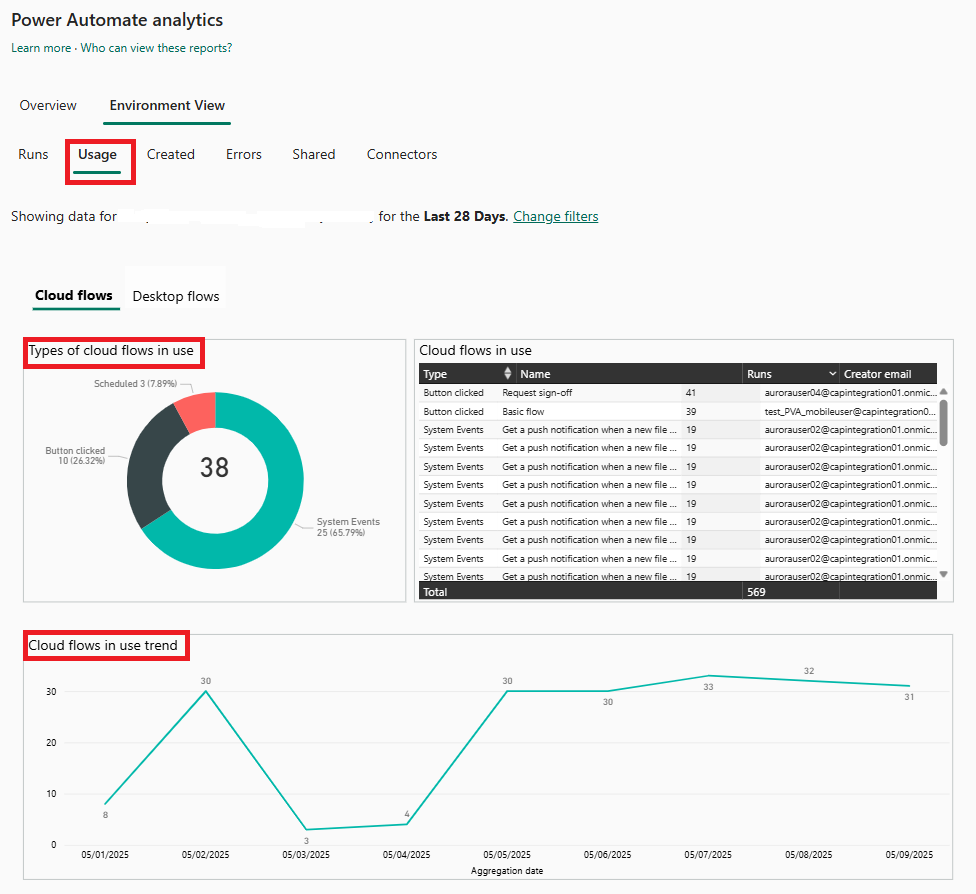
Rapport d’utilisation
Ce rapport fournit des informations sur les différents types de flux utilisés, les tendances, et les noms des créateurs de flux.
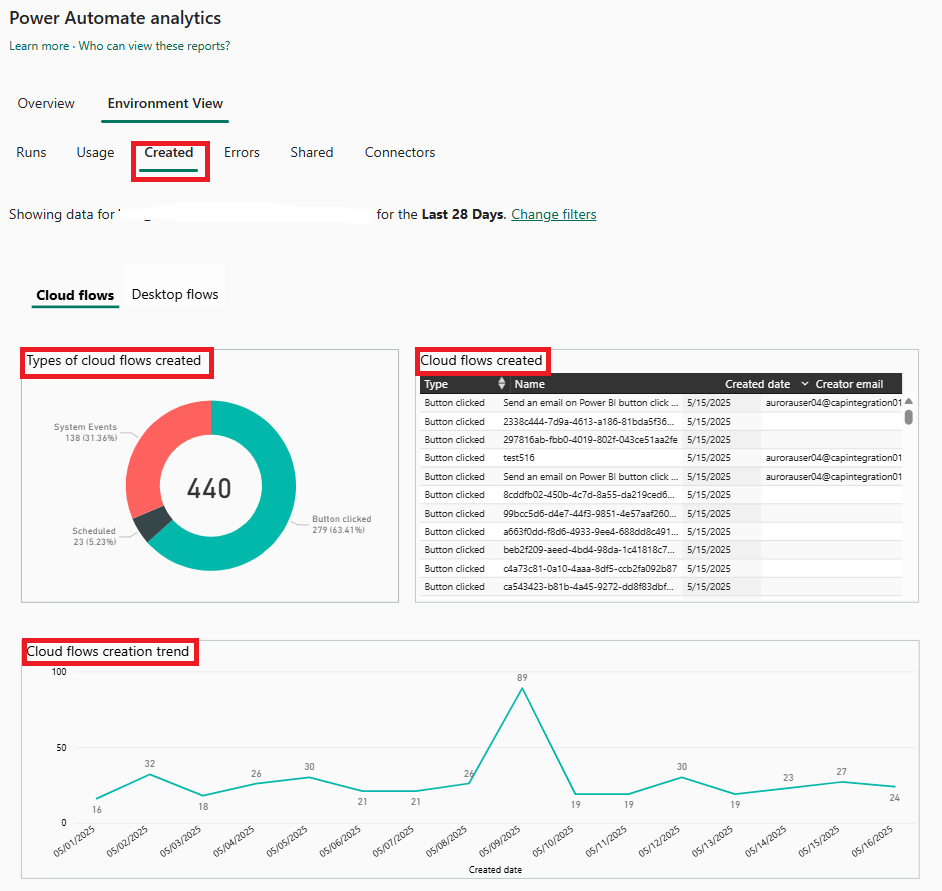
Rapport créé
Ce rapport fournit des informations sur les types des flux créés, les tendances, et des détails, tels que la date de création et l’adresse de messagerie du créateur.
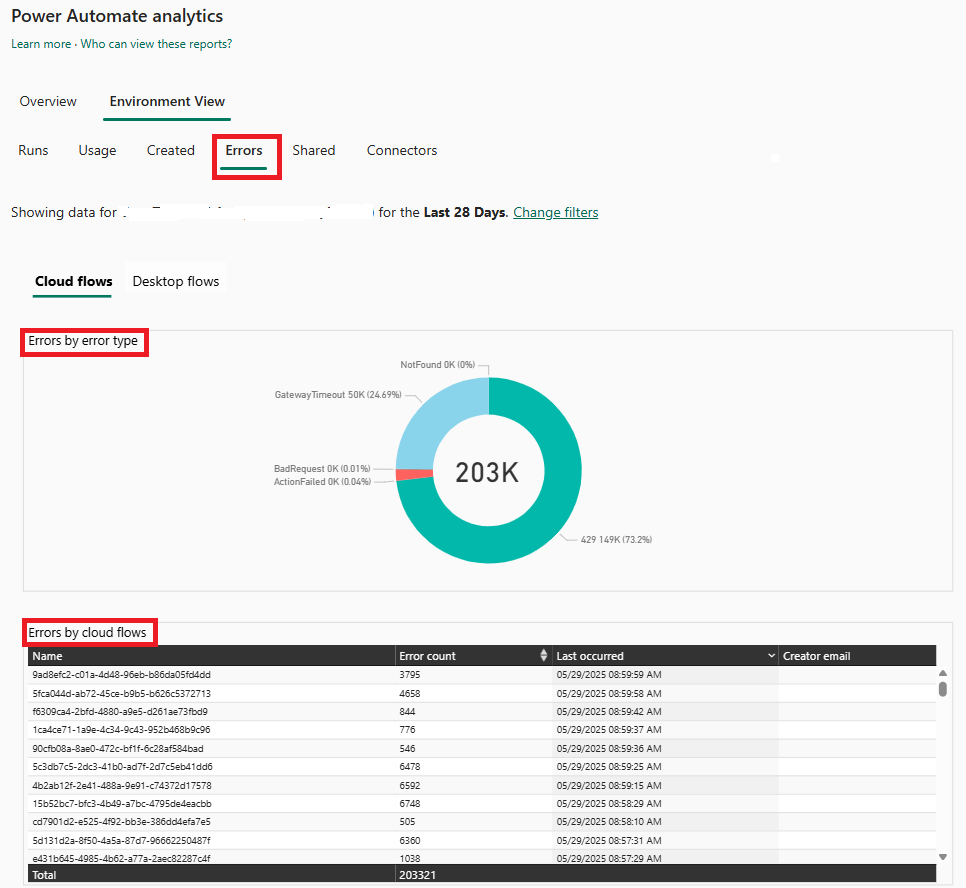
Rapport d’erreurs
Ce rapport fournit des informations sur les types d’erreurs périodiques et des détails, tels que le nombre d’erreurs, l’adresse de messagerie du créateur, l’heure de la dernière erreur, et l’adresse de messagerie du créateur de chaque flux.
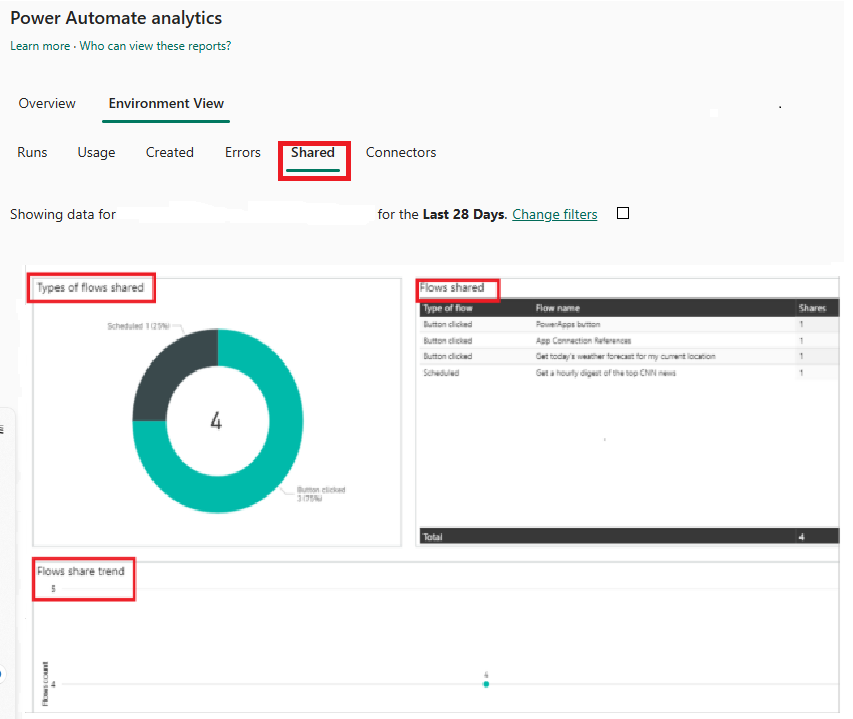
Rapport partagé
Ce rapport fournit des informations sur les flux partagés et les tendances dans l’environnement.
Rapport sur les connecteurs
Ce rapport fournit des informations sur les connecteurs et leurs flux associés. Les mesures telles que le nombre d’appels de chaque flux par connecteur, les exécutions de flux, et l’adresse de messagerie du créateur de flux sont disponibles pour les connecteurs standard et personnalisés.

Télécharger les rapports
Les rapports sont générés avec Power BI. Les utilisateurs peuvent sélectionner les points de suspension (…) pour un indicateur de performance clé puis sélectionnez Exporter les données.

Limitations des rapports téléchargés
Certains champs, tels que l’adresse e-mail du créateur et le nom d’affichage de l’application ou du flux, peuvent apparaître vides dans les rapports exportés. Il s’agit d’un comportement attendu, car ces valeurs sont résolues au moment de l’exécution et ne font pas partie du jeu de données stocké sous-jacent.
Afficher des rapports dans d’autres environnements
Pour afficher des rapports dans un autre environnement :
- Sélectionnez Modifier les filtres.
- Sélectionnez le nouvel environnement dans la liste Environnement et, éventuellement, sélectionnez Période.
- Cliquez sur Appliquer.

Limitations connues
- Flux prenant en compte la solution : les flux créés dans le cadre d’une solution ne sont pas inclus dans les rapports d’analyse.
- Cycle d’actualisation des données : les rapports actualisent environ toutes les 24 heures ; Les données en temps réel ne sont pas disponibles.
- Rapports exportés : certains champs, tels que l’adresse e-mail du créateur et le nom d’affichage du flux, peuvent apparaître vides dans les rapports exportés, car ces valeurs sont résolues au moment de l’exécution.
- Expansion de la visualisation : lors de l’expansion des visualisations, certains détails, tels que le nom d’affichage de flux, le nom d’affichage de l’environnement ou les informations utilisateur, peuvent apparaître en tant qu’identificateurs bruts au lieu de noms conviviaux.
- Cette fonctionnalité n’est pas disponible dans les clouds gouvernementaux et souverains pour le moment.