Remarque
L’accès à cette page nécessite une autorisation. Vous pouvez essayer de vous connecter ou de modifier des répertoires.
L’accès à cette page nécessite une autorisation. Vous pouvez essayer de modifier des répertoires.
Excel fournit de puissantes méthodes pour analyser et présenter vos données. En utilisant des modèles Excel, vous pouvez facilement créer et partager votre analyse personnalisée avec d’autres membres de votre organisation.
Utilisez les modèles Excel pour :
les prévisions des ventes ;
la gestion du pipeline ;
la notation des prospects ;
la planification des secteurs de vente ;
Et bien plus encore...
Pour obtenir une vue rapide du type d’analyse possible, essayez les modèles Excel inclus dans les applications d’engagement client (Dynamics 365 Sales, Dynamics 365 Customer Service, Dynamics 365 Field Service, Dynamics 365 Marketing et Dynamics 365 Project Service Automation).

Créer un modèle Excel
Découvrez comment créer un modèle Excel.
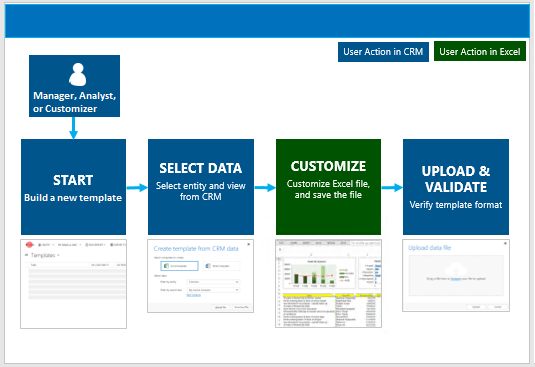
Étape 1 : Créer un modèle à partir de données existantes
Vous pouvez créer un modèle Excel à deux emplacements :
- À partir du Centre d’administration Power Platform.
Vous avez besoin d’autorisations suffisantes, telles qu’un rôle Administrateur système ou Personnalisateur système. Pour vérifier votre rôle de sécurité, consultez Afficher votre profil utilisateur. Si vous n’avez pas les autorisations appropriées, contactez votre administrateur système.
- Connectez-vous au Centre d’administration Power Platform.
- Dans le volet de navigation, sélectionnez Gérer.
- Dans le volet Gérer, sélectionnez Environnements.
- Sur la page Environnements, sélectionnez un environnement.
- Dans la barre de commandes, sélectionnez Paramètres.
- Développez Modèles, puis sélectionnez Modèles de document.
- Dans la barre de commandes, sélectionnez Nouveau, puis modèle Excel.
- Dans la fenêtre de boîte de dialogue, sélectionnez l’entité à filtrer et l’affichage à utiliser, puis sélectionnez Télécharger pour télécharger le modèle.
- À partir d’une liste d’enregistrements. Par exemple :
- Connectez-vous à l’application Centre de ventes.
- Dans le volet de navigation, cliquez sur Opportunités.
- Dans le sélecteur d’affichage de grille de la barre de commandes, choisissez Mes opportunités ouvertes pour afficher une liste d’enregistrements.
- Dans la barre de commandes, sélectionnez Modèles Excel, puis créez un modèle Excel - Télécharger le modèle.
- Dans la fenêtre de boîte de dialogue, sélectionnez l’entité à filtrer et l’affichage à utiliser, puis sélectionnez Télécharger pour créer le fichier de modèle.
Sélectionnez les données à inclure dans le modèle
Suivez les étapes décrites précédemment :
- Dans la boîte de dialogue, sélectionnez l’entité à filtrer et la Vue à utiliser.
- Sélectionnez Modifier les colonnes pour personnaliser les colonnes : ajouter, supprimer et ajuster les propriétés selon les besoins.
- Sélectionnez Télécharger pour créer le fichier modèle.
Avertissement
Vous pouvez également télécharger un modèle ne contenant aucune donnée, à l’exception des colonnes associées au type d’enregistrement (entité). Pour plus d’informations, consultez Télécharger un modèle pour l’importation de données.
Important
Vous ne pouvez utiliser qu’un modèle de document téléchargé à partir d’un environnement dans cet environnement. La migration d’environnement à environnement pour les modèles Word ou Excel n’est actuellement pas prise en charge.
Lors de la création d’un modèle Excel, jusqu’à 50 enregistrements sont exportés dans le modèle de fichier.
Étape 2 : personnaliser les données dans Excel
Ouvrez le nouveau modèle dans votre instance locale d’Excel pour personnaliser les données.

Important
N’utilisez pas Excel online pour personnaliser les données de modèle, car vous ne pouvez pas enregistrer les modifications. Si vous effectuez des mises à jour des données de modèle dans Excel online, vous les perdez lorsque vous fermez l’onglet.
Examinons un exemple simple de personnalisation d’un modèle Excel à l’aide d’exemples de données.
Exemple de personnalisation de données d’opportunité
Sélectionnez Activer la modification pour permettre la personnalisation de la feuille de calcul Excel.
Ajoutez une nouvelle colonne et nommez-la Revenu attendu.
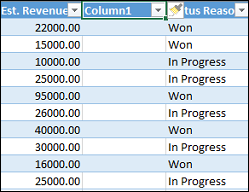
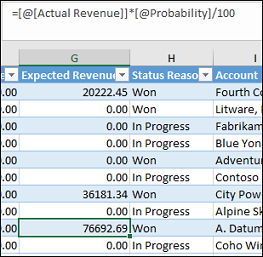
Créez une formule pour le revenu attendu. Ne faites pas référence à des cellules à l’aide de leurs adresses. Au lieu de cela, définissez et utilisez des noms.
Créez un tableau croisé et un graphique. Ces étapes de démonstration et d’autres étapes de démonstration sont expliquées dans une prochaine mise à jour de cette rubrique.
Placez du contenu utilisateur au-dessus ou à droite du tableau de données existant. Ce placement empêche le remplacement du contenu si vous ajoutez de nouvelles données ultérieurement et que vous créez un modèle Excel. Vous pouvez en savoir plus dans l’article, Recommandations et points à prendre en compte pour l’utilisation de modèles Excel.

Enregistrez la feuille de calcul.
Vous êtes maintenant prêt à charger le modèle Excel.
Étape 3 : Télécharger le modèle et le partager
Lorsque vous personnalisez votre modèle Excel, vous pouvez le charger. L’endroit où vous téléchargez le modèle détermine sa disponibilité.
Les administrateurs peuvent accéder au centre d’administration Power Platform pour télécharger le modèle Excel. Tous les utilisateurs peuvent accéder à un modèle qu’un administrateur charge.
Pour les administrateurs : télécharger le modèle Excel
- Connectez-vous au Centre d’administration Power Platform.
- Dans le volet de navigation, sélectionnez Gérer.
- Dans le volet Gérer, sélectionnez Environnements.
- Sur la page Environnements, sélectionnez un environnement.
- Dans la barre de commandes, sélectionnez Paramètres.
- Développez Modèles, puis sélectionnez Modèles de document.
- Dans la barre de commandes, sélectionnez Charger le modèle, puis sélectionnez Modèle Excel.
- Dans la boîte de dialogue, choisissez un fichier à importer, puis sélectionnez Importer pour charger le fichier de modèle.
Pour les administrateurs ou non qui souhaitent créer un modèle personnel : Télécharger le modèle Excel
Les utilisateurs non administrateurs peuvent télécharger un modèle pour leur utilisation personnelle à partir d’une liste d’enregistrements.
Par exemple :
- Connectez-vous à l’application Centre de ventes.
- Dans le volet de navigation, cliquez sur Opportunités.
- Dans le sélecteur d’affichage de grille de la barre de commandes, choisissez Mes opportunités ouvertes pour afficher une liste d’enregistrements.
- Dans la barre de commandes, sélectionnez Modèles Excel, puis créez un modèle Excel - Charger un modèle.
- Dans la boîte de dialogue, choisissez un fichier à importer, puis sélectionnez Importer pour charger le fichier de modèle.
Étape 4 : choisir qui peut utiliser le modèle
L’accès au modèle Excel récemment créé dépend de la manière dont vous l’avez chargé et de l’accès accordé au rôle de sécurité. Consultez Utiliser des rôles de sécurité pour contrôler l’accès aux modèles.
Si vous avez chargé le modèle à partir du centre d’administration Power Platform
Tous les utilisateurs peuvent accéder au modèle. Aucune action supplémentaire de votre part n’est requise.
Si vous avez chargé le modèle à partir d’une liste d’enregistrements
Vous pouvez accéder au modèle. Pour partager le modèle avec d’autres utilisateurs, procédez comme suit :
À partir de la page des informations sur le modèle, sélectionnez Partager.
Utilisez la page Partager un modèle de document personnel pour partager le modèle Excel avec d’autres et définir des autorisations.

Exporter et analyser les données à l’aide du nouveau modèle
Le processus pour utiliser un modèle Excel se présente comme suit :
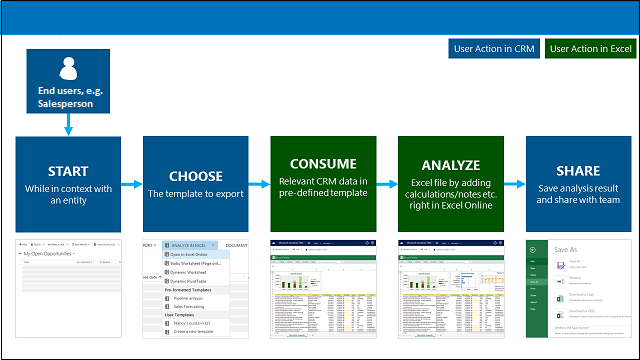
Étape 1 : sélectionner une entité à analyser
Sélectionnez une entité (type d’enregistrement) à analyser avec le modèle Excel créé. Par exemple, accédez à Ventes>Opportunités>Mes opportunités ouvertes. Deux nouvelles opportunités ont été ajoutées depuis la création du modèle.

Étape 2 : exporter les données à l’aide de votre nouveau modèle Excel
Choisissez le modèle Excel que vous avez créé.

Vous avez créé le modèle depuis la page Paramètres afin de la trouver sur le menu sous Modèles Excel. Si vous avez créé le modèle depuis une liste des enregistrements, il apparaîtrait sous Modèles Excel personnels.
Si vous disposez de Microsoft Excel Online, vous pouvez voir les données en place dans une fenêtre Excel dans les applications d’engagement client (telles que Dynamics 365 Sales et Customer Service). Si ce n’est pas le cas, ou si vous avez créé le fichier Excel, sélectionnez Télécharger <nom modèle>.
Étape 3 : analyser les données dans Excel
Ce que vous voyez dans la feuille de calcul Excel dépend de deux éléments :
Enregistrements. La vue que vous choisissez pour l’exportation détermine les enregistrements que vous voyez dans le fichier Excel exporté. Par exemple, si vous avez sélectionné Opportunités fermées, vous verrez ces enregistrements même si vous avez utilisé le modèle créé avec Mes opportunités ouvertes.
Colonnes. Le modèle que vous utilisez détermine les colonnes qui apparaissent dans la table dans le fichier Excel exporté. Par exemple, la vue Opportunités fermées présente ces colonnes : Prospect, Statut, Revenu réel, et Date de fermeture réelle. Mais si vous utilisez un modèle selon Mes opportunités ouvertes, vous verriez les colonnes associées à cette vue et le filtrage de colonne effectué à la création du modèle.
Étape 4 : partager les résultats
Si vous utilisez Excel, enregistrez une copie en ligne ou sur votre ordinateur. Envoyez le fichier à d’autres pour obtenir leur examen et leur avis.
Essayer les exemples de modèles Excel
Les applications d’engagement client incluent quatre modèles Excel.

Les créateurs conçoivent les exemples de modèles Excel pour un type d’enregistrement spécifique (entité). Vous ne pouvez appliquer le modèle qu’aux enregistrements du même type d’enregistrement.
| Nom | Entité |
|---|---|
| Gestion du pipeline | Opportunité (zone Sales) |
| Vue d’ensemble de la campagne | Campagne (zone Marketing) |
| Statut du contrat SLA pour les incidents | Incident (zone Service) |
| Résumé de l’incident | Incident (zone Service) |
Pour appliquer un exemple de modèle Excel
Ouvrez une liste d’enregistrements avec des informations pour le type d’entité qui correspond à l’exemple de modèle. Par exemple, ouvrez une liste d’opportunités de vente auxquelles appliquer le modèle Gestion de pipeline.
Développez > Modèles Excel, puis sélectionnez l’exemple de modèle.
Téléchargez le modèle ou ouvrez-le dans Excel.
Pourboire
Vous pouvez exporter les modèles inclus dans les applications d’engagement client, les modifier, puis les réimporter comme nouveaux modèles. Ce processus vous permet de commencer à créer vos propres modèles Excel personnalisés.
Recommandations et points à prendre en compte pour l’utilisation de modèles Excel
Pour créer et tirer le meilleur profit des modèles Excel, tenez compte des considérations suivantes.
Testez vos modèles Excel
Excel a de nombreuses fonctionnalités. Testez vos personnalisations pour vous assurer que toutes les fonctionnalités Excel fonctionnent comme prévu dans vos modèles.
Confidentialité et tableaux croisés dynamiques
Par défaut, les données de graphique croisé dynamique ne sont pas mises à jour lorsque vous ouvrez une feuille de calcul. Ce paramètre par défaut peut créer un problème de sécurité si certaines données de graphique croisé dynamique ne doivent pas être vues par les utilisateurs disposant d’autorisations insuffisantes.
Prenons l’exemple du scénario suivant :
Un administrateur crée un modèle avec des données sensibles dans des tableaux croisés dynamiques et télécharge le modèle.
Un vendeur qui ne doit pas avoir accès aux données sensibles dans les graphiques croisés dynamiques utilise le modèle pour créer un fichier Excel pour l’analyse des données.
Les résultats. Le vendeur peut voir les données du graphique croisé dynamique telles que téléchargées par l’administrateur, y compris l´accès à des vues pour lesquelles il ne dispose pas des autorisations.
Par ailleurs. iOS ne prend pas en charge la mise à jour des données pivotes et des graphiques croisés dynamiques lors de l’utilisation de l’application Excel sur les appareils iOS.
Recommandation. N’incluez pas de données sensibles dans les tableaux croisés dynamiques et les graphiques croisés dynamiques.
Configurer les données des tableaux croisés dynamiques pour l'actualisation automatique
Par défaut, les données de graphique croisé dynamique ne s’actualisent pas automatiquement lorsque vous ouvrez la feuille de calcul. Les graphiques normaux se mettent à jour automatiquement.
Dans [!INCLUDE[pn_Excel_short](../includes/pn-excel-short.md)], faites un clic droit sur le graphique croisé dynamique, puis sélectionnez Options de graphique croisé dynamique>Actualiser les données lors de l'ouverture du fichier.

Insérer de nouvelles données
Si vous souhaitez ajouter du contenu au modèle Excel, placez vos données au-dessus ou à droite des données existantes. Vous pouvez également placer votre nouveau contenu sur une deuxième feuille.
Les modèles Excel comportant des images peuvent engendrer une erreur
Si vous essayez d’analyser des données à l’aide d’un modèle Excel qui a une image, vous pouvez voir l’erreur suivante : une erreur s’est produite lors de la tentative d’enregistrement de votre classeur. Par conséquent, le classeur n’a pas été enregistré. Essayez de supprimer l’image du modèle et de la recharger.
Modèles Excel et application Office Mobile dans Windows 8.1
Les modèles Excel ne s’ouvrent pas dans les appareils Windows 8.1 avec l’application Office Mobile. Vous obtenez le message d’erreur suivant : Nous avons récupéré autant de votre document que possible, mais vous ne pouvez pas le modifier. Essayez d’ouvrir et de réparer le document sur votre PC pour résoudre le problème.
Ce problème est connu.
Utilisez les noms de colonne et de plage des tableaux dans les formules
Lorsque vous créez des formules Excel, n’utilisez pas les en-têtes de colonne ou les numéros de cellules. En revanche, utilisez les noms des colonnes du tableau, et définissez des noms pour les cellules ou des plages de cellules.
Utiliser les rôles de sécurité pour contrôler l’accès aux modèles
Les administrateurs peuvent contrôler l’accès aux modèles Excel avec une certaine granularité. Par exemple, vous pouvez donner aux commerciaux l’accès en lecture mais pas en écriture à un modèle Excel.
Sélectionnez Paramètres>Sécurité>Rôles de sécurité.
Sélectionnez un rôle, puis l’onglet Gestion d’entreprise.
Sélectionnez Modèle de document pour définir l’accès aux modèles disponibles à l’ensemble de l’organisation. Sélectionnez Modèle de document personnel pour les modèles partagés avec des utilisateurs individuels.
Sélectionnez les cercles pour modifier le niveau d’accès.

Afficher et supprimer des modèles de document personnel
Pour supprimer des modèles de documents personnels, procédez comme suit :
Sélectionnez Recherche avancée (
 ).
).Pour Rechercher, sélectionnez Modèles de documents personnels.
Sélectionnez Résultats(!).
Sélectionnez le modèle de document personnel à supprimer, puis sélectionnez Supprimer (
 ).
).
Le modèle Excel ne charge pas dans Microsoft Edge
Si votre modèle Excel ne se charge pas lorsque vous utilisez Microsoft Edge comme navigateur, mettez à jour Microsoft Edge et réessayez.
Déclaration de confidentialité
Si vous utilisez Microsoft Dynamics 365 (online), l’exportation de données vers une feuille de calcul statique crée une copie locale des données exportées et les stocke sur votre ordinateur. Les données sont transférées de Dynamics 365 (online) vers votre ordinateur à l’aide d’une connexion sécurisée, et aucune connexion n’est maintenue entre cette copie locale et Dynamics 365 (online).
Quand vous effectuez une exportation vers une feuille de calcul dynamique ou un tableau croisé dynamique, un lien est maintenu entre la feuille de calcul Excel et Dynamics 365 (online). Chaque fois qu’une feuille de calcul dynamique ou un tableau croisé dynamique est actualisé, vous êtes authentifié auprès de Dynamics 365 (online) à l’aide de vos informations d’identification. Vous pouvez alors visualiser les données pour lesquelles vous disposez d’autorisations.
Un administrateur détermine si les utilisateurs d’une organisation sont autorisés ou non à exporter des données vers Excel à l’aide des rôles de sécurité.