Remarque
L’accès à cette page nécessite une autorisation. Vous pouvez essayer de vous connecter ou de modifier des répertoires.
L’accès à cette page nécessite une autorisation. Vous pouvez essayer de modifier des répertoires.
Gérez l’accès aux enregistrements au niveau de la table en utilisant les privilèges associés aux rôles de sécurité. Certaines colonnes d’une table peuvent contenir des données plus sensibles que d’autres. Utilisez la sécurité au niveau des colonnes pour gérer l’accès aux données dans des colonnes spécifiques. Les configurations de la sécurité au niveau des colonnes s’étendent à l’ensemble de l’organisation et s’appliquent à toutes les demandes d’accès aux données.
Vous pouvez utiliser la sécurité au niveau des colonnes pour empêcher certains utilisateurs d’effectuer les opérations suivantes :
- Définition de la valeur d’une colonne dans un enregistrement.
- Affichage des données dans une colonne. Vous pouvez choisir de masquer cette valeur pour en afficher une partie, ou de ne pas renvoyer du tout de données.
Nonte
Pour configurer la sécurité au niveau de la colonne, vous avez besoin du rôle d’administrateur système.
La sécurité au niveau de la colonne ne s’applique pas aux utilisateurs ayant le rôle d’administrateur système. Les données ne sont jamais cachées aux administrateurs système. Pour vérifier les résultats configurés, vous devez utiliser un compte auquel le rôle de sécurité administrateur système n’a pas été attribué.
La sécurité au niveau des colonnes est disponible pour la plupart des colonnes en utilisant ce processus :
- Activez la sécurité au niveau des colonnes sur une ou plusieurs colonnes d’une table donnée.
- Si vous le souhaitez, sélectionnez une règle de masquage.
- Associez un ou plusieurs profils de sécurité existants, ou créez un ou plusieurs profils de sécurité pour accorder l’accès approprié à des utilisateurs ou des équipes spécifiques.
Activer la sécurité de la colonne
Pour sécuriser une colonne, procédez comme suit :
Connectez-vous à Power Apps.
Sélectionnez Solutions.
Sélectionnez la solution non gérée qui contient la table contenant la colonne ou créez une nouvelle solution pour contenir vos modifications et y ajouter la table.
Dans la solution, dans Objets, dans Tables, sélectionnez la table.
En dessous de Schéma, sélectionner Colonnes.
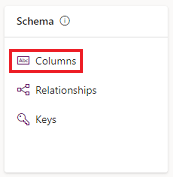
Dans la liste Colonnes, sélectionnez une colonne.
Développez Options avancées, puis sous Général, sélectionnez Activer la sécurité au niveau des colonnes.

Sélectionnez Enregistrer.
Conseil
Découvrez comment un développeur peut récupérer une liste de toutes les colonnes sécurisées dans un environnement ou sécuriser une colonne à l’aide de code
Ajouter des équipes ou des utilisateurs à un profil de sécurité de colonne pour contrôler l’accès
Un profil de sécurité de colonne détermine :
- Accès attribué aux utilisateurs et aux équipes.
- Autorisations pour les colonnes sécurisées.
Utilisez un profil de sécurité de colonne pour accorder à un utilisateur ou aux membres d’une équipe les autorisations suivantes :
| Autorisation | Options | Résultat |
|---|---|---|
| Lecture |
Autorisé Non autorisé |
Indique si les utilisateurs peuvent afficher les données de la colonne. Les valeurs masquées sont affichées si la règle de masquage est appliquée à la colonne. |
| Lecture non masquée |
Tous les enregistrements Un enregistrement Non autorisé |
Lorsqu’une colonne sécurisée a une règle de masquage, un développeur peut écrire du code pour demander que les données non masquées soient renvoyées. Ce paramètre détermine si cette demande a abouti ou non. Le paramètre par défaut est Non autorisé. En savoir plus sur l’octroi d’autorisations à une colonne sécurisée avec une règle de masquage |
| Mise à jour |
Autorisé Non autorisé |
Indique si les utilisateurs peuvent mettre à jour les données dans la colonne. |
| Créer |
Autorisé Non autorisé |
Indique si les utilisateurs peuvent définir les données de la colonne lors de la création d’un enregistrement. |
Configurez une combinaison de ces quatre autorisations pour déterminer les privilèges des utilisateurs pour une colonne de données spécifique.
Important
À moins qu’un ou plusieurs profils de sécurité ne soient attribués à une colonne avec sécurité, seuls les utilisateurs avec le rôle de sécurité d’administrateur système peuvent avoir accès à la colonne.
Les utilisateurs non définis dans les profils de sécurité de colonne n’auront pas accès à la colonne sur les formulaires ou les vues. La valeur de la colonne affiche  ********, indiquant que la colonne est sécurisée.
Ajouter une colonne et définir des autorisations pour un profil de sécurité de colonne
Pour ajouter une colonne et définir des autorisations pour un profil de sécurité de colonne, procédez comme suit :
- Connectez-vous au Centre d’administration Power Platform.
- Sélectionnez Gérer dans le volet de navigation.
- Dans le volet Gérer, sélectionnez Environnements. Sélectionnez ensuite un environnement.
- Sélectionnez Paramètres>Utilisateurs + autorisations>Profils de sécurité des colonnes.
- Sélectionnez un profil existant ou sélectionnez Nouveau profile, entrez un nom, une description, puis sélectionnez Enregistrer.
- Sélectionnez l’onglet Équipes ou Utilisateurs, sélectionnez + Ajouter des équipes ou + Ajouter des utilisateurs, sélectionnez les équipes ou les utilisateurs dont vous souhaitez contrôler l’accès, puis sélectionnez Ajouter.
- Sélectionnez l’onglet Autorisation de colonne, dans la colonne Nom, sélectionnez une ou plusieurs colonnes, puis sélectionnez Modifier. Configurez les quatre propriétés pour l’accès souhaité. Ces autorisations contrôlent si les personnes de ce profil de sécurité peuvent lire ou définir des valeurs de colonne.
- Sélectionnez Enregistrer.
Conseil
Découvrez comment un développeur peut fournir un accès aux colonnes sécurisées à l’aide du code
Quelles colonnes peuvent être sécurisées ?
Lorsqu’une colonne est éligible à la sécurité au niveau de la colonne, la case à cocher Activer la sécurité de la colonne est activée dans la zone Options avancées de la définition de colonne dans Power Apps.

Vous pouvez afficher cette zone lorsque vous créez ou modifiez une colonne.
Les colonnes qui ne peuvent pas être sécurisées sont les suivantes :
- Colonnes dans les tables virtuelles
- Colonnes de recherche
- Colonnes de formule
- Colonnes du nom principal (la colonne de texte à une seule ligne que chaque table possède pour afficher la valeur dans un champ de recherche. Généralement avec un nom se terminant par
name.) - Colonnes système telles que
createdon,modifiedon,statecodeetstatuscode.
Nonte
- Les types de données Fichier et Image peuvent être sécurisés, mais ils ne peuvent pas être masqués.
- Le type de données de texte au format Texte enrichi peut être sécurisé, mais une image incorporée dans Texte enrichi ne peut pas être masquée ou contournée pour le masquage.
L’activation ou non de la case à cocher Activer la sécurité de la colonne dépend de la valeur de ces propriétés de colonne : CanBeSecuredForCreate, CanBeSecuredForRead et CanBeSecuredForUpdate. Vous pouvez afficher ces données en installant la solution Navigateur de métadonnées décrite dans Parcourir les définitions de table dans votre environnement.
Meilleures pratiques
Lorsqu’une colonne calculée comprend une colonne sécurisée, les données peuvent être affichées dans la colonne calculée pour les utilisateurs qui n’ont pas d’autorisation sur la colonne sécurisée. La colonne d’origine et la colonne calculée doivent être sécurisées.
Les colonnes composites comprennent des données de plusieurs colonnes. Par exemple, la table contactfullname et les colonnes address1_composite sont des colonnes composites. Pour sécuriser complètement les données incluses dans les colonnes composites, vous devez sécuriser et configurer les profils de sécurité de colonne appropriés sur plusieurs colonnes de la table. Par exemple, pour sécuriser complètement la colonne address1_composite, vous devez sécuriser toutes les colonnes qui commencent par address1_ dans les tables de contact et d’adresse (customeraddress).
Nonte
Les modifications apportées à la sécurité des colonnes nécessitent que l’utilisateur final actualise le navigateur sur le client (comme une application pilotée par modèle) pour que les modifications prennent effet. Cela doit être pris en compte lors de l’ajustement dynamique des règles d’accès.
Données de journalisation des activités
Les valeurs de colonne lors des événements de changement d’audit avant et après apparaissent sous la forme de « * » dans les journaux d’activité de Création et Mise à jour de Purview.
Informations associées
Activer ou désactiver la sécurité d’une colonne pour contrôler l’accès
Exemple de sécurité au niveau de la colonne
Sécurité de la hiérarchie
Sécurité au niveau de la colonne avec code