Remarque
L’accès à cette page nécessite une autorisation. Vous pouvez essayer de vous connecter ou de modifier des répertoires.
L’accès à cette page nécessite une autorisation. Vous pouvez essayer de modifier des répertoires.
Le masquage des données permet de protéger les informations sensibles lors des interactions avec les clients et d’éviter les fuites de données. Le masquage des données, également connu sous le nom de dépersonnalisation ou d’obscurcissement, remplace les données sensibles par des chaînes masquées. Les chaînes masquées garantissent que les valeurs d’origine non masquées restent cachées. Seuls les utilisateurs autorisés peuvent lire les valeurs non masquées, un enregistrement à la fois. Dans le cadre des interactions avec les clients, les utilisateurs de l’assistance de première ligne ne peuvent pas exposer des informations sensibles telles que des numéros de carte de crédit, des numéros de sécurité sociale ou des données personnelles.
Comment fonctionne le masquage ?
Vous créez des règles de masquage pour définir la manière dont les informations sensibles doivent être masquées.
Ces règles utilisent des expressions régulières pour identifier des modèles spécifiques, par exemple un numéro de carte de crédit, un numéro de sécurité sociale et une adresse e-mail.
Ces modèles sont détectés et les colonnes sensibles sont remplacées par des caractères masqués lorsque la ligne est récupérée.
Prérequis
L’environnement doit être un environnement managé pour ajouter une règle de masquage à une colonne sécurisée.
Créer des règles de masquage
Procurez-vous un ensemble prédéfini de règles de masquage, pour commencer, ou vous pouvez créer les vôtres.
Créer une solution : Créer une solution dans Power Apps.
Créez un composant : créez des objets dans une solution.
Sélectionnez l’option de menu Sécurité et choisissez Règle de masquage sécurisé.

Le formulaire Nouvelle règle de masquage s’affiche.
Dans ce formulaire, entrez un Nom de règle au format suivant :
prefix_name, oùprefixpeut êtreCLS_ouNew_.
Entrez un Nom d’affichage et une Description.
Entrez une Expression régulière, choisie dans le Langage d’expression régulière.
Par exemple, pour masquer les cinq premiers chiffres d’un numéro de sécurité sociale, utilisez :
\d(?=\d{2}-\d{2}-\d{4}|\d-\d{2}-\d{4}|-\d{2}-\d{4}|\d-\d{4}|-\d{4})Note
Votre expression régulière peut comporter plusieurs règles de masquage séparées par une barre verticale
|.Exemple:
\d(?=\d{2}-\d{2}-\d{4}|\d-\d{2}-\d{4}|-\d{2}-\d{4}|\d-\d{4}|-\d{4})| \S+@\S+\.\S+|[STFGM]\d{4}|(?:4[0-9]{12}(?:[0-9]{3})?|[25][1-7][0-9]{14}|6(?:011|5[0-9][0-9])[0-9]{12}|3[47][0-9]{13}|3(?:0[0-5]|[68][0-9])[0-9]{11}|(?:2131|1800|35\d{3})\d{11})Entrez un Caractère masqué, par exemple
#.Entrez une valeur d’origine dans la colonne Entrer des données de test de texte brut , comme un numéro de sécurité sociale ou une adresse e-mail.
Entrez une valeur d’origine dans la colonne Entrer des données de test de texte enrichi , comme un numéro de sécurité sociale ou une adresse e-mail (pour tester le type de données texte avec des colonnes au format texte enrichi).
Note
Pour les colonnes de texte enrichi , la valeur brute de la colonne doit être prise en compte lors de la définition de l’expression régulière. Vous pouvez afficher la valeur brute à l’aide de l’API web pour interroger les colonnes de table avec du texte enrichi. Par exemple,
https://<environment url>/api/data/v9.2/maskingrules(<id>)?$select=richtestdata(résultat)
"richtestdata": "<div class="ck-content" data-wrapper="true" dir="ltr" style="--ck-image-style-spacing: 1.5em; --ck-inline-image-style-spacing: calc(var(--ck-image-style-spacing) / 2); --ck-color-selector-caption-background: hsl(0, 0%, 97%); --ck-color-selector-caption-text: hsl(0, 0%, 20%); font-family: Segoe UI; font-size: 11pt;"><p style="margin: 0;">123-45-789<//p><//div>"

Cliquez sur Enregistrer.
Données de test en texte brut masquées et Données de test en texte enrichi masquées s’affichent sur l’écran.
Vos valeurs masquées peuvent être masquées comme ceci :
| Expression régulière | Valeurs d’origine | Valeurs masquées |
|---|---|---|
\d(?=\d{2}-\d{2}-\d{4}\|\d-\d{2}-\d{4}\|-\d{2}-\d{4}l\d-\d{4}\|-\d{4}) |
SSN123-45-6789 |
SSN###-##-6789 |
[STFGM]\d{4} |
AccountNbrS1234567z |
AccountNbr#567z |
(?:4[0-9]{12}(?:[0-9]{3})?\|[25][1-7][0-9]{14}\|6[?:011\|5[0-9][0-9]](0-9){12}\|3[47][0-9]{13}\|3[?:0[0-5]\|[68][0-9]](0-9){11}\|(?:2131\|1800\|35\d{3})\d{11}) |
MasterCard5678912345678912 |
MasterCard# |
(?:4[0-9]{12}(?:[0-9]{3})?\|[25][1-7][0-9]{14}\|6[?:011\|5[0-9][0-9]](0-9){12}\|3[47][0-9]{13}\|3[?:0[0-5]\|[68][0-9]](0-9){11}\|(?:2131\|1800\|35\d{3})\d{11}) |
Visa4567891234567891 |
Visa# |
\S+@\S+\.\S+ |
Messagerie électroniquename@sample.com |
Messagerie électronique# |
Lorsqu’un client vous envoie un e-mail contenant des données sensibles et que l’e-mail contient cette règle de masquage, seules les valeurs masquées s’affichent dans le corps de l’e-mail :

Gérer les règles de masquage
Obtenir la liste des règles de masquage
Accédez à Portail Power Apps.
Sélectionnez l’environnement dans lequel vous souhaitez afficher la liste des règles de masquage.
Sélectionnez Tables et choisissez le filtre Tout.
Entrez règle de masquage dans la barre de recherche.
Sélectionnez la table Règle de masquage avec le nom maskingrule.
Une liste de règles de masquage s’affiche. Vous pouvez développer la liste en sélectionnant le menu déroulant + plus.
Ajouter une règle de masquage à une colonne sécurisée
Accédez à Power Apps.
Sélectionnez l’environnement managé dans lequel vous souhaitez ajouter une règle de masquage à une colonne.
Sélectionnez Tables dans le menu de navigation et choisissez votre table préférée avec une colonne sécurisée.
Sélectionnez Colonnes sous la section Schéma.

Sélectionnez une colonne à ouvrir et modifiez-la. Le volet Modifier la colonne s’affiche.
Développer Options avancées.
Cochez la case Activer la sécurité de la colonne si la case n’est pas cochée.
Sélectionnez le menu déroulant Règle de masquage.
Sélectionnez une règle de masquage.

Cliquez sur Enregistrer.


Note
Types de données pour les règles de masquage :
- Texte (ligne unique et multiligne)
- Number
Important
Lorsqu’un formulaire est personnalisé et qu’un composant, tel que le contrôle Éditeur de texte enrichi, est ajouté à une colonne masquée, la colonne entière est masquée. Les utilisateurs disposant des autorisations nécessaires pour lire et mettre à jour cette colonne peuvent le démasser.
Accorder des autorisations à une colonne sécurisée avec une règle de masquage
Les autorisations de lecture des colonnes masquées sont accordées à l’aide des profils de sécurité des colonnes.
Les utilisateurs ou les groupes Teams peuvent se voir accorder l’accès via la sécurité de colonne :

Lecture
Autorisé : la lecture de la colonne sécurisée est autorisée. Les valeurs masquées sont affichées si la règle de masquage est appliquée à la colonne.
Lecture non masquée
Non autorisé : lorsque la Lecture est autorisée et que la Lecture non masquée n’est pas autorisée, les valeurs masquées sont affichées. En savoir plus sur l’affichage des données non masquées
Un enregistrement : les utilisateurs sont autorisés à lire les valeurs non masquées. Les valeurs non masquées ne sont renvoyées que lorsque vous demandez un enregistrement à la fois. Ces valeurs doivent être autorisées pour les utilisateurs qui gèrent et maintiennent des colonnes sécurisées.
Tous les enregistrements : les utilisateurs sont autorisés à récupérer et à lire plusieurs enregistrements avec des valeurs non masquées. Ce paramètre est hautement privilégié. Lecture non masquée ne doit être autorisé que pour les services back-end qui nécessitent des valeurs non masquées pour le traitement back-end.
Mise à jour
Autorisé : les utilisateurs sont autorisés à mettre à jour les enregistrements.
Créer
Autorisé : les utilisateurs sont autorisés à créer des enregistrements.
Note
Les utilisateurs du système et de l’application disposant des autorisations de Lecture et de Lecture non masquée reçoivent des valeurs masquées par défaut. Pour lire les valeurs non masquées, accédez aux options d’affichage des colonnes masquées.
Afficher toutes les colonnes avec une règle de masquage
Vous pouvez obtenir une liste de toutes les colonnes sécurisées à partir de toutes les tables avec des règles de masquage.
Accédez à Portail Power Apps.
Sélectionnez l’environnement où vous souhaitez afficher toutes les colonnes avec une règle de masquage.
Sélectionnez Tables et choisissez le filtre Tout.
Entrez attributemaskingrule dans la barre de recherche.
Sélectionnez la table AttributMaskingRule.
Une liste de colonnes avec des règles de masquage s’affiche. Vous pouvez développer la liste en sélectionnant le menu déroulant + plus.
Comment les colonnes masquées sont-elles affichées ?
Si vous êtes autorisé à lire des colonnes non masquées, vous voyez les valeurs masquées par défaut ici :
| Type de colonne | Les colonnes masquées sont-elles renvoyées avec des valeurs masquées ? |
|---|---|
| Grid | Toujours |
| Formulaire | Toujours |
| Copilot | Toujours |
| Rapport Excel | Toujours |
Note
Le journal d’audit affiche des valeurs masquées dans les événements de mise à jour avant et après. N’accordez la lecture des journaux d’audit qu’aux utilisateurs autorisés.
Options d’affichage des colonnes masquées
Lorsqu’une sécurité de colonne est configurée pour autoriser la lecture des données non masquées, un développeur peut écrire du code capable d’afficher des données non masquées à l’aide du paramètre facultatif UnMaskedData. Découvrez comment récupérer les données non masquées
Lecture des valeurs non masquées sur le formulaire
Les utilisateurs autorisés à lire des champs non masqués voient un bouton pour lire les valeurs non masquées sur le formulaire.

Pour lire les valeurs non masquées, sélectionnez l’icône « Lecture » (
Toutes les demandes de lecture des valeurs non masquées sont auditées.
Note
L'icône Lecture est actuellement visible uniquement pour les utilisateurs disposant du rôle de sécurité Administrateur système avec des autorisations Lecture non masquée. Nous travaillons à l’activation de la visibilité pour les utilisateurs non administrateurs dans une prochaine mise à jour.
Création et mise à jour de valeurs non masquées sur le formulaire
Lorsque vous créez un enregistrement, vous saisissez le champ sensible en tant que valeurs non masquées. Une fois enregistré, le formulaire s’actualise automatiquement et le champ sensible est immédiatement masqué.
Pour mettre à jour le champ, vous avez besoin des autorisations de lecture non masquée et autorisations de mise à jour.
Sélectionnez le bouton Lire le champ non masqué pour obtenir la valeur non masquée, puis mettez à jour le champ et enregistrez.
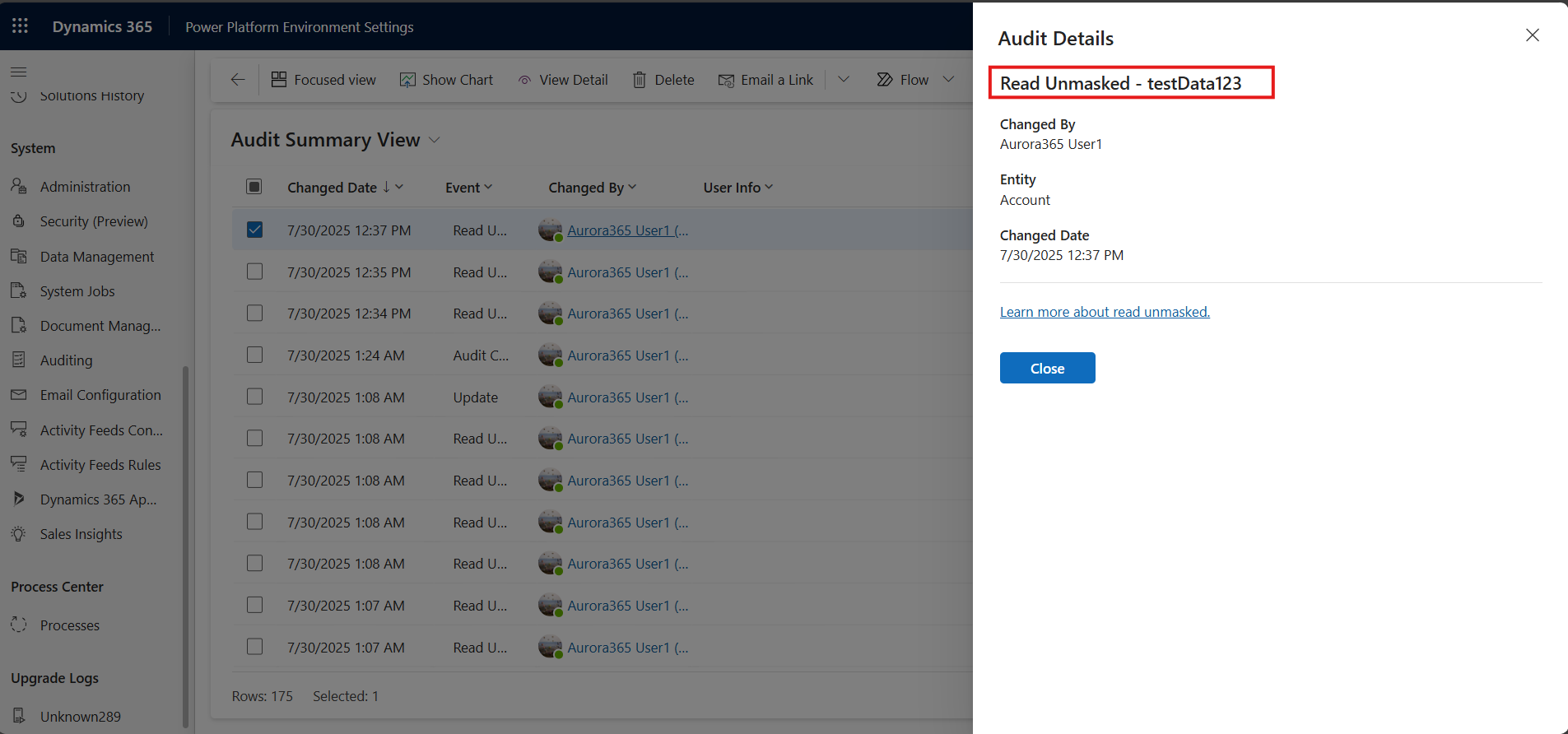
Journaux d’audit sur les champs masqués
Tous les événements de création et de mise à jour d’enregistrement affichent les valeurs avant et après sous forme de valeurs masquées.

La valeur non masquée en lecture est également journalisée.
Limitations connues/non prises en charge
Création et mise à jour de valeurs non masquées sur le formulaire
Lorsque vous créez un nouvel enregistrement, vous saisissez la colonne contenant des données sensibles sous forme de valeurs non masquées. Une fois que vous avez enregistré, le formulaire s’actualise automatiquement et la colonne sensible est immédiatement masquée. Vous pouvez mettre à jour la colonne, mais vérifiez que vous entrez les valeurs non masquées.
Images incorporées dans des données de texte enrichi
Si vous utilisez un format de texte enrichi dans une zone de texte volumineuse, comme un corps de courrier électronique et que vous acceptez des images incorporées, les règles de masquage continuent d’être appliquées à l’image, ce qui le rend inlisible.
Formulaire avec composants ajoutés
Lorsqu’un formulaire est personnalisé et qu’un composant, tel que le contrôle Éditeur de texte enrichi, est ajouté à une colonne masquée, la colonne entière est masquée. Les utilisateurs disposant des autorisations nécessaires pour lire et mettre à jour cette colonne peuvent le démasser.
Articles connexes
Sécurité au niveau des colonnes permettant de contrôler l’accès