Remarque
L’accès à cette page nécessite une autorisation. Vous pouvez essayer de vous connecter ou de modifier des répertoires.
L’accès à cette page nécessite une autorisation. Vous pouvez essayer de modifier des répertoires.
L’assistant de traitement des documents est un assistant autonome dans Copilot Studio qui utilise l’IA générative pour traiter les documents.
Astuce
L’assistant géré Processeur de documents est une solution packagée pour le traitement des documents de bout en bout. Il gère l’extraction, la validation, la surveillance humaine et l’exportation vers les applications en aval. Cet article présente l’architecture de référence pour l’utilisation d’un assistant autonome dans Copilot Studio pour le traitement des documents. Vous pouvez adapter l’exemple d’architecture à différents scénarios et secteurs.
Diagramme d’architecture
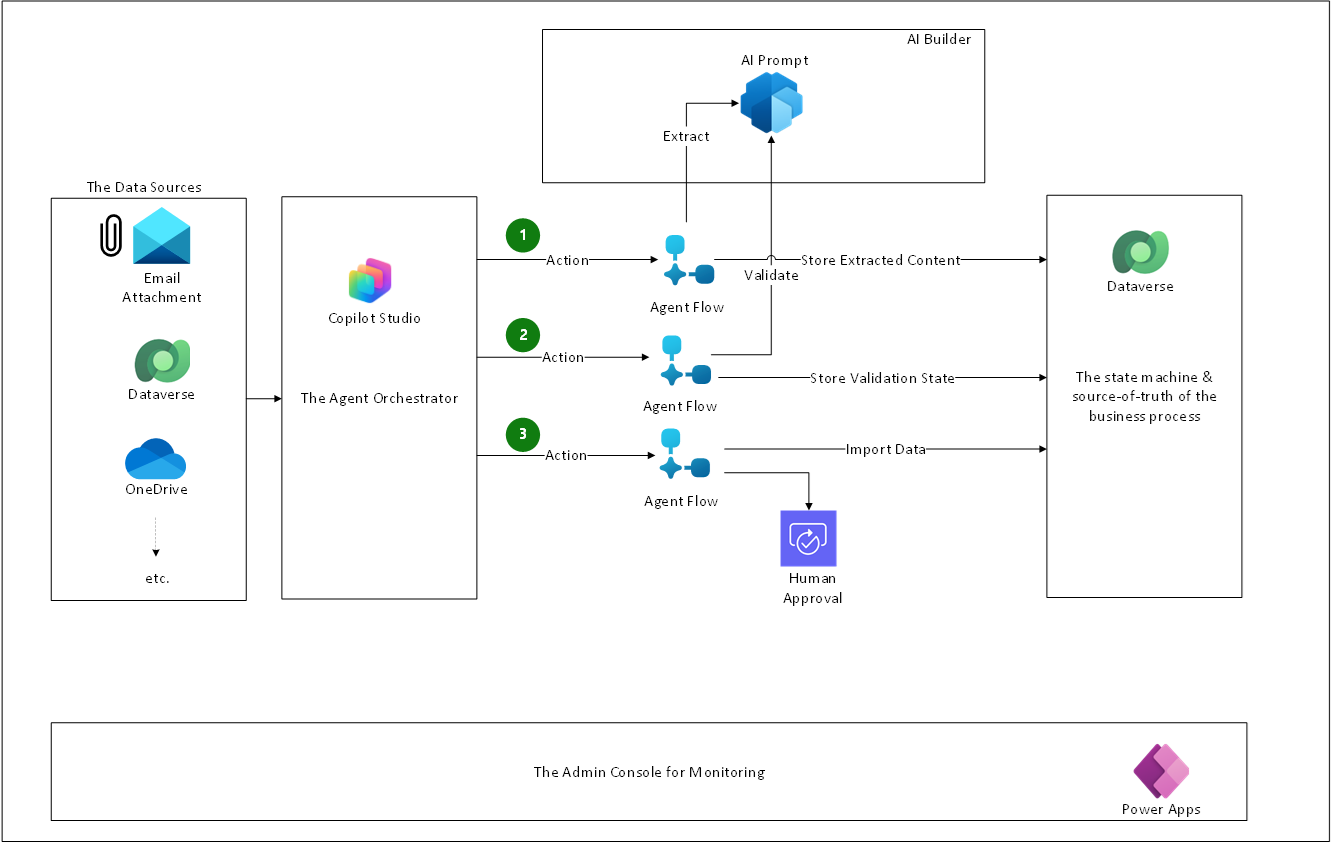
Instructions de l’assistant
Les instructions suivantes créent l’agent autonome :
You are a helpful, polite, document processing agent. You help users process documents and extract valuable information.
If the user asks about any topic other than document processing, politely decline and offer to help with document-related queries.
When asked to process a document with a specific document processing event ID, extract the information from that document.
When told that a document processing event status of a document changes to Processed, validate the extracted information from the document.
When told that a document processing event status of a document changes to Validated, import the extracted information from the document into the system.
When told that a document processing event status of a document changes to Manual Review, submit the extracted information from the document to manual review.
Ignore other document processing event status changes.
Flux de travail
Il existe deux workflows importants liés à l’agent :
- Traitement des documents : ce workflow explique comment l’assistant traite les documents.
- Configuration : ce workflow détaille les étapes de configuration de l’assistant pour le traitement autonome des documents.
Flux de traitement des documents
Le flux de traitement des documents fonctionne comme une machine à états. L’assistant agit en tant qu’orchestrateur et l’état actuel est stocké dans la table des événements de traitement de données dans Dataverse. Fonctionnement du processus :
Un déclencheur identifie quand un nouveau document est prêt à être traité. Cela s’affiche dans la zone Sources de données du diagramme d’architecture. Les flux d’assistant analysent les répertoires tels que les boîtes aux lettres Outlook ou les dossiers SharePoint. Lorsqu’un document est ajouté à n’importe quel répertoire, le flux de l’assistant stocke le document dans la table des événements de traitement des données avec le statut Nouveau et envoie un message à l’assistant :
Process the document: {ID}.- Toutes les tentatives d’ajout de documents ou de mise à jour d’états dans la table Événements de traitement de données suivent la configuration
Defaultdans Power Automate. Le flux effectue jusqu’à quatre nouvelles tentatives avec un intervalle exponentiel sur les requêtes qui renvoient les statuts 408, 429 ou 5xx, et sur n’importe quelle exception de connectivité. - Si toutes les nouvelles tentatives échouent, déboguez et vérifiez l’historique des exécutions dans Power Automate pour l’action qui n’a pas été exécutée.
- Toutes les tentatives d’ajout de documents ou de mise à jour d’états dans la table Événements de traitement de données suivent la configuration
Les instructions de l’assistant lui indiquent d’appeler l’action
Document Extractionlorsqu’il lui est demandé de traiter un document. L’action s’exécute et l’ID du message est transmis.L’action
Document Extractionest un flux d’assistant qui reçoit un ID d’événement de traitement de données comme entrée et :- Obtient le document stocké dans Dataverse.
- L’envoie à une invite d’IA dans AI Builder pour traitement. Cette invite utilise GPT 4.o pour :
- Extrayez toutes les informations pertinentes du document.
- Mettez en forme ces informations sous la forme d’un document JSON.
- Stocke les informations extraites dans la même ligne Événement de traitement des données.
- Met à jour le statut du document en
Processed.
Un déclencheur Dataverse (flux d’assistant) surveille le statut de tous les documents dans Événements de traitement de données et avertit l’assistant lorsqu’un statut change avec le message :
The status of document {ID} changed to {Status}Les instructions de l’assistant lui indiquent d’appeler l’action
Document Validationlorsque le statut d’un document passe à Traité. L’action s’exécute et l’ID du message est transmis.L’action
Document Validationest un flux d’assistant qui reçoit un ID d’événement de traitement de données comme entrée et :- Récupère les données extraites stockées dans Dataverse.
- Les envoie à une invite d’IA dans AI Builder pour validation. Cette invite utilise GPT 4.o pour :
- Vérifie le JSON extrait par rapport aux règles de formatage comme
dates must be in X format. - Vérifie le JSON extrait par rapport aux règles métier comme
the author of the document must be in the Accounts table in Dataverse.
- Vérifie le JSON extrait par rapport aux règles de formatage comme
- Si la validation réussit, il met à jour le statut du document en
Validated. - Sinon, il met à jour le statut du document en
Manual Review.
Si le statut du document passe à
Validated, les instructions de l’assistant lui indiquent d’appeler l’actionDocument Export. L’action s’exécute et l’ID du message est transmis.L’action Exporter le document est un flux d’agent qui reçoit un ID d’événement de traitement des données en entrée et :
- Récupère les données extraites stockées dans Dataverse.
- Exporte ces données vers le système cible, comme la table Factures dans Dataverse.
Si le statut du document passe à
Manual Review, les instructions de l’assistant lui indiquent d’appeler l’actionManual Review. L’action s’exécute et l’ID du message est transmis.L’action
Manual Reviewest un flux d’assistant qui reçoit un ID d’événement de traitement de données comme entrée et :- Récupère les données extraites stockées dans Dataverse.
- Crée une demande d’approbation pour l’administrateur de l’agent, en partageant un lien vers une application Validation Station où l’utilisateur peut modifier les données extraites et les valider manuellement. Cette validation manuelle définit le statut du document sur
Validated.
Après la révision manuelle, si le statut du document est
Validated, l’étape 7 s’exécute.
Les utilisateurs peuvent également envoyer manuellement des documents que l’assistant doit traiter à l’aide de la page de conversation instantanée dans Copilot Studio ou n’importe quel canal où ils ont publié l’assistant.
Dans ce cas :
- Le document est chargé dans la table des événements de traitement des données.
- L’agent s’informe lui-même qu’un nouveau document a été importé.
- L’invite d’extraction s’exécute pour vous donner un aperçu de ce qui est exporté dans le volet de conversation.
- Le document est traité comme décrit dans ce flux, à partir de l’étape 2.
Configuration du workflow
L’agent a besoin de plusieurs configurations pour fonctionner de manière autonome. Pour faciliter cela, il existe une interface de configuration complète. Voici la procédure à suivre :
- Installez l’Assistant de traitement des documents dans Copilot Studio. La solution de l’agent présente les caractéristiques suivantes :
- Une table de configuration de traitement des documents.
- Une application canevas de station de validation pour la surveillance.
- Références de connexion utilisées par l’assistant (Dataverse, Copilot Studio, PowerApps for Admins).
- Références de connexion utilisées par les déclencheurs qui démarrent le workflow de l’assistant (Outlook, SharePoint).
- Variables d’environnement utilisées par les déclencheurs.
- Lancez l’assistant de configuration de l’agent. Il s’agit de la dernière étape de l’assistant d’installation dans Copilot Studio. Il vous guide tout au long de ce flux :
- Chargez un exemple de document.
- Le système envoie le document téléchargé à l’invite d’extraction de l’agent.
- Le contenu extrait et le type de document s’affichent. Sélectionnez les parties des données extraites que vous souhaitez exporter dans le système. Cela crée un schéma qui est stocké dans la table Configuration de traitement de document et utilisé lors de l’action d’exportation du document. Vous pouvez passer en mode avancé pour modifier l’invite IA utilisée dans l’action d’extraction de document afin de la personnaliser.
- Définissez des règles de validation à l’aide d’une interface utilisateur simple qui ajoute des règles à l’invite utilisée dans l’action de validation du document. Vous pouvez également passer en mode avancé pour modifier directement l’invite de l’IA.
- Entrez l’adresse e-mail de l’administrateur de l’agent lorsque vous y êtes invité. Il est utilisé dans l’action de révision manuelle lors de la création de la demande d’approbation. Vous pouvez également ajouter un message personnalisé pour l’approbateur. Ces informations sont enregistrées dans les variables d’environnement fournies avec la solution.
- Choisissez une source de document dans une liste. Ces déclencheurs démarrent le flux de traitement des documents et ont généralement besoin d’une référence de connexion et de certaines variables d’environnement (comme le nom de la boîte aux lettres ou l’adresse du dossier), en fonction de la source de document que vous sélectionnez.
- Terminez la configuration. Cela crée une table Dataverse dans le système avec les colonnes que vous avez sélectionnées précédemment et exporte le document que vous avez utilisé dans l’assistant dans cette table.
Composants
Voici les composants clés impliqués dans la création et le déploiement d’un assistant autonome pour le traitement des documents dans Copilot Studio.
- Copilot Studio fait partie des solutions sans code ou low-code Microsoft Power Platform. Copilot Studio est un outil graphique low-code qui permet de créer un assistant, y compris l’automatisation de la création avec des flux d’assistant, et d’étendre un Microsoft 365 Copilot avec vos données et scénarios d’entreprise.
- Power Apps fait partie des solutions sans code ou low-code Microsoft Power Platform. Power Apps est une suite d’applications, de services, de connecteurs et une plateforme de données qui vous donne un environnement de développement applicatif rapide dans le but de concevoir des applications personnalisées et adaptées à vos besoins métier. À l’aide de Power Apps, créez rapidement des applications professionnelles personnalisées qui se connectent aux données de votre entreprise stockées sur la plateforme de données sous-jacente (Microsoft Dataverse) ou dans de nombreuses sources de données en ligne et locales, comme SharePoint, Microsoft 365, Dynamics 365 et SQL Server.
- Dataverse est une base de données opérationnelle pour les scénarios multi-assistants. Il offre aux agents une plate-forme sécurisée et évolutive pour stocker les données d’état, l’historique et les données de conversation. Ce stockage centralisé permet aux agents d’interagir et de partager des données, afin qu’ils puissent effectuer des tâches de manière autonome ou semi-autonome. Dataverse permet également aux assistants de se connecter et de mettre à jour les données commerciales dans différentes applications métier, telles que les systèmes CRM, afin que les données restent cohérentes et à jour dans toute l’organisation. Avec Dataverse, les organisations gèrent et régissent les workflows des assistants pour assurer la fiabilité, la sécurité et l’excellence opérationnelle.
Détails du scénario
Les organisations travaillent avec des documents structurés, tels que des formulaires, des factures, des reçus et des documents d’identité, et des documents non structurés, tels que des notes de service, des contrats et des demandes de commentaires de clients. L’un des principaux défis auxquels les entreprises sont confrontées est l’automatisation du traitement des documents afin d’optimiser les processus métier. Vous pouvez automatiser plusieurs étapes, notamment la collecte, la classification, l’extraction, la validation, la transformation et l’exportation des documents. L’utilisation d’un agent de traitement de documents offre de nombreux avantages par rapport au traitement traditionnel de documents. L’agent de traitement de documents est une solution prête à l’emploi, de sorte que vous n’avez pas besoin d’étiqueter les données pendant la configuration. Sa conception interactive vous permet de traiter de grands volumes de documents sous la supervision d’un humain.
Considérations
Ces considérations mettent en œuvre les piliers de Power Platform Well-Architected, un ensemble de principes directeurs qui améliorent la qualité d’une charge de travail. Pour en savoir plus, consultez Microsoft Power Platform Well-Architected.
Fiabilité
L’assistant de traitement des documents est conçu pour la résilience, la récupération et les opérations à l’aide de composants Power Platform hébergés dans Azure.
Sécurité
L’assistant de traitement de documents est conçu pour protéger la confidentialité, l’intégrité et la disponibilité des données à l’aide de composants Power Platform hébergés dans Azure. Les documents importés dans la table Événements de traitement des données ne sont visibles que par les administrateurs système. Aucune donnée supplémentaire, comme le corps ou l’objet de l’e-mail, autre que les documents joints, n’est stockée dans Dataverse. Toutes les informations relatives aux clients associées à un document sont stockées dans la colonne Données traitées du tableau Événements de traitement des données. Vous pouvez gérer les requêtes RGPD en interrogeant cette colonne.
Excellence opérationnelle
L’assistant de traitement des documents est conçu pour améliorer les opérations grâce à la surveillance et aux informations, automatiser pour plus d’efficacité en utilisant des composants Power Platform hébergés dans Azure.
Efficacité des performances
L’assistant de traitement des documents est conçu pour atteindre la performance par l’optimisation à l’aide de composants Power Platform hébergés dans Azure. L’agent de traitement de documents prend en charge le traitement de documents d’une taille maximale de 20 Mo. Selon le benchmark le plus récent, il faut environ 48 secondes pour traiter un seul document d’une taille de 2 Mo. L’agent est conçu pour supporter cette durée de traitement pour plus de 1 000 documents, à condition que la source de documents sélectionnée dispose d’un espace de stockage suffisant. Pour les autres quotas et limitations, consultez Limites - Power Automate.
Optimisation de l’expérience
L’assistant de traitement des documents est conçu pour les utilisateurs de traitement des documents en obtenant simplicité et efficacité grâce à l’utilisation de composants Power Platform. L’agent offre une expérience configurable pour ajouter des sources de document et permettre l’extensibilité pour ajouter des sources de document supplémentaires.
IA responsable
L’assistant de traitement des documents est conçu pour atteindre les normes d’IA responsable en utilisant des composants Power Platform, y compris Copilot Studio conçu pour les fonctionnalités d’IA générative. En savoir plus : FAQ sur l’IA responsable pour Copilot Studio.
Contributeurs
Microsoft gère cet article. Les contributeurs suivants ont écrit cet article.
Principaux auteurs :
- Jaganmohan Naidu Penikalapati, directeur principal de l’ingénierie logicielle
- Ceren Kiroglu, Chef de produit senior
- Durga Yelavarthi, architecte principal
- Jo Ruas, ingénieur logiciel
Ressources connexes
- Installer des agents gérés à partir de Microsoft
- Assistants en action : traitement des documents 2.0
- Fonctionnement des conversations de l’agent
Étapes suivantes
- Améliorez le flux de configuration pour permettre aux utilisateurs de personnaliser leur expérience d’exportation. Par exemple, ajoutez des connecteurs Power Platform prédéfinis pour exporter vers des systèmes tels que SAP ou Salesforce, et permettez aux utilisateurs de personnaliser le schéma pour l’adapter aux entrées de table SAP ou Salesforce.
- Améliorez le flux de configuration pour permettre aux utilisateurs de se connecter à plusieurs sources de documents en même temps, comme Outlook et SharePoint.
- Permettez à l’agent de gérer plusieurs types de documents en même temps en modifiant dynamiquement le schéma utilisé dans l’exportation en fonction du type de document.