Remarque
L’accès à cette page nécessite une autorisation. Vous pouvez essayer de vous connecter ou de modifier des répertoires.
L’accès à cette page nécessite une autorisation. Vous pouvez essayer de modifier des répertoires.
S’applique à : Les applications Canvas Copilot Studio Desktop circulent des applications basées sur des modèles power Platform CLI Dataverse functions Power Pages
Permet de renvoyer un nombre pseudo-aléatoire.
Description
La Rand fonction retourne un nombre pseudo-aléatoire supérieur ou égal à 0 et inférieur à 1. Par exemple, Rand() peut retourner 0,43147 et retourner 0 , mais pas 1.
La RandBetween fonction retourne un entier pseudo-aléatoire (nombre entier sans partie décimale) compris entre deux nombres, inclus. Par exemple, RandBetween( 1, 3 ) peut retourner 1, 2 ou 3.
Fonctions volatiles
Rand et RandBetween sont des fonctions volatiles. Chaque fois que la fonction est évaluée, elle retourne une valeur différente.
Quand elle est utilisée dans une formule de flux de données, une fonction volatile retourne une valeur différente seulement si la formule dans laquelle elle apparaît est réévaluée. Si rien d’autre ne change dans la formule, elle aura la même valeur pendant toute l’exécution de votre application.
Par exemple, un contrôle d’étiquette avec Label1.Text = Rand() ne change pas pendant que votre application est active. Seule la fermeture de l’application suivie de sa réouverture aboutit à une nouvelle valeur.
La fonction est réévaluée si elle fait partie d’une formule où quelque chose d’autre a changé. Par exemple, si nous modifions notre exemple pour impliquer un contrôle slider avec Label1.Text = Slider1.Value + Rand(), un nouveau nombre aléatoire est généré chaque fois que la valeur du contrôle Slider change et que la propriété de texte de l’étiquette est réévaluée. Cet exemple est donné ci-dessous.
Lorsqu’elle est utilisée dans une formule de comportement et RandRandBetween est évaluée chaque fois que la formule de comportement est évaluée. Un exemple est donné ci-dessous.
Syntaxe
Rand()
RandBetween( Bas, Haut )
- Bas - Obligatoire. Nombre le plus petit que la fonction puisse retourner.
- Haut - Obligatoire. Nombre le plus grand que la fonction puisse retourner. Doit être supérieur ou égal à la valeur Bottom
Exemples
Utilisation de base
| Formule | Description | Result |
|---|---|---|
| Rand() | Retourne un nombre pseudo aléatoire supérieur ou égal à 0 et inférieur à 1. | Varie avec chaque évaluation, par exemple 0.874252. |
| Rand() * 100 | En s’appuyant sur l’exemple précédent, utilise la multiplication pour étendre la plage à une valeur supérieure ou égale à 0 et inférieure à 100. | Varie avec chaque évaluation, par exemple 78.42521. |
| Int( Rand() * 100 ) | S’appuyant sur l’exemple précédent, utilise la fonction Int pour supprimer la partie décimale, résultant en un entier supérieur ou égal à 0 et inférieur à 100 | Varie avec chaque évaluation, par exemple 84. |
| RandBetween( 0, 99 ) | En se basant sur l’exemple précédent, effectue la même opération à l’aide de la RandBetween fonction | Varie avec chaque évaluation, par exemple 21. |
| RandBetween( -1, 1 ) | Renvoie un nombre pseudo-aléatoire compris entre -1 et 1 inclus : -1, 0 ou 1. | Varie avec chaque évaluation, par exemple -1. |
Afficher un autre nombre aléatoire en tant que modifications d’entrée utilisateur avec Rand
Ajoutez un contrôle Slider et renommez-le Slider1 s’il a un autre nom.
Ajoutez un contrôle Label et définissez sa propriété Text sur cette formule :
Slider1.Value + Rand()
L’étiquette affiche 50 (la valeur par défaut pour le curseur) plus un nombre décimal aléatoire :

Tout en maintenant enfoncée la touche Alt, changez la valeur du curseur.
Chaque fois que vous changez la valeur du curseur, la partie décimale de l’étiquette affiche un nombre aléatoire différent :

Créer une table de nombres aléatoires avec RandBetween
Ajoutez un contrôle Button, puis définissez sa propriété OnSelect sur la formule suivante :
ClearCollect( RandomNumbers, ForAll( Sequence( 100 ), RandBetween( 1, 20 ) ))
Cette formule crée un tableau d’une seule colonne qui est utilisé pour boucler 100 fois, ce qui produit 100 nombres aléatoires.
Ajoutez un contrôle Data table, définissez sa propriété Items sur RandomNumbers et affichez le champ Value.
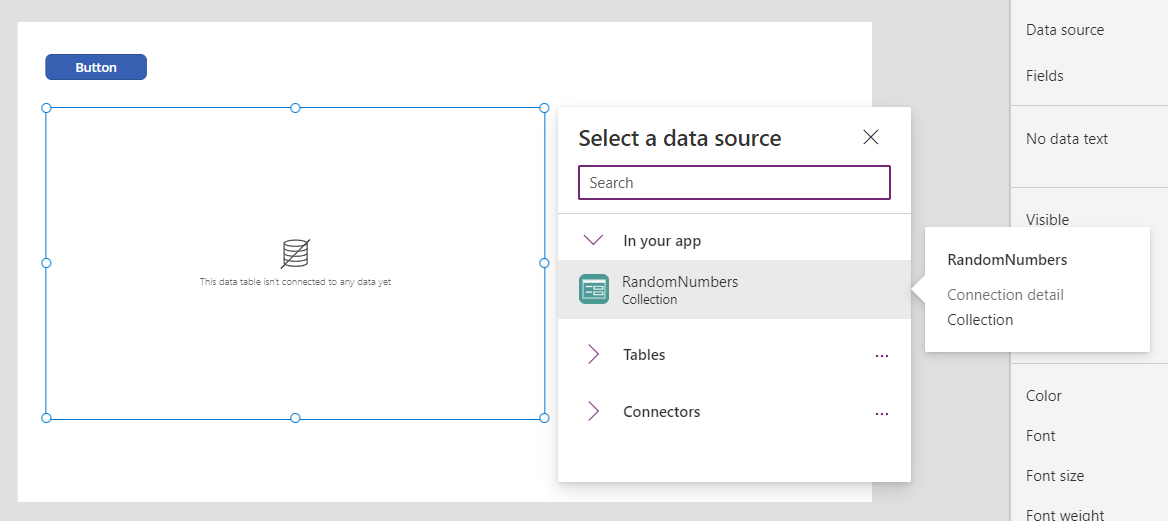
Tout en maintenant la touche Alt enfoncée, cliquez ou appuyez sur le bouton pour le sélectionner.
Le tableau de données montre 100 cent nombres aléatoires entre 1 et 20 :

Cliquez à nouveau sur le bouton pour afficher une liste de nombres aléatoires différente :

Pour générer un nombre aléatoire unique au lieu d’une table, utilisez Set( RandomNumber, Rand() ou Set( RandNumber, RandBetween( 1, 20 ) ).