Remarque
L’accès à cette page nécessite une autorisation. Vous pouvez essayer de vous connecter ou de modifier des répertoires.
L’accès à cette page nécessite une autorisation. Vous pouvez essayer de modifier des répertoires.
L’obtention de données à partir d’une page web permet aux utilisateurs d’extraire facilement des données à partir de pages web. Cependant, les données des pages web figurent rarement dans des tables bien organisées faciles à extraire. L’obtention de données à partir de ces pages peut être difficile, même si les données sont structurées et cohérentes.
Il y a une solution. Avec la fonctionnalité Obtenir des données à partir du web par exemple , vous pouvez essentiellement afficher les données Power Query que vous souhaitez extraire en fournissant un ou plusieurs exemples dans la boîte de dialogue du connecteur. Power Query collecte d’autres données sur la page qui correspondent à vos exemples. Avec cette solution, vous pouvez extraire toutes sortes de données à partir de pages Web, y compris les données trouvées dans des tables et d’autres données autres que des tables.

Remarque
Les prix répertoriés dans les images sont uniquement destinés à des fins d’exemple.
Utilisation de l’option Obtenir des données du web par exemple
Sélectionnez l’option Web dans la sélection du connecteur, puis sélectionnez Se connecter pour continuer.
Dans From Web, entrez l’URL de la page Web dans laquelle vous souhaitez extraire des données. Dans cet article, nous utilisons la page web du Microsoft Store et montrons le fonctionnement de ce connecteur.
Si vous souhaitez suivre le suivi, vous pouvez utiliser l’URL du Microsoft Store que nous utilisons dans cet article :
https://www.microsoft.com/store/top-paid/games/xbox?category=classics

Lorsque vous sélectionnez OK, vous accédez à la boîte de dialogue Navigateur où toutes les tables détectées automatiquement à partir de la page Web sont présentées. Dans le cas indiqué dans l’image suivante, aucune table n’est trouvée. Sélectionnez Ajouter une table à l’aide d’exemples pour fournir des exemples.

Ajouter un tableau à l’aide d’exemples présente une fenêtre interactive dans laquelle vous pouvez afficher un aperçu du contenu de la page Web. Entrez des exemples de valeurs des données que vous souhaitez extraire.
Dans cet exemple, vous extrayez le nom et le prix pour chacun des jeux de la page. Vous pouvez le faire en spécifiant quelques exemples de la page pour chaque colonne. Lorsque vous entrez des exemples, Power Query extrait des données qui correspondent au modèle d’exemples d’entrées à l’aide d’algorithmes d’extraction de données intelligents.

Remarque
Les suggestions de valeur incluent uniquement des valeurs inférieures ou égales à 128 caractères de longueur.
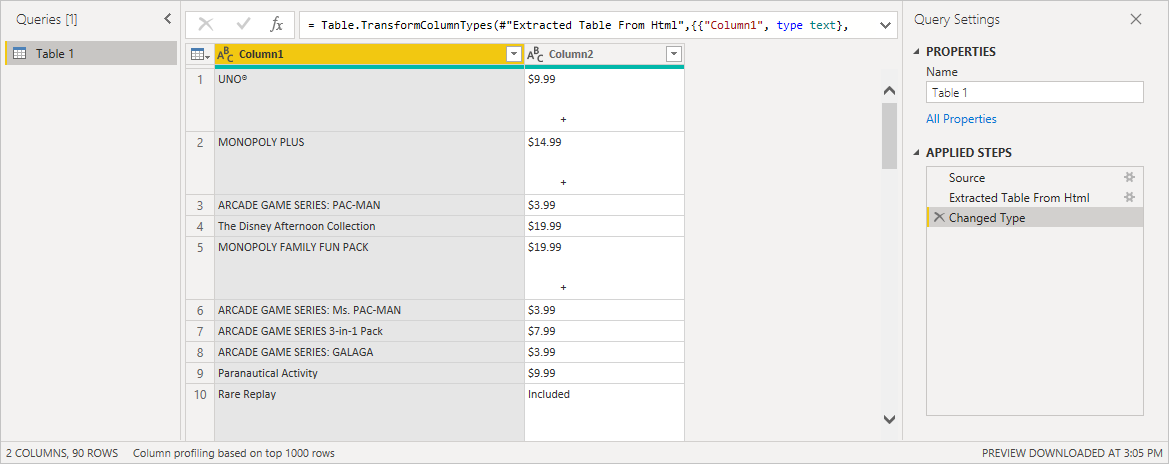
Une fois que vous êtes satisfait des données extraites de la page Web, sélectionnez OK pour accéder à l’éditeur Power Query. Vous pouvez ensuite appliquer plus de transformations ou mettre en forme les données, telles que la combinaison de ces données avec d’autres sources de données.