Remarque
L’accès à cette page nécessite une autorisation. Vous pouvez essayer de vous connecter ou de modifier des répertoires.
L’accès à cette page nécessite une autorisation. Vous pouvez essayer de modifier des répertoires.
Vous pouvez effectuer des calculs dans le stockage lors de l’utilisation de dataflows avec un abonnement Power BI Premium. Cela vous permet d’effectuer des calculs sur vos dataflows existants et de retourner des résultats qui vous permettent de vous concentrer sur la création et l’analytique des rapports.
Pour effectuer des calculs dans le stockage , vous devez tout d’abord créer le flux de données et amener des données dans le stockage de flux de données Power BI. Une fois que vous avez un dataflow contenant des données, vous pouvez créer des tables calculées, qui réalisent des calculs directement dans le stockage.
Vous pouvez connecter des données de flux de données à Power BI de deux façons :
- Utilisation de la création en libre-service d’un dataflow
- Utilisation d’un dataflow externe
Les sections suivantes décrivent comment créer des tables calculées sur vos données de dataflow.
Comment créer des tables calculées
Une fois que vous avez un dataflow avec une liste de tables, vous pouvez effectuer des calculs sur ces tables.
Dans l’outil de création de flux de données dans le service Power BI, sélectionnez Modifier les tables. Cliquez ensuite avec le bouton droit sur la table que vous souhaitez utiliser comme base pour votre table calculée et sur laquelle vous souhaitez effectuer des calculs. Dans le menu contextuel, sélectionnez Référence.
Pour que la table soit éligible en tant que table calculée, activez la charge doit être sélectionnée, comme illustré dans l’image suivante. Cliquez avec le bouton droit sur le tableau pour afficher ce menu contextuel.
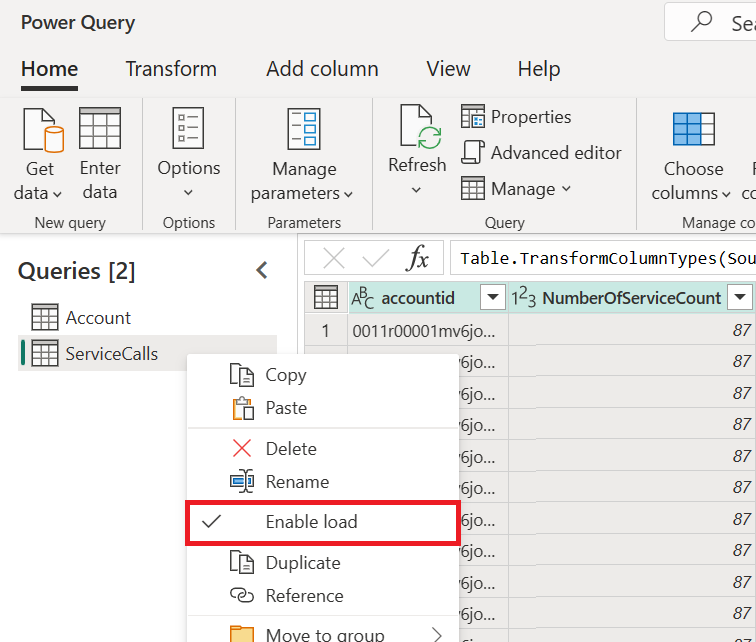
En sélectionnant Activer la charge, vous créez une table dont la source est la table référencée. L’icône devient l’icône calculée comme illustré dans l'image suivante.

Toute transformation que vous effectuez sur cette table nouvellement créée est exécutée sur les données qui résident déjà dans le stockage de flux de données Power BI. Cela signifie que la requête ne s’exécutera pas sur la source de données externe à partir de laquelle les données ont été importées (par exemple, la base de données SQL à partir de laquelle les données ont été extraites).
Exemples de cas d’utilisation
Quel type de transformations pouvez-vous effectuer avec des tables calculées ? Toutes les transformations que vous spécifiez généralement à l’aide de l’interface utilisateur de transformation dans Power BI ou l’éditeur M sont toutes prises en charge lors de l’exécution d’un calcul dans le stockage.
Considérez l'exemple suivant. Vous disposez d’une table Compte qui contient les données brutes de tous les clients de votre abonnement Dynamics 365. Vous disposez également de données brutes ServiceCalls à partir du centre de services, avec les données des appels de support effectués à partir des comptes différents chaque jour de l’année.
Imaginez que vous souhaitez enrichir la table Account avec des données de ServiceCalls.
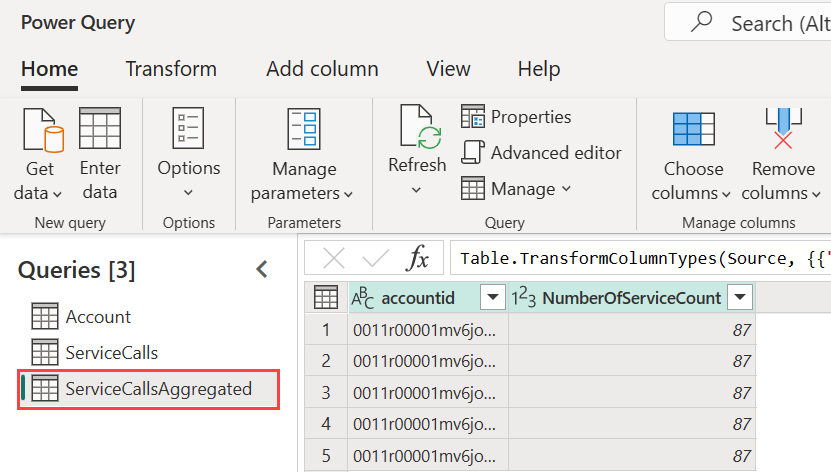
Tout d’abord, vous devez agréger les données de ServiceCalls pour calculer le nombre d’appels de support effectués pour chaque compte au cours de l’année dernière.

Ensuite, vous fusionnez la table Account avec la table ServiceCallsAggregated pour calculer la table compte enrichie.

Vous pouvez ensuite voir les résultats, illustrés sous la forme EnrichedAccount dans l’image suivante.

C’est-à-dire que la transformation est effectuée sur les données du flux de données qui réside dans votre abonnement Power BI Premium, et non sur les données sources.
Considérations et limitations
Il est important de noter que si vous supprimez l’espace de travail de la capacité Power BI Premium, le flux de données associé n’est plus actualisé.
Lorsque vous travaillez avec des dataflows spécifiquement créés dans le compte Azure Data Lake Storage d’une organisation, les tables liées et les tables calculées fonctionnent correctement lorsque les tables résident dans le même compte de stockage. Plus d’informations : Connecter Azure Data Lake Storage Gen2 pour le stockage de flux de données
Les tables liées sont disponibles uniquement pour les flux de données créés dans Power BI et Power Apps. En guise de meilleure pratique, lorsque vous effectuez des calculs sur des données jointes par des données locales et cloud, créez une table pour effectuer ces calculs. Cela offre une meilleure expérience que l’utilisation d’une table existante pour les calculs, comme une table qui interroge également des données à partir des deux sources et qui effectue des transformations dans le stockage.
Voir aussi
Cet article a décrit les tables calculées et les flux de données. Voici quelques articles supplémentaires qui peuvent être utiles :
- Préparation des données en libre-service dans Power BI
- Utilisation de l’actualisation incrémentielle avec des flux de données
- Se connecter à des sources de données pour les flux de données
- Lier des tables entre des dataflows
Les liens suivants fournissent des informations supplémentaires sur les flux de données dans Power BI et d’autres ressources :
- Créer et utiliser des dataflows dans Power BI
- Utilisation de dataflows avec des sources de données locales
- Ressources de développeur pour les dataflows Power BI
- Configurer les paramètres de dataflow d’espace de travail (préversion)
- Ajouter un dossier CDM à Power BI en tant que dataflow (préversion)
- Connecter Azure Data Lake Storage Gen2 pour le stockage de flux de données (préversion)
Pour plus d’informations sur Power Query et l’actualisation planifiée, vous pouvez lire ces articles :
Pour plus d’informations sur Common Data Model, vous pouvez lire son article de vue d’ensemble :