Remarque
L’accès à cette page nécessite une autorisation. Vous pouvez essayer de vous connecter ou de modifier des répertoires.
L’accès à cette page nécessite une autorisation. Vous pouvez essayer de modifier des répertoires.
Ce tutoriel montre comment charger des données dans une table Dataverse pour créer un rapport de surveillance de flux de données dans Power BI.
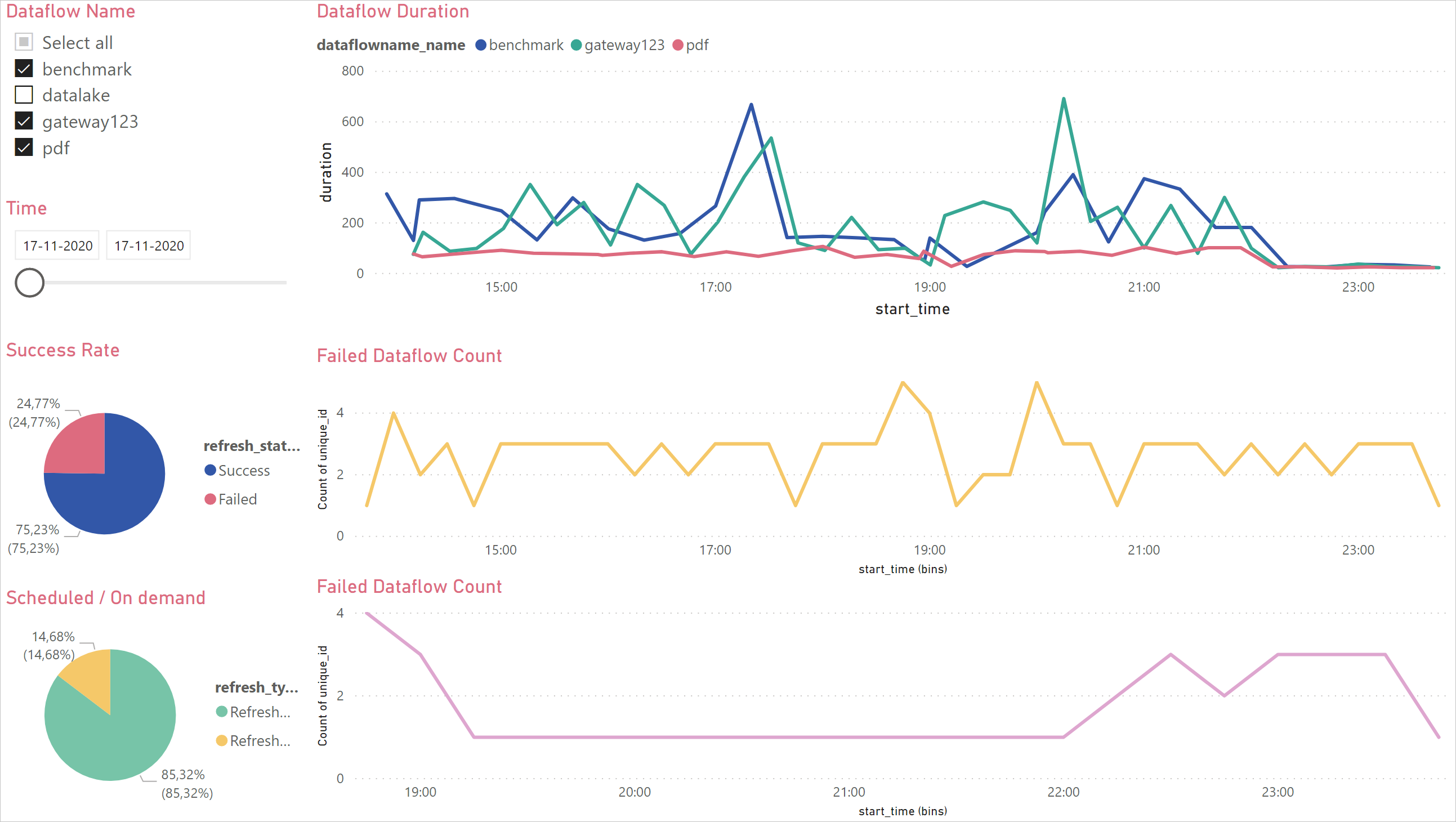
Vous pouvez utiliser ce tableau de bord pour surveiller la durée de rafraîchissement et le nombre d’échecs des flux de données. Avec ce tableau de bord, vous pouvez suivre tous les problèmes liés aux performances de vos dataflows et partager les données avec d’autres utilisateurs.
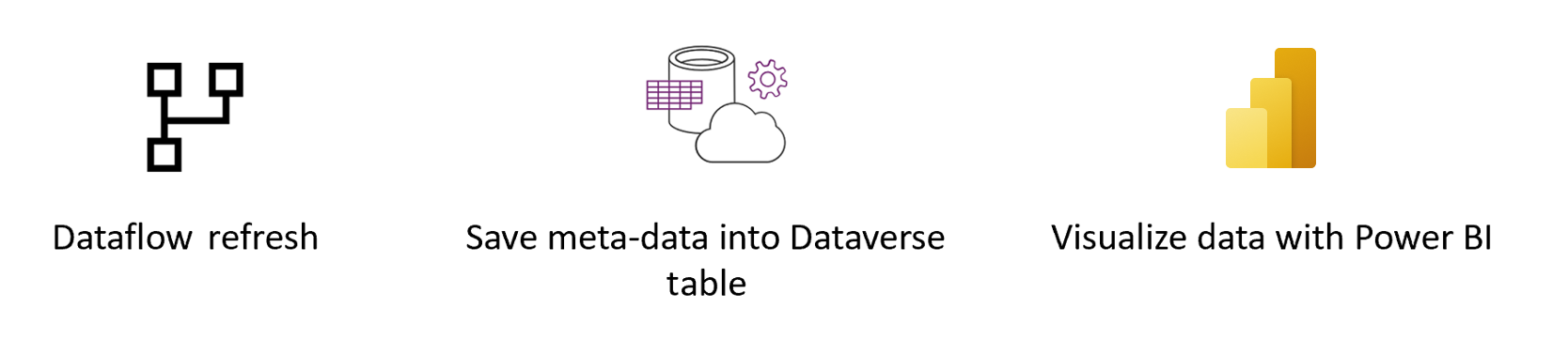
Tout d’abord, vous allez créer une table Dataverse qui stocke toutes les métadonnées de l’exécution du flux de données. Pour chaque actualisation d’un dataflow, un enregistrement est ajouté à cette table. Vous pouvez également stocker des métadonnées pour plusieurs exécutions de flux de données dans la même table. Une fois la table créée, vous allez connecter le fichier Power BI à la table Dataverse.
Prerequisites
Un environnement Dataverse avec des autorisations pour créer de nouvelles tables personnalisées.
Un flux de données Power BI ou flux de données Power Platform.
Télécharger le fichier .pbit
Tout d’abord, téléchargez le fichier .pbit Dataverse.
Créer une table dans Dataverse
Accédez au portail Power Apps.
Dans le volet de navigation gauche, développez Données, sélectionnez Tables, puis Nouvelle table.

Dans le volet Nouveau tableau :
- Entrez Dataflows Monitoring dans Nom d’affichage.
- Sous Colonne de nom principal, entrez le nom du flux de données dans le nom d’affichage.
- Cliquez sur Créer.
Sélectionnez Ajouter une colonne pour répéter l’ajout de colonnes pour les valeurs suivantes :
- Nom d'affichage : « Id de flux de données », Type de données : Texte, Obligatoire : Obligatoire.
- Nom d'affichage : « État d’actualisation », Type de données : Texte, Obligatoire : Obligatoire.
- Nom affiché : « Type d’actualisation », Type de données : Texte, Obligatoire : Obligatoire.
- Nom d'affichage : « Heure de début », Type de données : Date et heure, Obligatoire : Obligatoire.
- Nom complet : « Heure de fin », Type de données : Date et heure, Obligatoire : Obligatoire.


Créer un flux de données
Si vous n’en avez pas encore, créez un dataflow. Vous pouvez créer un dataflow dans des dataflows Power BI ou des dataflows Power Apps.
Créer un flux Power Automate
Accédez à Power Automate.
Sélectionnez Créer>flux automatisé dans le cloud.
Entrez un nom de flux, puis recherchez le connecteur « Lorsqu’une actualisation du flux de données se termine ». Sélectionnez ce connecteur dans la liste, puis sélectionnez Créer.
Personnalisez le connecteur. Entrez les informations suivantes sur votre dataflow :
- Type de groupe : sélectionnez Environnement lors de la connexion à Power Apps et à l’espace de travail lors de la connexion à Power BI.
- Groupe : sélectionnez l’environnement Power Apps ou l’espace de travail Power BI dans lequel se trouve votre flux de données.
- Dataflow : sélectionnez votre dataflow par nom.
Sélectionnez Nouvelle étape pour ajouter une action à votre flux.
Recherchez le connecteur « Ajouter une nouvelle ligne » à partir de Dataverse, puis sélectionnez-le.
Dans Ajouter une nouvelle ligne, sélectionnez Choisir une table , puis choisissez Analyse des flux de données dans la liste.
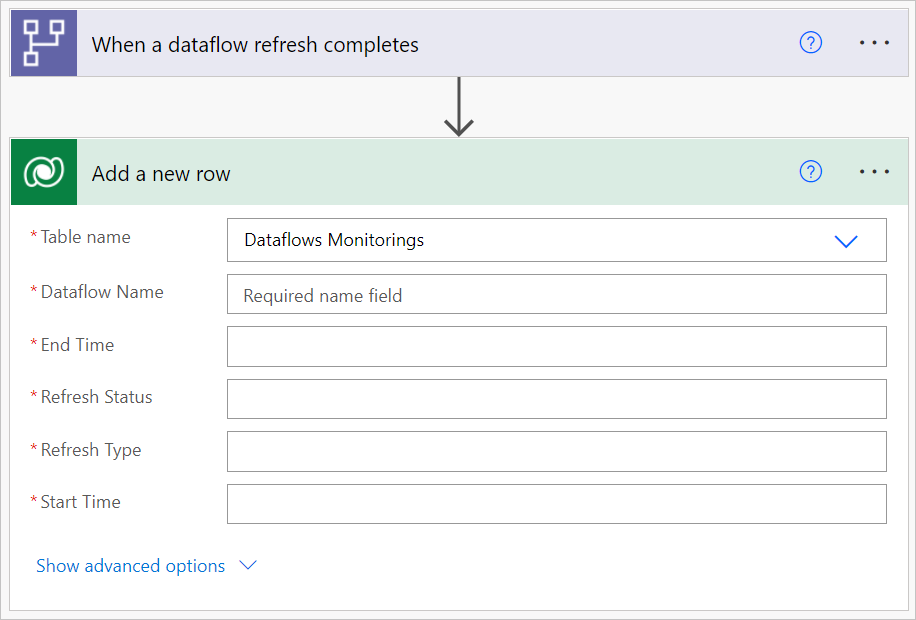
Pour chaque champ requis, vous devez ajouter une valeur dynamique. Cette valeur est la sortie des métadonnées du flux de données exécuté.
Sélectionnez le champ en regard du nom du flux de données , puis sélectionnez Nom du flux de données dans le contenu dynamique.
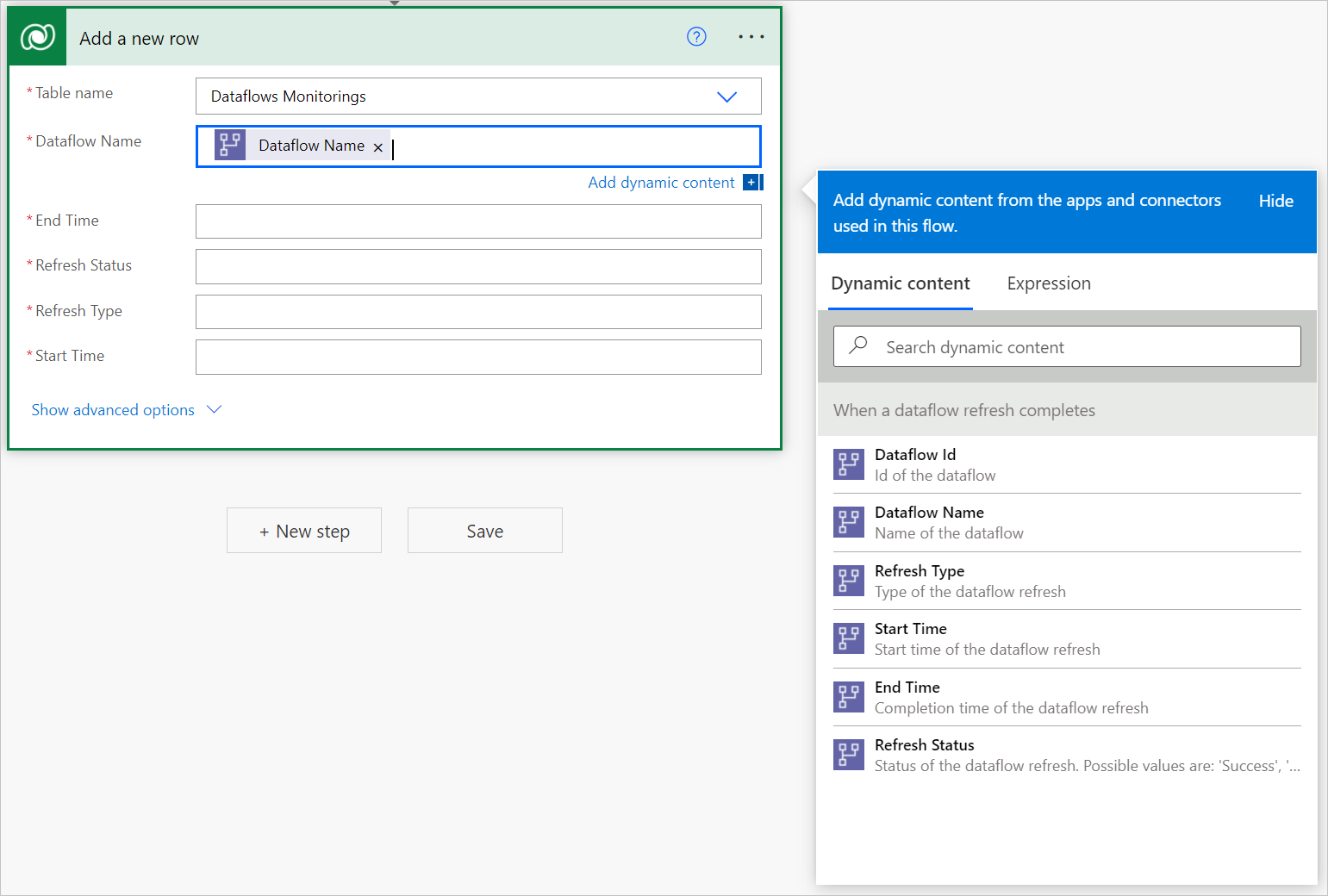
Répétez ce processus pour tous les champs requis.
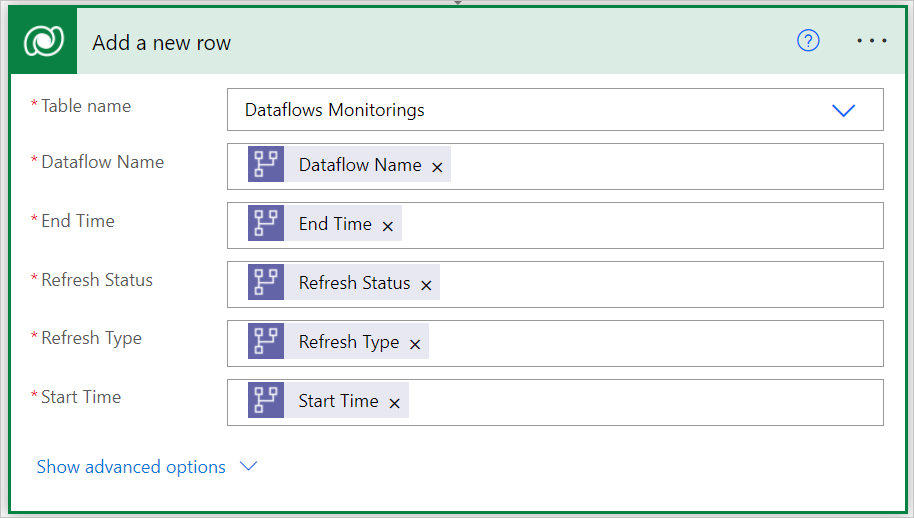
Enregistrez le flux.
Créer un rapport Power BI
Ouvrez le fichier
.pbit.Connectez-vous à votre entité Dataverse surveillance des flux de données.
Dans ce tableau de bord, pour chaque flux de données dans votre intervalle de temps spécifié, vous pouvez surveiller :
- Durée du flux de données
- Nombre de flux de données
- Nombre d’échecs de flux de données
L’ID unique de chaque flux de données est généré par une fusion entre le nom du flux de données et l’heure de début du flux de données.