Remarque
L’accès à cette page nécessite une autorisation. Vous pouvez essayer de vous connecter ou de modifier des répertoires.
L’accès à cette page nécessite une autorisation. Vous pouvez essayer de modifier des répertoires.
Dans Power Query, vous allez créer de nombreuses requêtes différentes. Qu’il s’agisse d’obtenir des données de nombreuses tables ou de dupliquer la requête d’origine, le nombre de requêtes augmente.
Vous utiliserez le volet Requêtes pour parcourir les requêtes.
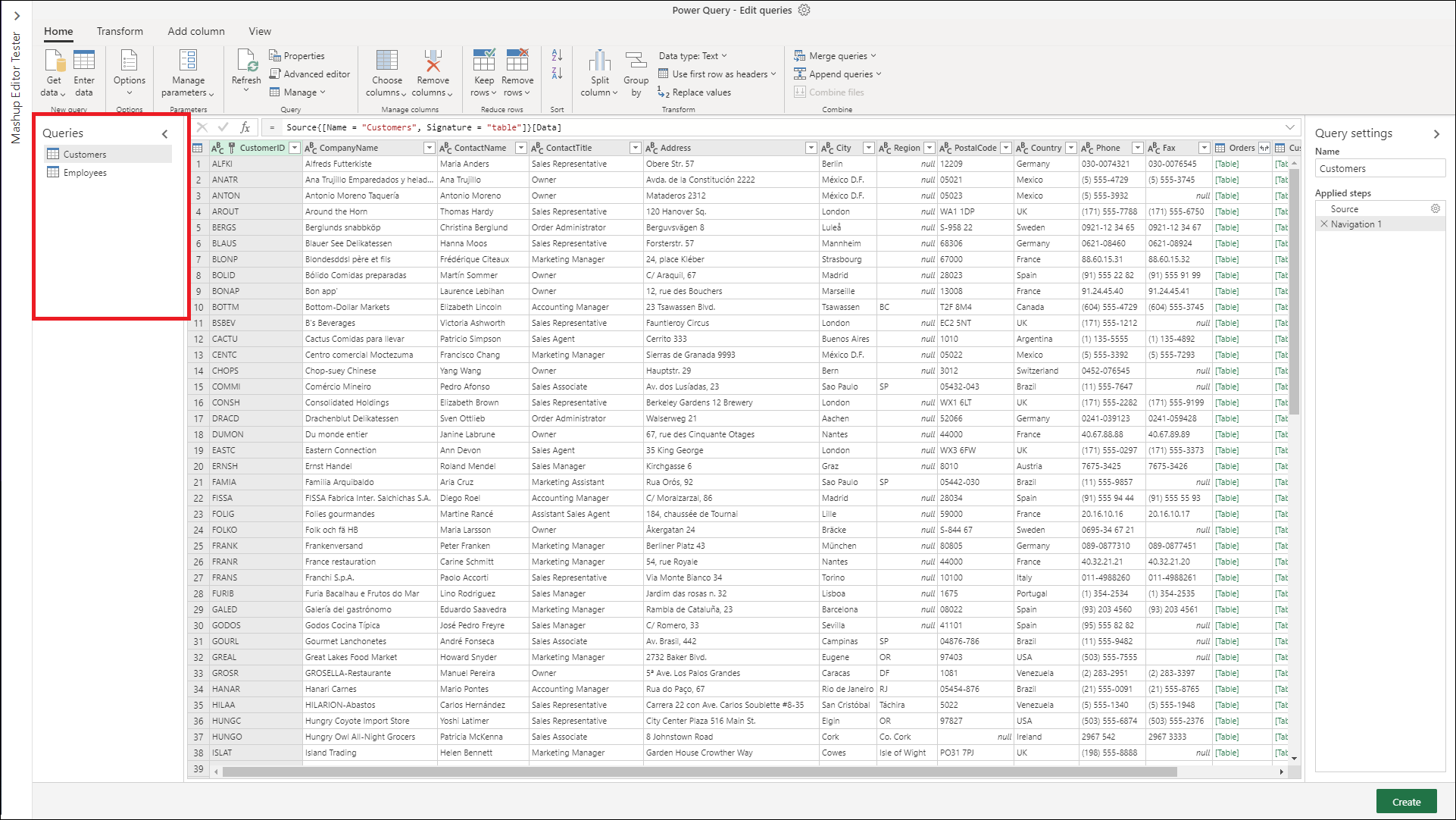
Navigation avec le volet Requêtes
L’utilisation la plus simple du volet Requêtes consiste à accéder à toutes les requêtes. La navigation est similaire à celle d’un explorateur de fichiers. Pour basculer entre les requêtes, sélectionnez simplement la requête à laquelle vous souhaitez accéder.
Note
Certaines actions de l’éditeur Power Query Online peuvent être différentes des actions de l’éditeur Power Query Desktop. Ces différences seront notées dans cet article.
Actions de base dans le volet Requête
À l’instar des fonctionnalités du ruban et de l’éditeur, le menu contextuel d’une requête vous permet d’effectuer des transformations directement sur la requête.
Pour accéder à ces actions, ouvrez le menu contextuel (menu clic droit) dans le volet Requête.
Différences entre les ordinateurs de bureau et en ligne :
Power Query Online

Power Query Desktop

Pour être plus complet, nous aborderons toutes les actions de menu contextuel pertinentes pour l’une ou l’autre.
Renommer une requête
Pour modifier directement le nom de la requête, double-sélectionnez le nom de la requête. Cette action vous permettra de modifier immédiatement le nom.
Les autres options permettant de renommer la requête sont les suivantes :
Accédez au menu contextuel et sélectionnez Renommer.

Accédez aux paramètres de requête et entrez un autre nom dans le champ Entrée nom .

Supprimer une requête
Pour supprimer une requête, ouvrez le volet contextuel de la requête, puis sélectionnez Supprimer. Une fenêtre contextuelle supplémentaire confirme la suppression. Pour terminer la suppression, sélectionnez le bouton Supprimer .

Duplication d’une requête
La duplication d’une requête crée une copie de la requête que vous sélectionnez.
Pour dupliquer votre requête, ouvrez le volet contextuel de la requête et sélectionnez Dupliquer. Une nouvelle requête en double s’affiche sur le côté du volet de requête.

Référencement d’une requête
La référence à une requête créera une nouvelle requête. La nouvelle requête utilise les étapes d’une requête précédente sans avoir à dupliquer la requête. En outre, toutes les modifications apportées à la requête d’origine sont transférées vers la requête référencée.
Pour référencer votre requête, ouvrez le volet contextuel de la requête et sélectionnez Référence. Une nouvelle requête référencée s’affiche sur le côté du volet de requête.

Copier et coller
La copie et le collage peuvent être utilisés lorsque vous avez une requête copiée à placer dans l’éditeur Power Query.
Note
Pour en savoir plus sur la copie et le collage de requêtes dans Power Query, accédez au partage d’une requête.
Options du volet Contextuel dans le volet Requêtes
Il existe des options de volet contextuel supplémentaires dans le volet Requêtes que vous pouvez utiliser. Ces options sont nouvelle requête, requêtes de fusion, nouveau paramètre et nouveau groupe.
Pour accéder à ces options, ouvrez le menu contextuel (menu du clic droit) dans le volet Requêtes.
Différences entre les ordinateurs de bureau et en ligne :
Power Query Online

Power Query Desktop

Pour être plus complet, nous allons à nouveau décrire toutes les actions de menu contextuel pertinentes pour l’une ou l’autre.
Nouvelle requête
Vous pouvez importer des données dans l’éditeur Power Query en tant qu’option dans le menu contextuel.
Cette option fonctionne de la même façon que la fonctionnalité Obtenir des données .

Note
Pour en savoir plus sur l’obtention de données dans Power Query, accédez à Obtenir des données
Fusionner des requêtes
Lorsque vous sélectionnez l’option Fusionner les requêtes dans le menu contextuel, l’écran d’entrée des requêtes de fusion s’ouvre.
Cette option fonctionne de la même façon que la fonctionnalité de requêtes de fusion située sur le ruban et dans d’autres zones de l’éditeur.
Note
Pour en savoir plus sur l’utilisation de la fonctionnalité De requêtes de fusion , accédez à la vue d’ensemble des requêtes de fusion.
Nouveau paramètre
Lorsque vous sélectionnez l’option Nouveau paramètre dans le menu contextuel, l’écran Nouvelle entrée de paramètre s’ouvre.
Cette option fonctionne de la même façon que la fonctionnalité Nouveau paramètre situé sur le ruban.
Note
Pour en savoir plus sur les paramètres dans Power Query, accédez à Utilisation des paramètres.
Nouveau groupe
Vous pouvez créer des dossiers et déplacer les requêtes vers et hors des dossiers à des fins organisationnelles. Ces dossiers sont appelés groupes.

Pour déplacer la requête dans un groupe, ouvrez le menu contextuel de la requête spécifique.
Dans le menu, sélectionnez Déplacer vers le groupe.
Sélectionnez ensuite le groupe dans lequel vous souhaitez placer la requête.

Le déplacement ressemble à l’image suivante. À l’aide des mêmes étapes que ci-dessus, vous pouvez également déplacer la requête hors du groupe en sélectionnant Requêtes (racine) ou un autre groupe.

Dans les versions de bureau de Power Query, vous pouvez également faire glisser et déposer les requêtes dans les dossiers.