Remarque
L’accès à cette page nécessite une autorisation. Vous pouvez essayer de vous connecter ou de modifier des répertoires.
L’accès à cette page nécessite une autorisation. Vous pouvez essayer de modifier des répertoires.
Lorsque vous ouvrez un modèle Naïve Bayes à l’aide de Parcourir, le modèle s’affiche dans une visionneuse interactive avec quatre volets différents. Utilisez la visionneuse pour explorer les corrélations et obtenir des informations sur le modèle et les données sous-jacentes.
Explorer le modèle
L’objectif de la visionneuse est de vous aider à explorer l’interaction entre les attributs d’entrée et de sortie (entrées et variables dépendantes) qui ont été découverts par le modèle Microsoft Naive Bayes.
Si vous souhaitez expérimenter la visionneuse Naïve Bayes, utilisez l’Assistant Classifier (Compléments d’exploration de données pour Excel) dans le ruban Exploration de données, cliquez sur l’option Avancé et modifiez l’algorithme pour utiliser l’algorithme Naïve Bayes.
Pour ces exemples, nous avons utilisé les données sources dans l’exemple de classeur et regroupé la colonne, Revenu annuel, en cinq groupes de revenus, de Très Faible à Très Élevé. Le modèle Naïve Bayes a ensuite analysé les facteurs corrélés avec chaque catégorie de revenu.
Réseau de dépendances
La première fenêtre que vous allez utiliser est le réseau de dépendances. Il vous montre en un clin d’œil quels entrées sont étroitement corrélées au résultat sélectionné.
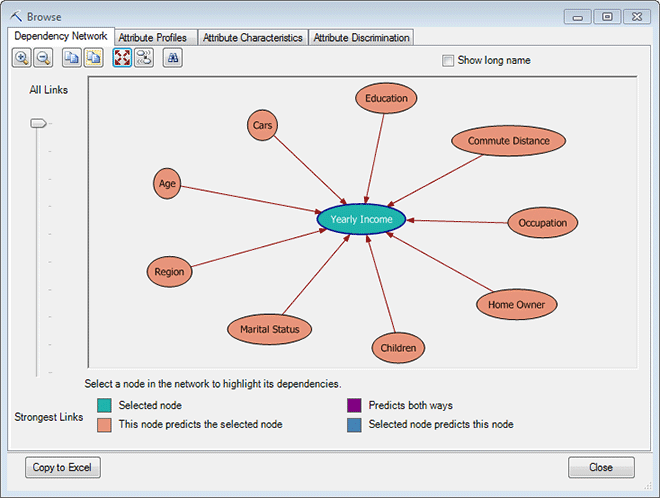
Explorer le réseau de dépendances
Tout d’abord, cliquez sur le résultat cible, Revenu annuel, qui est représenté en tant que nœud dans le graphique.
Les nœuds mis en surbrillance entourant la variable cible sont ceux qui sont statistiquement corrélés avec ce résultat. Utilisez la légende située en bas de la visionneuse pour mieux comprendre la nature de la relation.
Cliquez sur le curseur à gauche de la visionneuse et faites-le glisser vers le bas.
Ce contrôle filtre les variables indépendantes, en fonction des forces des dépendances. Lorsque vous faites glisser le curseur vers le bas, seuls les liens les plus forts restent dans le graphique.
Une fois que vous avez filtré le graphique, cliquez sur le bouton Copier la vue du graphique. Sélectionnez ensuite une feuille de calcul dans Excel, puis appuyez sur Ctrl+V.
Cette option copie la vue que vous avez sélectionnée, y compris les filtres et la mise en surbrillance.
Profils d’attribut
Les fenêtres Profils d’attribut vous donnent une indication visuelle de la façon dont toutes les autres variables sont liées aux résultats individuels.
Explorer les profils
Pour masquer certaines valeurs afin de pouvoir comparer plus facilement les résultats, cliquez sur l’en-tête de colonne et faites-le glisser sous une autre colonne.

Cliquez dans n’importe quelle cellule pour afficher la distribution des valeurs dans la légende d’exploration de données.
Étant donné que les attributs associés à différents résultats sont affichés visuellement, il est facile de repérer des corrélations intéressantes, telles que la façon dont les revenus sont distribués par région.
Pour obtenir les données sous-jacentes à cette vue, cliquez sur Copier dans Excel. Une table est générée dans une nouvelle feuille de calcul qui affiche les corrélations entre les attributs et les résultats individuels. Dans ce tableau Excel, vous pouvez facilement masquer ou filtrer des colonnes.
Caractéristiques d’attribut
La vue Caractéristiques de l’attribut est utile pour l’examen approfondi d’une variable de résultat particulière et des facteurs qui contribuent.

Explorer les caractéristiques d’attribut
Cliquez sur Valeur et sélectionnez un élément dans la valeur.
Lorsque vous sélectionnez un résultat cible, le graphique est mis à jour pour afficher les facteurs les plus fortement associés au résultat, triés par importance.
Notez que si vous créez un modèle à l’aide de l’option Analyser les influenceurs clés (Outils d’analyse de tableau pour Excel), vous pouvez créer des modèles qui ont plusieurs attributs prédictibles. Toutefois, tous les autres assistants des compléments d’exploration de données vous limitent à un attribut prévisible.
Cliquez sur Copier dans Excel pour créer un tableau, dans une nouvelle feuille de calcul, répertoriant les scores de tous les attributs liés au résultat cible sélectionné.
Discrimination d’attribut
La vue Discrimination d’attribut permet de comparer deux résultats, ou un résultat par rapport à tous les autres résultats.

Explorer la discrimination liée aux attributs
Utilisez les contrôles, valeur 1 et valeur 2, pour sélectionner les résultats que vous souhaitez comparer.
Par exemple, dans ce modèle, il y avait des attributs intéressants dans le groupe à faible revenu. Nous avons donc choisi le groupe de revenus le plus bas dans la première liste déroulante, puis tous les autres états de la deuxième liste déroulante.
Les attributs sont triés par ordre d’importance (calculés en fonction des données d’entraînement). Par conséquent, l’occupation est le facteur le plus étroitement corrélé au revenu (pour ce groupe cible, au moins),
Pour voir les chiffres exacts, cliquez sur la barre colorée et visualisez la légende du minage.
Notez que les revenus inférieurs sont également corrélés avec la région Europe.
Le modèle Naïve Bayes ne prend pas en charge l’exploration ; toutefois, si vous souhaitez examiner les cas associés à ce groupe de résultats, vous pouvez utiliser une requête. Pour plus d’informations sur les requêtes sur ce type de modèle, consultez Les exemples de requêtes de modèle Naive Bayes.
Voir aussi
Modèles de navigation dans Excel (compléments d’exploration de données SQL Server)