Remarque
L’accès à cette page nécessite une autorisation. Vous pouvez essayer de vous connecter ou de modifier des répertoires.
L’accès à cette page nécessite une autorisation. Vous pouvez essayer de modifier des répertoires.
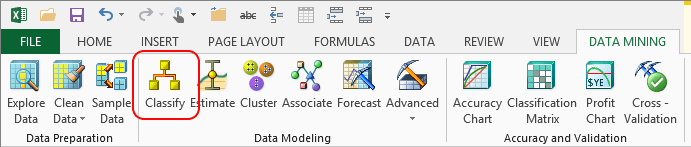
L’Assistant Classifier vous aide à créer un modèle de classification basé sur des données existantes dans un tableau Excel, une plage Excel ou une source de données externe.
Un modèle de classification extrait des modèles dans vos données qui indiquent des similitudes et vous aide à effectuer des prédictions en fonction des regroupements de valeurs. Par exemple, un modèle de classification peut être utilisé pour prédire les risques en fonction des modèles de revenu ou de dépense.
Utilisation de l’Assistant Classifier
Dans le ruban Exploration de données , cliquez sur Classifier, puis sur Suivant.
Dans la page Sélectionner les données sources , choisissez les données à analyser.
Cet Assistant prend en charge plusieurs types de données : tables Excel, plages Excel et sources de données externes. Avec des données externes, vous pouvez l’ajouter à Excel ou choisir un ensemble de tables ou de vues dans une source de données Analysis Services. Vous pouvez également ajouter des tables et modifier des colonnes pour créer des sources de données ad hoc.
Dans la page Classification , choisissez la colonne que vous souhaitez classifier.
Passez en revue les colonnes de la liste, des colonnes d’entrée et désélectionnez les colonnes qui ont des valeurs uniques et ne sont donc pas utiles pour créer des modèles, tels que des numéros d’ID, des noms de clients, etc. Vous devez également supprimer les colonnes qui dupliquent essentiellement la colonne classifiable.
Par exemple, si vous classifiez la catégorie d’un produit, vous devez exclure le champ de sous-catégorie s’il existe une règle métier connue ou si la force de cette règle peut vous empêcher de découvrir d’autres corrélations.
Si vous le souhaitez, cliquez sur Paramètres pour modifier les paramètres de l’algorithme et personnaliser le comportement du modèle de clustering.
Dans la page Fractionner les données en jeux d’apprentissage et de test , spécifiez la quantité de données à conserver pour les tests. Le reste est toujours utilisé pour l’entraînement du modèle.
Le paramètre par défaut est 30% données de test et 70% données d’apprentissage.
Dans la page Terminer , fournissez un nom descriptif pour votre jeu de données et votre modèle, puis définissez les options suivantes qui contrôlent l’utilisation du modèle terminé :
Parcourir le modèle. Lorsque cette option est sélectionnée, dès que l’Assistant termine le traitement du modèle, il ouvre une fenêtre Parcourir pour vous aider à explorer les résultats. Le contenu de la visionneuse dépend du type de modèle que vous avez créé. Pour plus d’informations, consultez Parcourir un modèle d’arbre de décision et Parcourir un modèle de réseau neuronal.
Activez le drillthrough. Sélectionnez cette option pour afficher les données sous-jacentes du modèle terminé. Cette option est disponible uniquement si vous générez un modèle d’arbre de décision.
Utilisez un modèle temporaire. Si vous sélectionnez cette option, le modèle n’est pas enregistré sur le serveur. Les modèles temporaires sont supprimés lorsque vous fermez Excel.
En savoir plus sur les modèles de classification
Dans la boîte de dialogue Paramètres d’algorithme , vous pouvez également choisir la méthode de classification parmi ces algorithmes fournis dans Analysis Services :
Arbre de décision Microsoft
Régression logistique Microsoft
Microsoft Naïve Bayes
Réseau neuronal Microsoft
Bien que les algorithmes puissent produire des résultats similaires, ils analysent les données différemment. Nous vous recommandons donc d’essayer plusieurs algorithmes et de comparer les résultats. La méthode par défaut est Microsoft Decision Trees.
Dans la liste Paramètres , vous pouvez modifier les options avancées, qui dépendent du type d’algorithme que vous choisissez. Les paramètres de chaque algorithme sont décrits plus en détail dans la documentation en ligne de SQL Server.
Informations de référence techniques sur l’algorithme Arbres de décision Microsoft
Informations techniques de référence sur l’algorithme de régression logistique Microsoft
Informations techniques de référence sur l’algorithme Microsoft Naive Bayes
Informations techniques de référence sur l’algorithme de réseau neuronal Microsoft
Spécifications
Pour utiliser l’Assistant Classifier , vous devez être connecté à une base de données Analysis Services. Pour plus d’informations sur la création d’une connexion, consultez Se connecter aux données sources (client d’exploration de données pour Excel).