Remarque
L’accès à cette page nécessite une autorisation. Vous pouvez essayer de vous connecter ou de modifier des répertoires.
L’accès à cette page nécessite une autorisation. Vous pouvez essayer de modifier des répertoires.
Dans cette leçon, vous allez utiliser le Gestionnaire de rapports pour sélectionner un rapport qui sera remis aux destinataires. L’abonnement piloté par les données que vous allez définir distribuera le rapport Commande client créé dans le didacticiel Créer un rapport de table de base (didacticiel SSRS). Dans les étapes qui suivent, vous allez modifier les informations de connexion de source de données utilisées par le rapport pour obtenir des données. Seuls les rapports qui utilisent des informations d’identification stockées pour accéder à une source de données de rapport peuvent être distribués par le biais d’un abonnement piloté par les données. Les informations d'identification stockées sont nécessaires pour traiter les rapports de façon autonome.
Vous allez également modifier le jeu de données et le rapport pour appliquer un paramètre permettant de filtrer le rapport avec le [Order]. Cela permettra à l’abonnement de produire différentes versions du rapport pour des commandes spécifiques et des formats de rendu particuliers.
Dans cette rubrique :
Pour modifier les propriétés de la source de données
Démarrez le Gestionnaire de rapports (mode natif SSRS) avec des privilèges d’administrateur, par exemple, cliquez avec le bouton droit sur l’icône d’Internet Explorer, puis cliquez sur Exécuter en tant qu’administrateur.
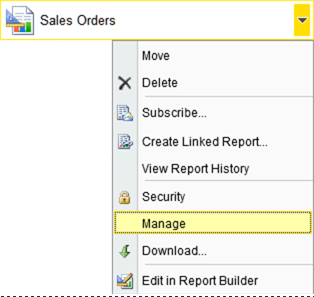
Accédez au dossier contenant le rapport Sales Orders et, dans le menu contextuel du rapport, cliquez sur Gérer.
Cliquez sur l’onglet Sources de données .
Pour le type de connexion, sélectionnez Microsoft SQL Server.
La chaîne de connexion de source de données personnalisée est la suivante et suppose que l’exemple de base de données se trouve sur un serveur de base de données local :
Data source=localhost; initial catalog=AdventureWorks2012Cliquez sur Informations d’identification stockées en toute sécurité dans le serveur de rapports.
Tapez votre nom d’utilisateur (utilisez le format domaine\utilisateur) et votre mot de passe. Si vous n’êtes pas autorisé à accéder à la base de données AdventureWorks2012 , spécifiez une connexion qui le fait.
Cliquez sur Utiliser comme informations d’identification Windows lors de la connexion à la source de données, puis cliquez sur OK. Si vous n’utilisez pas de compte de domaine (par exemple, si vous utilisez une connexion SQL Server), ne cochez pas cette case.
Cliquez sur Tester la connexion pour vérifier que vous pouvez vous connecter à la source de données.
Cliquez sur Appliquer.
Affichez le rapport pour vérifier qu'il s'exécute avec les informations d'identification que vous avez spécifiées. Pour afficher le rapport, cliquez sur l’onglet Affichage . Notez qu’une fois le rapport ouvert, vous devez sélectionner un nom d’employé, puis cliquer sur le bouton Afficher le rapport pour afficher le rapport.
Pour modifier AdventureWorksDataset
Ouvrir le rapport Sales Orders dans SQL Server Data Tools
Cliquez avec le bouton droit sur le jeu de données
AdventureWorksDataset, puis cliquez sur Propriétés du jeu de données.Ajoutez l'instruction
WHERE (UPPER(SalesOrderNumber) =UPPER(@OrderNumber) or @OrderNumber IS NULL)avant l'instructionGroup By. La syntaxe de requête complète est la suivante :SELECT soh.OrderDate AS Date, soh.SalesOrderNumber AS [Order], pps.Name AS Subcat, pp.Name AS Product, SUM(sd.OrderQty) AS Qty, SUM(sd.LineTotal) AS LineTotal FROM Sales.SalesPerson AS sp INNER JOIN Sales.SalesOrderHeader AS soh ON sp.BusinessEntityID = soh.SalesPersonID INNER JOIN Sales.SalesOrderDetail AS sd ON sd.SalesOrderID = soh.SalesOrderID INNER JOIN Production.Product AS pp ON sd.ProductID = pp.ProductID INNER JOIN Production.ProductSubcategory AS pps ON pp.ProductSubcategoryID = pps.ProductSubcategoryID INNER JOIN Production.ProductCategory AS ppc ON ppc.ProductCategoryID = pps.ProductCategoryID WHERE (UPPER(SalesOrderNumber) =UPPER(@OrderNumber) or @OrderNumber IS NULL) GROUP BY ppc.Name, soh.OrderDate, soh.SalesOrderNumber, pps.Name, pp.Name, soh.SalesPersonID HAVING (ppc.Name = 'Clothing')Cliquez sur OK
Pour ajouter un paramètre de rapport et republier le rapport
Dans le volet Données du rapport , cliquez sur Nouveau , puis sur Paramètre...
Dans Nom, tapez
OrderNumber.Dans Prompt, tapez
OrderNumber.Sélectionnez Autoriser une valeur vide ("") .
Sélectionnez Autoriser les valeurs de type Null.
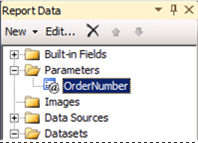
Cliquez sur OK. Le paramètre sera ajouté au volet Données du rapport et ressemblera à l’image suivante :
Cliquez sur l’onglet Aperçu pour exécuter le rapport. Notez la zone d’entrée de paramètre en haut du rapport. Vous pouvez :
Cliquez sur Afficher le rapport pour afficher le rapport complet sans utiliser de paramètre.
Désélectionnez l’option Null et tapez un numéro de commande, par exemple so71949 pour afficher uniquement l’ordre dans le rapport.

Redéployez le rapport afin que la configuration de l’abonnement dans la leçon suivante puisse utiliser les modifications que vous avez apportées dans cette leçon. Pour plus d’informations sur les propriétés du projet utilisées dans le didacticiel sur le tableau, consultez la section « Pour publier le rapport sur le serveur de rapports (facultatif) » de la leçon 6 : Ajout de regroupements et de totaux (Reporting Services).
Pour redéployer le rapport
Redéployez le rapport afin que la configuration de l’abonnement dans la leçon suivante puisse utiliser les modifications que vous avez apportées dans cette leçon. Pour plus d’informations sur les propriétés du projet utilisées dans le didacticiel sur le tableau, consultez la section « Pour publier le rapport sur le serveur de rapports (facultatif) » de la leçon 6 : Ajout de regroupements et de totaux (Reporting Services).
Dans la barre d’outils, cliquez sur Générer , puis cliquez sur Déployer le didacticiel.
Étapes suivantes
Vous avez correctement configuré le rapport pour obtenir des données à l’aide des informations d’identification stockées. Ensuite, vous spécifiez l’abonnement à l’aide des pages d’abonnement Data-Driven dans le Gestionnaire de rapports. Consultez la leçon 3 : Définition d’un abonnement Data-Driven.
Voir aussi
Gérer les sources de données de rapportspécifiez les informations d’identification et de connexion pour les sources de données de rapportcréer un abonnement Data-Driven (didacticiel SSRS)Créer un rapport de table de base (didacticiel SSRS)