Remarque
L’accès à cette page nécessite une autorisation. Vous pouvez essayer de vous connecter ou de modifier des répertoires.
L’accès à cette page nécessite une autorisation. Vous pouvez essayer de modifier des répertoires.
Dans cette leçon, vous utilisez les pages d’abonnement pilotées par les données pour vous connecter à une source de données d’abonnement, générer une requête qui récupère les données d’abonnement et mapper le jeu de résultats aux options de rapport et de remise.
Remarque
Avant de commencer, vérifiez que le service SQL Server Agent est en cours d’exécution. Sans ce service, vous ne pouvez pas enregistrer l'abonnement.
Cette leçon suppose que vous avez terminé les leçons 1 et 2, et que la source de données du rapport utilise des informations d'identification stockées. Pour plus d’informations, consultez la leçon 2 : Modification des propriétés de la source de données de rapport
Dans cette rubrique :
Étape 2 : Définir une connexion à la source de données de l’Abonné
Étape 3 : Définir une requête pour récupérer les données de l’Abonné
Étape 5 : configurer une valeur de paramètre pour la sortie du rapport
Démarrer l'Assistant d'Abonnement Data-Driven
Dans le Gestionnaire de rapports, cliquez sur Accueil et accédez au dossier contenant le rapport Commandes .
Dans le menu contextuel du rapport, cliquez sur Gérer, puis sur l’onglet Abonnements .
Cliquez sur Nouvel abonnement piloté par les données. Si vous ne voyez pas ce bouton, vous ne disposez pas des autorisations du Gestionnaire de contenu.
Étape 1 : Définir une description
Tapez Sales Order delivery comme description.
Sélectionnez Windows FileShare pour spécifier la façon dont les destinataires sont avertis.
Sélectionnez Spécifier pour cet abonnement uniquement, puis cliquez sur Suivant.
Étape 2 : Définir une connexion à la source de données de l’Abonné
Sélectionnez Microsoft SQL Server comme type de source de données.
Dans chaîne de connexion, tapez la chaîne de connexion suivante :
data source=localhost; initial catalog=SubscribersRemarque
Les abonnés sont la base de données que vous avez créée dans la leçon 1.
Cliquez sur Informations d’identification stockées en toute sécurité dans le serveur de rapports.
Dans les zones Nom d'utilisateur et Mot de passe, tapez le nom d'utilisateur et le mot de passe de votre domaine. Prenez en compte à la fois le domaine et le compte d'utilisateur au moment de définir le Nom d'utilisateur.
Remarque
Les informations d'identification utilisées pour la connexion à la source de données d'un abonné ne sont pas renvoyées à Management Studio. Si vous modifiez l'abonnement ultérieurement, vous devrez retaper le mot de passe utilisé pour la connexion à la source de données.
Sélectionnez Utiliser comme informations d’identification Windows lors de la connexion à la source de données, puis cliquez sur Suivant.
Étape 3 : Définir une requête pour récupérer les données de l’Abonné
Dans la zone de requête, tapez la requête suivante :
Select * from OrderInfoSpécifiez un délai d'expiration de 30 secondes.
Cliquez sur Valider, puis sur Suivant.
Étape 4 - Définir les options de remise
Pour le nom de fichier, sélectionnez Obtenir la valeur de la base de données. Sélectionnez l’ordre du champ.
Pour Chemin d’accès, sélectionnez Spécifier une valeur statique. Dans Définition de la valeur, tapez le nom d’un partage de fichiers public pour lequel vous disposez d’autorisations d’écriture (par exemple).
\\mycomputer\public\myreportsPour le format de rendu, sélectionnez Obtenir la valeur de la base de données. Sélectionnez Format.
Pour le mode Écriture, sélectionnez Spécifier une valeur statique et sélectionnez AutoIncrement.
Pour l’extension de fichier, sélectionnez Spécifier une valeur statique et sélectionnez True.
Pour le nom d’utilisateur, sélectionnez Spécifier une valeur statique. Tapez votre compte d'utilisateur de domaine Entrez-la dans ce format :
<domain>\<account>. Le compte d’utilisateur doit disposer des autorisations sur le chemin que vous avez configuré lors des étapes précédentes.Pour mot de passe, sélectionnez Spécifier une valeur statique. Tapez votre mot de passe. Veillez à taper le mot de passe avec soin. L’Assistant ne valide pas le mot de passe.
Cliquez sur Suivant.
Étape 5 : Configurer une valeur de paramètre pour l'affichage du rapport
- Pour OrderNumber, sélectionnez Obtenir la valeur de la base de données. Dans Valeur, sélectionnez Ordre. Cliquez sur Suivant.
Étape 6 : Planifier un abonnement
Cliquez sur Une planification créée pour cet abonnement, puis cliquez sur Suivant.
Dans Détails de la planification, cliquez une fois.
Spécifiez une heure de début quelques minutes avant l'heure actuelle.
Cliquez sur Terminer.
Étapes suivantes
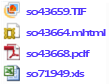
Lorsque l’abonnement s’exécute, quatre fichiers de rapport sont remis au partage de fichiers que vous avez spécifié, un pour chaque commande dans la source de données Abonnés . Chaque remise doit être unique en termes de données (les données doivent être spécifiques aux commandes), le format de rendu et le format de fichier. Vous pouvez ouvrir chaque rapport à partir du dossier partagé pour vérifier que chaque version est personnalisée en fonction des options d’abonnement que vous avez définies.
La page d’abonnement du Gestionnaire de rapports contient la date et l’état de la dernière exécution de l’abonnement.
Remarque
Actualisez la page une fois l’abonnement exécuté pour afficher les informations mises à jour.

Cette étape conclut le didacticiel « Définition d’un abonnement Data-Driven ». Pour en savoir plus sur d’autres didacticiels Reporting Services, consultez les didacticiels Reporting Services (SSRS).
Voir aussi
Créer un abonnement Data-Driven (didacticiel SSRS)
Abonnements et livraison (Reporting Services)
Data-Driven Abonnements
Créer, modifier et supprimer un abonnement Data-Driven
Utiliser une source de données externe pour les données de l’Abonné (abonnementData-Driven)